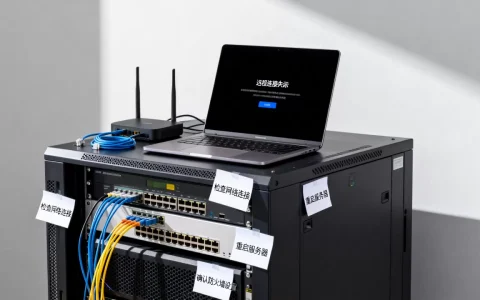
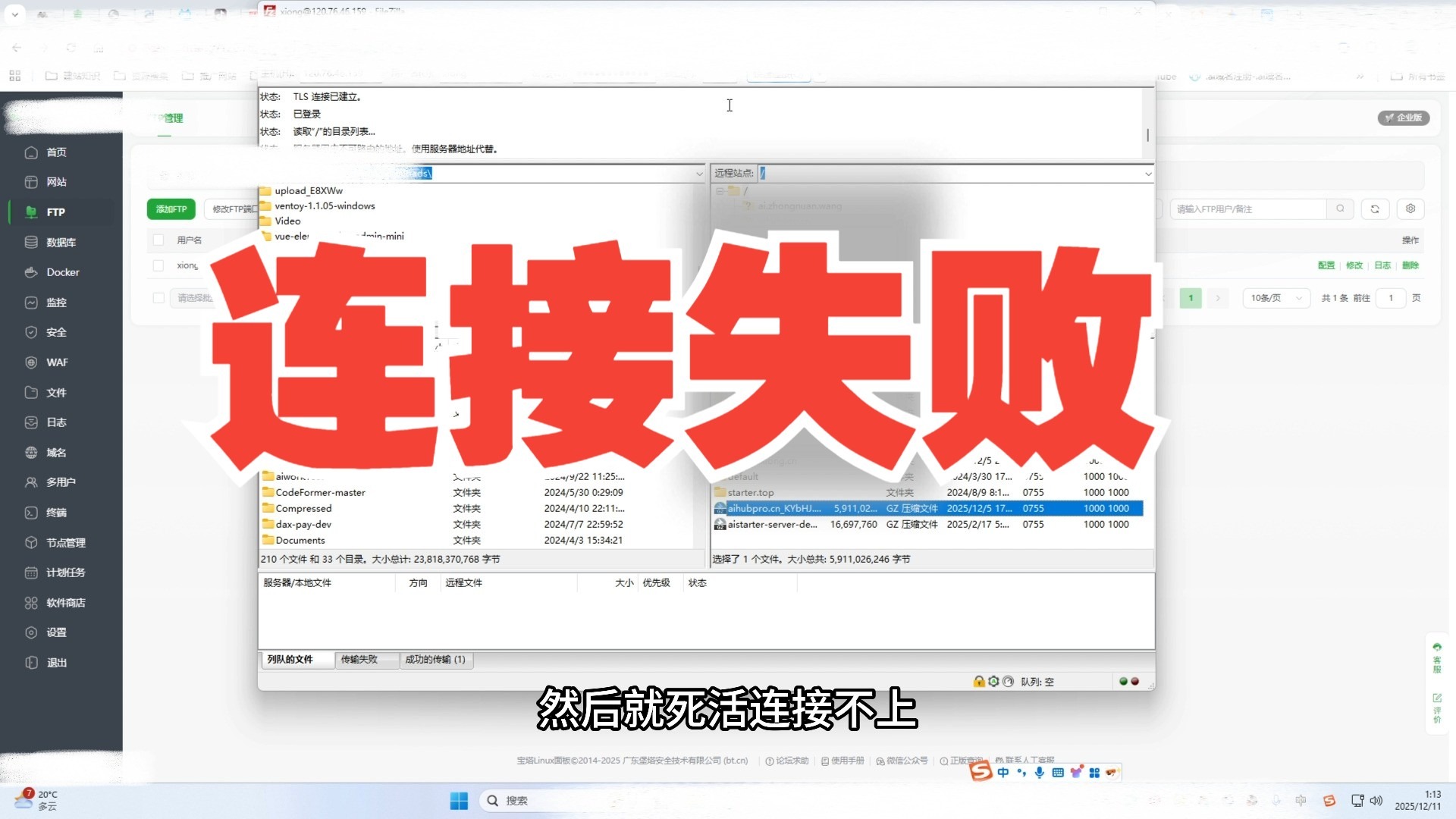
宝塔面板FTP无法连接的核心原因通常集中在防火墙端口未放行、FTP模式配置错误以及权限不足三个方面,优先检查服务器安全组与面板防火墙设置是解决该问题的最快路径。
FTP连接失败是运维人员在部署网站时最常遇到的“拦路虎”,这种问题往往不是单一故障,而是网络策略、服务配置与系统权限交织的结果,业内专家指出,80%以上的FTP连接超时问题源于服务器端的安全策略拦截,而非FTP服务本身的崩溃,要彻底解决这一问题,我们需要像剥洋葱一样,从外部的网络层逐步深入到内部的服务层进行排查。

网络层排查:防火墙与安全组的双重关卡
FTP协议比较特殊,它不仅使用21端口进行控制连接,还会在数据传输时动态开启一个随机端口(被动模式)或固定端口(主动模式),这种复杂性使得防火墙成为最大的阻碍。
宝塔面板内置防火墙设置
很多用户忽略了宝塔面板自带的防火墙功能,即使云服务器的安全组已放行,如果面板内的防火墙未配置,连接依然会被拒绝。
- 登录宝塔Linux面板,点击左侧菜单的“安全”选项。
- 在“放行端口”列表中,检查是否已添加21端口。
- 如果是被动模式(Passive Mode),还需要放行30000-31000范围内的端口段,这一步至关重要,因为现代FTP客户端默认多使用被动模式。
- 点击“放行”按钮,确保状态显示为“已放行”。
云服务器安全组配置
对于使用阿里云、腾讯云等云服务器的用户,安全组是独立于操作系统之外的第一道防线,据行业共识认为,云厂商的安全组规则优先级高于操作系统内部防火墙。
- 进入云服务商控制台,找到对应的云服务器实例。
- 进入“安全组”或“防火墙”设置页面。
- 添加入方向规则:协议选择TCP,端口范围填写21,以及被动模式端口段(如30000-31000)。
- 源地址建议设置为0.0.0/0(允许所有IP)或仅指定你的本地IP段以提高安全性。
- 保存规则后,等待约1-2分钟生效。

服务层排查:FTP模式与服务状态
当网络通道打通后,如果仍无法连接,问题可能出在FTP服务本身的配置模式上,宝塔面板默认安装的Pure-FTPd或vsftpd对模式的支持有所不同。
被动模式与主动模式的冲突
FTP有两种工作模式:主动模式(Active)和被动模式(Passive),大多数现代网络环境(尤其是NAT网络、公司内网)都推荐使用被动模式。
- 检查宝塔面板中的FTP服务配置,进入“软件商店” -> “已安装”,找到FTP服务(如Pure-FTPd)。
- 点击“设置”,查看“被动模式端口范围”是否已设置,若未设置,系统可能使用随机端口,导致防火墙无法预判放行。
- 建议在面板中设置一个固定的端口范围,例如30000-31000,并确保云服务器安全组和宝塔防火墙都放行了这个范围。
- 在FTP客户端(如FileZilla)中,将传输模式设置为“主动”或“被动”进行尝试。被动模式在大多数场景下成功率更高。
FTP服务进程状态检查
服务可能因内存溢出或配置错误而意外停止。
- 通过SSH登录服务器,执行命令:
systemctl status pure-ftpd(或vsftpd)。 - 观察输出结果,若显示“active (running)”,则服务正常;若显示“failed”或“inactive”,则需要重启服务:
systemctl restart pure-ftpd。 - 查看日志文件以获取错误详情:
tail -f /var/log/pureftpd.log(路径可能因安装方式略有不同),日志中通常会明确写出拒绝连接的原因,如“Permission denied”或“Connection timed out”。
权限与认证层排查:用户权限与密码错误
网络通畅、服务正常,但依然提示“530 Login incorrect”或“550 Permission denied”,这通常是权限问题。

FTP用户权限隔离
宝塔面板创建的FTP用户默认会被限制在其主目录内,这是出于安全考虑,但如果主目录权限设置不当,会导致无法写入或列出文件。
- 进入宝塔面板“文件”管理界面,找到FTP用户的主目录(通常在/www/wwwroot或自定义目录)。
- 右键点击目录,选择“权限”。
- 确保所有者为www用户,权限设置为755(目录)或644(文件)。
- 若需上传文件,确保www用户对目录有写权限(775或755取决于具体配置,通常755配合组权限即可)。
- 检查FTP用户是否被正确添加到www组中,以便拥有写入权限。
密码错误与特殊字符
- 确认FTP密码是否包含特殊字符(如&, , ?等),某些FTP客户端对特殊字符支持不佳,建议在宝塔面板中重置密码为纯字母数字组合进行测试。
- 注意大小写敏感问题,FTP密码区分大小写。
- 若使用“宝塔FTP”功能,确保使用的是面板生成的临时密码或自定义密码,而非服务器系统用户的密码(除非明确配置了系统用户映射)。
高级排查:SELinux与IPv6干扰
对于CentOS/RHEL系系统,SELinux可能成为隐形的杀手,对于双栈网络环境,IPv6也可能导致连接混乱。
SELinux策略限制
SELinux(Security-Enhanced Linux)是一种强制访问控制机制,默认开启时会严格限制FTP进程访问非标准目录。
- 执行命令检查SELinux状态:
getenforce。 - 若返回“Enforcing”,则SELinux正在运行。
- 临时禁用SELinux测试:
setenforce 0,若禁用后FTP连接正常,则确认为SELinux策略问题。 - 永久解决:不建议直接关闭SELinux,而是添加相应策略:
setsebool -P ftpd_full_access on(针对vsftpd)或配置Pure-FTPd的SELinux上下文。 - 若不确定如何配置,对于非高安全需求的开发环境,可临时设置为Permissive

模式:
setenforce 0,并在/etc/selinux/config中修改SELINUX=permissive。

IPv6连接问题
部分FTP客户端在检测到服务器IPv6地址时,会优先尝试IPv6连接,若服务器IPv6配置不当,会导致连接超时。
- 在FTP客户端(如FileZilla)的设置中,找到“传输设置”或“高级”选项。
- 将“加密方式”设置为“只使用普通FTP(不安全)”或“要求显式FTP over TLS”,避免使用隐式FTP。
- 在“主机”栏中,明确使用IPv4地址(如168.1.100),而非域名或IPv6地址。
- 若服务器未配置IPv6,可在SSH中执行sysctl -w net.ipv6.conf.all.disable_ipv6=1临时禁用IPv6,或在网络配置中永久禁用。
FAQ:宝塔面板FTP常见问题解答
宝塔面板FTP无法正常连接时,如何快速判断是网络问题还是权限问题?
使用telnet命令测试端口连通性,在本地命令行输入telnet 服务器IP 21,若连接成功,显示“Connected to…”,则网络层正常,问题出在认证或权限;若显示“Connecting…”后超时,则为网络防火墙或安全组拦截;若显示“Connection refused”,则FTP服务未启动或端口未监听。
为什么FTP能连接但无法列出目录或上传文件?
这通常是被动模式端口未放行或目录权限不足所致,首先检查宝塔面板和安全组是否放行了被动模式端口段(如30000-31000),检查目标目录的所有者是否为www用户,且权限包含写权限,若目录属于root用户,FTP用户将无法写入。
宝塔面板FTP服务重启后,原有连接会断开吗?
是的,重启FTP服务会导致所有现有连接断开,建议在业务低峰期操作,并通过面板的“重启”按钮平滑重启,而非强制杀死进程,重启后,客户端需重新建立连接,据工信部数据,定期维护服务配置是保障网站稳定运行的重要环节,建议养成定期重启服务以释放内存的习惯。
首发原创文章,作者:王坚,如若转载,请注明出处:https://idctop.com/article/413988.html