对于硬盘分区,使用Windows自带的磁盘管理工具是最基础的方法,但若需调整分区大小而不影响数据,第三方工具如DiskGenius则更为灵活。
Windows 10硬盘分区图文教程步骤详解
如何给电脑硬盘分区:压缩卷操作教程
打开磁盘管理时,右键点击“此电脑”选择“管理”,再点击左侧“磁盘管理”,完成后,右键单击C盘选择“压缩卷”,系统会计算可用压缩空间,输入准备腾出的容量(单位MB),点击压缩即可获得未分配区域,此时建议根据实际需求规划空间,系统盘通常保留不低于50GB。
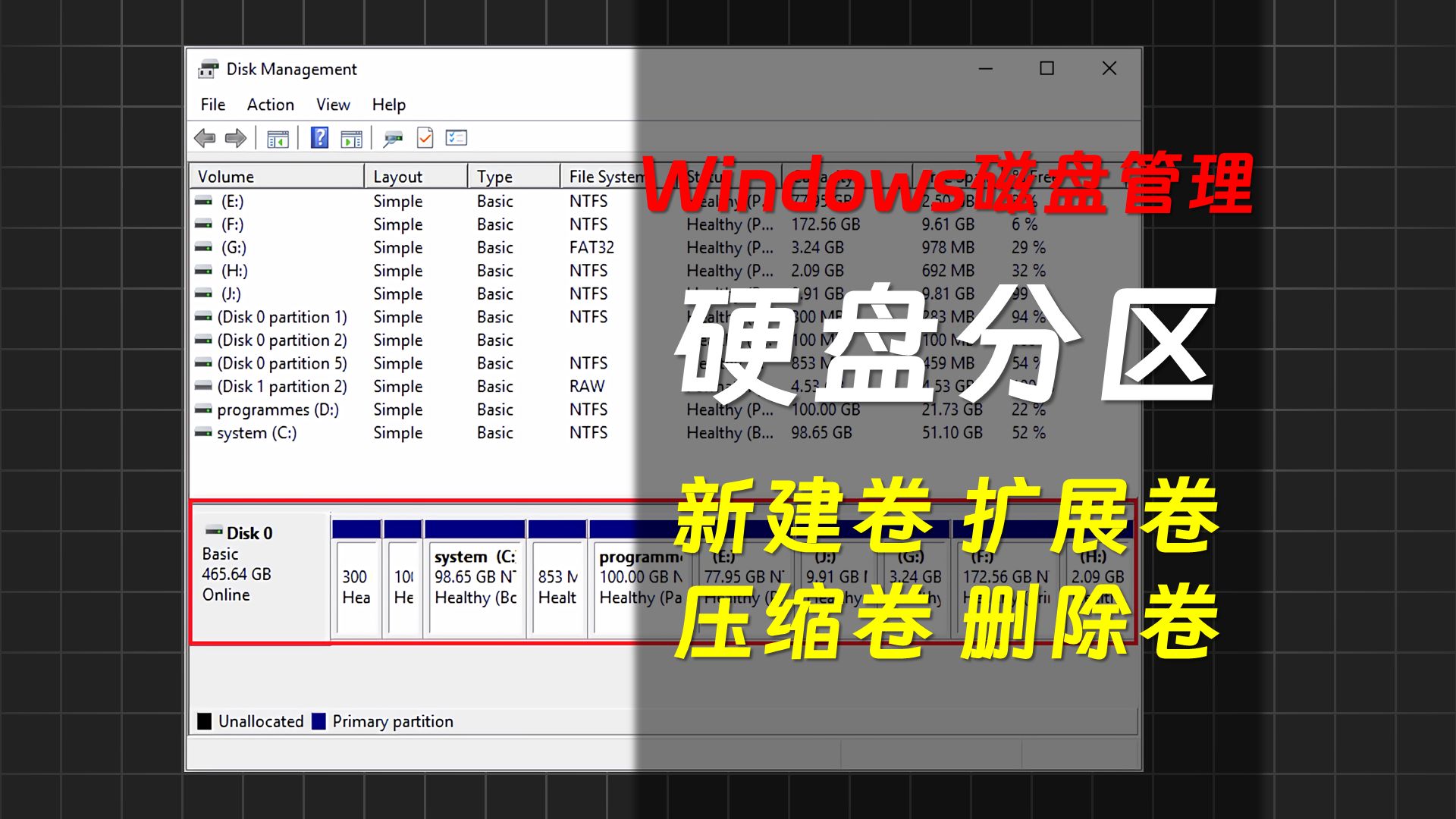

压缩后,未分配区域会显示为黑色条块,右键点击该区域,选择“新建简单卷”,按向导设置分区大小、驱动器号(如D盘),文件系统保持NTFS,卷标可自定义,完成格式化后,新分区即可在“此电脑”中显示,整个过程无需额外软件,适合多数日常场景。

新建简单卷:分区图文教程关键步骤
- 在未分配空间上右键选择“新建简单卷”。
- 输入分区大小,若想使用全部空间则保持默认。
- 分配驱动器号,建议按字母顺序。
- 文件系统选择NTFS,分配单元大小默认。
- 勾选“快速格式化”,点击完成。
注意:分区前务必备份重要数据,避免误操作导致数据丢失,若C盘空间不足,可先清理临时文件再压缩。
第三方分区工具推荐与对比
DiskGenius和傲梅分区助手哪个好?
DiskGenius支持调整分区大小、转换分区表类型、修复坏道,免费版能满足基础需求,傲梅分区助手界面更简洁,适合新手,操作逻辑类似:选择分区后拖动滑块即可调整大小,两者均支持无损调整,但DiskGenius在专业场景下更强大。
免费分区工具使用注意事项
下载第三方工具时务必从官网获取,避免捆绑恶意软件,使用前建议先扫描磁盘错误,调整大小时确保磁盘无坏道,操作完成后,重启电脑让设置生效。

| 工具 | 特点 | 适用场景 | 价格 |
|---|---|---|---|
| DiskGenius | 功能全面,支持深度修复 | 复杂分区操作 | 免费版/付费版 |
| 傲梅分区助手 | 简单易用,基础功能齐全 | 日常分区调整 | 免费版 |
分区常见问题:分区后如何合并分区?
分区后数据丢失怎么办?
如果分区后数据丢失,立即停止对磁盘写入,使用Recuva或EaseUS Data Recovery等软件尝试恢复,成功率取决于数据被覆盖的程度,建议定期备份重要文件。
GPT和MBR分区表选择建议
UEFI引导模式需搭配GPT分区,Legacy模式则用MBR,若硬盘容量超过2TB,只能选择GPT,转换分区表类型会清空数据,务必提前备份。

结束语
分区操作的核心是合理规划空间并确保数据安全,无论选择自带工具还是第三方软件,遵循备份习惯能避免大多数损失。
分区图文教程常见问题解答
分区图文教程中如何突出步骤重点?
用红色框或箭头标注关键按钮,并在文字说明中加粗操作项,示意图需清晰展示点击位置和选项,每一步对应一张截图,避免跳步。
免费分区工具哪个好用?
傲梅分区助手和DiskGenius免费版均可满足基本分区需求,但需从官网下载,避免使用来源不明的版本。
分区后无法启动系统怎么办?
检查分区表类型:若使用UEFI引导,必须为GPT分区;Legacy引导则需MBR,用DiskGenius可无损转换分区表类型,但操作前建议备份数据。
首发原创文章,作者:王坚,如若转载,请注明出处:https://idctop.com/article/550905.html