


FileZilla默认将下载的文件保存在本地电脑的系统“下载”文件夹中,具体路径通常为C:Users用户名Downloads,但你可以通过软件设置轻松自定义这一位置。
很多初次接触FTP传输工具的朋友,在点击“下载”按钮后,往往对着屏幕发呆,不知道文件究竟“飞”到了哪里,这种困惑主要源于FileZilla默认配置的隐蔽性以及Windows系统文件夹管理的复杂性,只要掌握几个关键设置,你就能像管理本地硬盘一样精准掌控每一个文件的去向。

文件默认存储位置解析
要解决“文件去哪了”的问题,首先得了解FileZilla的默认行为逻辑,当你使用FileZilla客户端连接远程服务器并执行下载操作时,如果没有手动指定目标路径,软件会遵循操作系统的标准规范,将文件存入用户主目录下的公共下载区。
对于大多数Windows用户而言,这个路径是固定的,你可以通过资源管理器快速定位:C:Users你的用户名Downloads,这里的“你的用户名”需要替换为你登录Windows时使用的账户名称,如果你使用的是macOS系统,路径则通常为/Users/你的用户名/Downloads,Linux用户则多位于/home/你的用户名/Downloads。
这种默认设置虽然方便新手快速上手,但在实际工作场景中却存在明显弊端,当你的C盘空间紧张,或者你希望将不同项目的文件分类存放时,默认的“大杂烩”式下载方式会导致文件混乱,增加后期检索的时间成本,了解默认路径只是第一步,学会自定义路径才是高效工作的关键。
如何自定义FileZilla下载路径
修改下载路径的操作非常直观,无需安装任何插件或修改注册表,你只需要进入软件的设置界面,进行简单的拖拽和输入即可,这一过程不仅适用于批量修改,也支持针对特定站点进行差异化设置。
全局默认路径设置
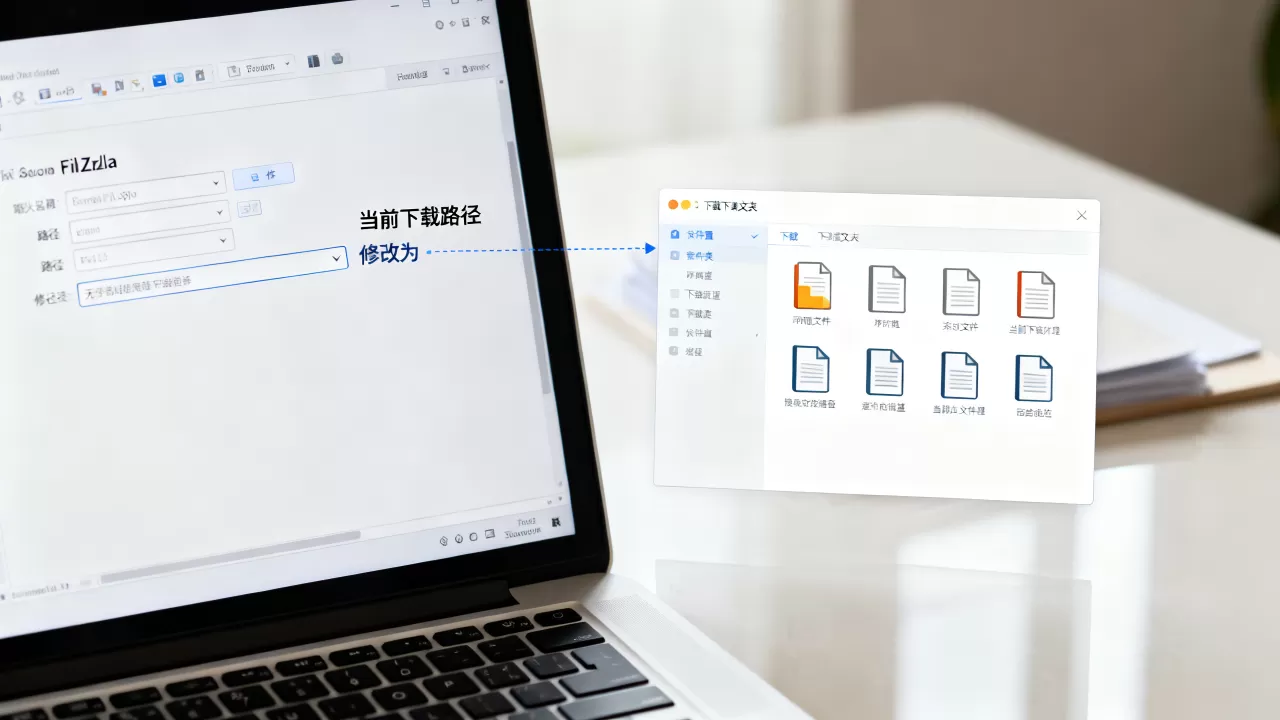
如果你希望所有新连接的服务器都使用同一个本地文件夹作为下载目标,可以修改全局设置,打开FileZilla主界面,点击顶部菜单栏的“编辑”,在下拉列表中选择“设置”,在弹出的窗口左侧列表中,找到“传输”选项。
在“传输”设置页中,你会看到“本地目录”和“远程目录”两个主要区域,重点关注本地目录部分,这里列出了你曾经连接过的服务器地址,如果你从未修改过,这里可能显示为“自动”或空值,点击“添加”按钮,输入服务器地址(或留空以应用所有站点),然后在“本地目录”一栏中,浏览并选择你希望保存文件的文件夹。
你可以创建一个名为“D:FTP_Downloads”的文件夹,并将其设置为默认路径,这样,今后无论连接哪个服务器,下载的文件都会自动进入该目录,这种设置特别适合那些拥有固定工作目录的专业用户。
针对特定站点的独立路径
我们需要对不同服务器实施不同的管理策略,从测试服务器下载的文件需要临时存放,而从生产服务器下载的文件则需要归档到长期存储目录,FileZilla支持为每个站点单独配置路径,这提供了极大的灵活性。
在“传输”设置页中,确保左侧站点列表中选中了特定的服务器地址,在右侧的“本地目录”输入框中,手动输入或浏览选择该站点专用的本地文件夹,保存设置后,FileZilla会记住这一偏好,下次连接该特定站点时,软件会自动将本地窗口指向你设定的文件夹,无需再次手动切换。
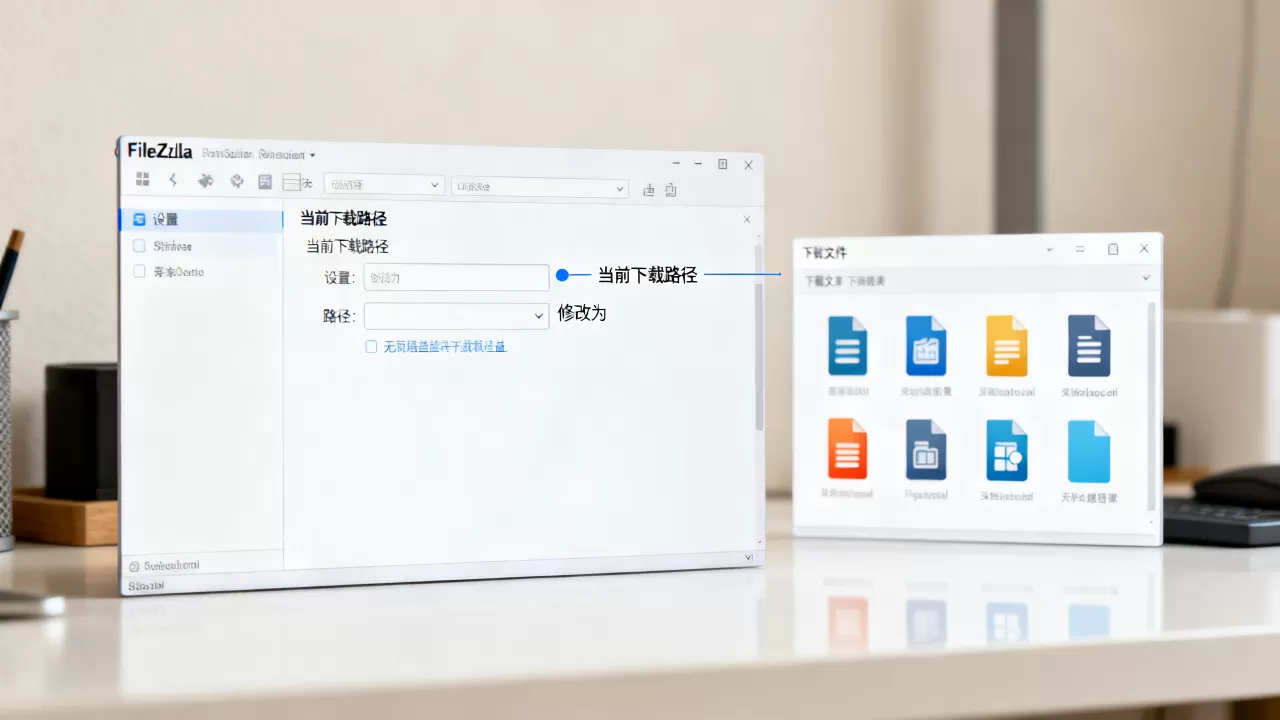
值得注意的是,路径设置不仅限于下载,你同样可以为“上传”操作指定本地源文件夹和远程目标文件夹,这种双向的路径管理,使得FileZilla不仅仅是一个传输工具,更成为一个高效的文件管理助手。
常见问题与故障排查
尽管设置过程简单,但在实际操作中,用户仍可能遇到一些意想不到的问题,了解这些常见陷阱及其解决方案,能帮助你避免不必要的麻烦。
路径权限与写入错误
你明明设置了正确的路径,但下载时却提示“权限被拒绝”或“无法创建目录”,这通常是因为目标文件夹的权限设置不正确,Windows系统对某些系统文件夹(如Program Files)有严格的写入保护。
解决方法是选择一个你拥有完全控制权的文件夹,例如桌面或文档下的子文件夹,右键点击该文件夹,选择“属性”,在“安全”选项卡中确保你的用户账户具有“写入”权限,避免使用包含特殊字符或过长的路径名称,这有时也会导致兼容性问题。
路径同步失效
如果你发现修改设置后,新建连接仍使用旧路径,可能是缓存或配置未正确保存,请检查“设置”窗口底部的“保存”按钮是否已点击,FileZilla的配置存储在XML文件中,如果文件损坏,设置可能无法生效,可以尝试重置设置或重新安装软件。
高效管理建议
为了进一步提升文件传输效率,建议结合以下最佳实践:
- 定期清理:设置自动清理脚本,定期删除过期的临时下载文件,释放磁盘空间。
- 命名规范:在上传前,对本地文件进行标准化命名,避免在远程服务器上出现重复或混乱的文件名。
- 监控进度:利用FileZilla的队列功能,合理安排下载优先级,避免网络拥堵导致的传输中断。
通过合理设置和日常维护,FileZilla可以成为你数字生活中不可或缺的高效工具,无论是个人开发者还是企业IT人员,掌握这些技巧都能显著提升工作效率。
FileZilla下载路径设置常见问题
FileZilla下载的文件在哪?如何快速找到?
FileZilla默认将文件保存在系统“下载”文件夹中,在Windows上,路径通常为C:Users用户名Downloads,若已自定义,则保存在设置中指定的本地目录,你可以通过FileZilla主界面左侧的“本地站点”面板查看当前路径,或直接在该面板中右键选择“打开文件夹”以快速定位。
FileZilla下载路径设置失败怎么办?
如果设置后未生效,首先检查是否点击了“保存”按钮,确认目标文件夹是否存在且你有写入权限,避免使用系统保护目录,若问题依旧,可尝试在“传输”设置中重新添加站点并指定路径,或检查FileZilla配置文件是否损坏。
FileZilla支持批量修改下载路径吗?
FileZilla不支持一次性批量修改所有站点的下载路径,你需要逐个站点或在“传输”设置的全局默认项中进行设置,建议为常用站点建立统一的命名规范和路径结构,以便记忆和管理,对于大量站点,可考虑使用脚本或配置文件导入功能(如有)进行批量配置。
首发原创文章,作者:王坚,如若转载,请注明出处:https://idctop.com/article/414470.html








评论列表(1条)
这地儿我去过,刚开始用FileZilla也懵圈,文件一下载就飞到C盘默认位置去了,看着文件夹乱糟糟的确实烦。