


在Ubuntu系统中安装Composer的最快方式是通过PHP官方脚本下载并配置全局路径,这样可以直接在终端任意位置使用composer命令管理PHP依赖。
Composer是PHP生态中不可或缺的工具,它解决了依赖管理混乱、版本冲突等痛点,对于开发者而言,掌握其在Ubuntu环境下的正确安装姿势,是提升开发效率的关键一步,很多新手在配置环境时容易陷入路径错误或权限不足的困境,导致后续项目运行报错,本文将深入解析安装流程,涵盖从环境检查到全局配置的全过程,确保你能够顺利搭建起现代化的PHP开发基础。
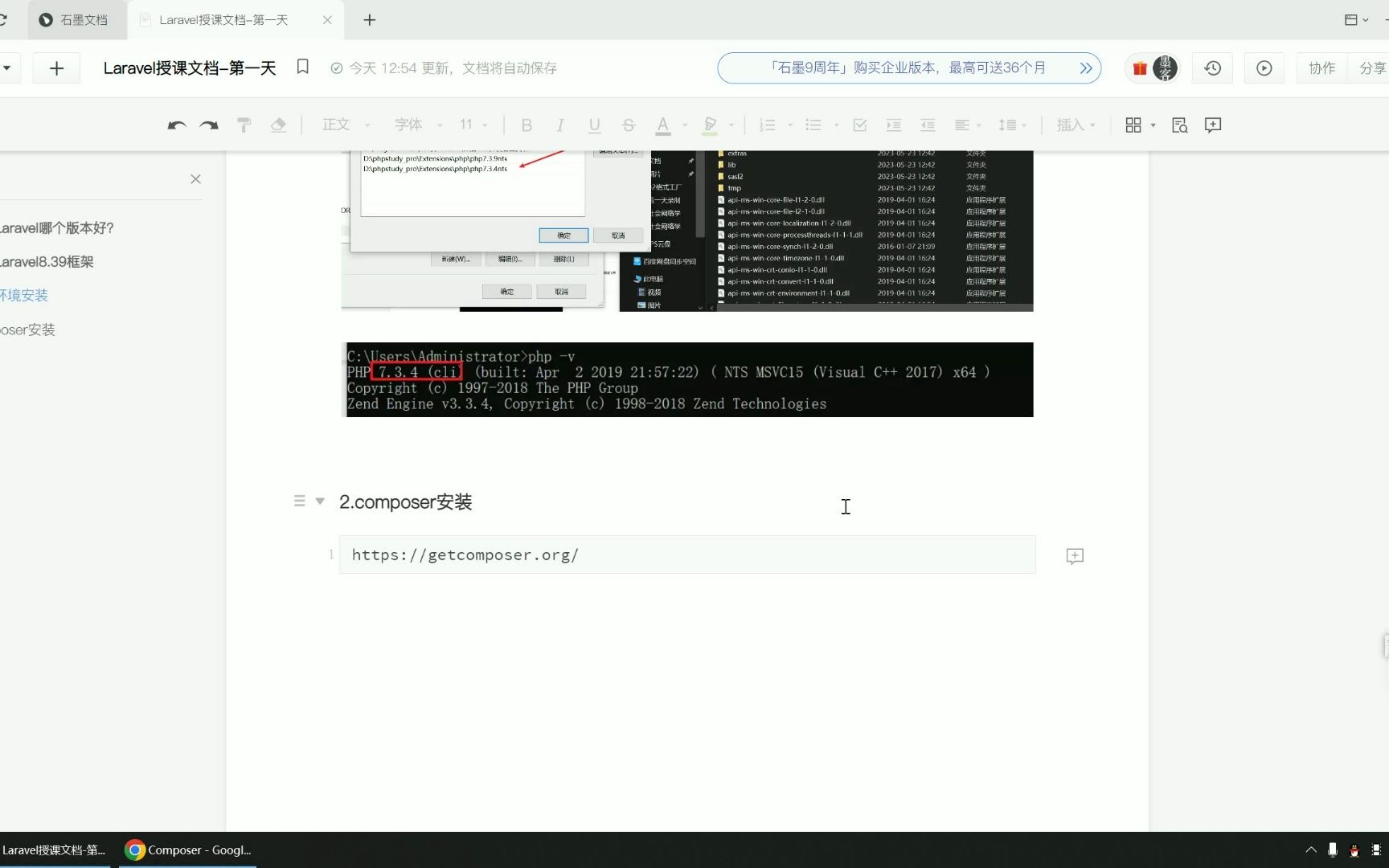

Composer安装前的环境准备
在动手安装之前,必须确认系统已经具备了运行Composer的基础条件,Composer依赖于PHP环境,如果连PHP都未安装,安装Composer便是空中楼阁。
检查PHP版本与扩展
Composer对PHP版本有明确要求,目前主流项目普遍要求PHP 7.4或更高版本,如果你的Ubuntu系统较老,可能默认安装的是旧版PHP,这会导致安装脚本报错。
- 版本检查:在终端输入
php -v,如果显示版本号低于7.4,建议先通过PPA源升级PHP。 - 关键扩展:Composer需要
openssl、zip和curl扩展支持,可以通过php -m查看已加载的模块,若缺少这些扩展,需使用sudo apt install php-openssl php-zip php-curl进行补充安装。
获取管理员权限
Ubuntu的安全机制限制了普通用户对系统目录的写入权限,为了将Composer安装为全局可用工具,你需要使用sudo提升权限,请确保当前用户拥有sudo权限,或者直接使用root账户操作,但出于安全考虑,建议创建专用用户或仅在必要时使用sudo。
Ubuntu安装Composer的标准流程
业内专家指出,使用官方脚本安装是维护成本最低、兼容性最好的方式,这种方式避免了手动下载二进制文件可能带来的完整性校验问题。
下载安装脚本
打开终端,执行以下命令下载Composer的安装脚本,该脚本由Composer官方维护,经过广泛验证,安全可靠。
php -r "copy('https://getcomposer.org/installer', 'composer-setup.php');"
这条命令会下载一个名为composer-setup.php的文件到当前目录,你可以随时通过ls命令确认文件是否下载成功。
验证安装脚本完整性
为了防止下载过程中文件被篡改或损坏,官方提供了SHA-384哈希校验机制,你需要先获取最新的校验和,然后进行比对。
- 获取校验和:访问Composer官方页面获取最新的SHA-384值,或者使用curl命令动态获取。
- 执行校验:运行以下命令:
php -r "if (hash_file('SHA-384', 'composer-setup.php') === 'YOUR_SHA384_HASH') { echo 'Installer verified'; } else { echo 'Installer corrupt'; unlink('composer-setup.php'); } echo PHP_EOL;"将
YOUR_SHA384_HASH替换为实际获取到的哈希值,只有当输出为”Installer verified”时,才继续下一步。
全局安装Composer
这是最关键的一步,我们将Composer安装到/usr/local/bin目录下,这样所有用户都可以直接调用composer命令。
sudo php composer-setup.php --install-dir=/usr/local/bin --filename=composer
参数解析:
--install-dir:指定安装目录。--filename:指定生成的可执行文件名,默认为composer.phar,改为composer更简洁。
执行完毕后,Composer二进制文件将出现在/usr/local/bin/composer。
验证安装与配置全局环境
安装完成后,必须验证是否生效,很多用户在此步骤遇到“命令未找到”的错误,通常是因为路径未正确配置或权限问题。
验证安装结果
在终端输入:
composer --version
如果成功,你将看到类似
Composer version 2.x.x 2026-xx-xx的输出,这表明Composer已正确安装并加入了系统PATH环境变量。
解决常见权限问题
在Ubuntu中,有时会出现权限拒绝错误,如果遇到此类问题,可以尝试以下调整:
- 检查文件权限:确保
/usr/local/bin/composer具有执行权限。sudo chmod +x /usr/local/bin/composer
- 清理缓存:如果版本显示异常,尝试清除Composer缓存。
composer self-update
Composer进阶配置与优化
安装只是开始,合理的配置能让你的开发体验更上一层楼,特别是在处理国内网络环境时,配置镜像源能显著加快依赖下载速度。
配置国内镜像源
由于网络原因,直接从Packagist下载包可能非常缓慢,对于国内开发者,配置阿里云或腾讯云镜像是标准操作。
- 临时切换:
composer config -g repo.packagist composer https://mirrors.aliyun.com/composer/
- 永久生效:上述命令会将配置写入全局配置文件
~/.config/composer/config.json,无需每次手动指定。
管理依赖的最佳实践
在项目开发中,遵循严格的依赖管理规范能避免“在我机器上能跑”的尴尬。
- 锁定版本:始终使用
composer install而不是composer update来部署生产环境,以确保依赖版本与composer.lock文件一致。 - 自动加载:Composer会自动生成
vendor/autoload.php,在项目中引入此文件即可使用所有依赖类,无需手动include。
常见问题排查指南
在实际操作中,开发者可能会遇到各种意外情况,以下场景化的解决方案能帮你快速定位问题。
提示“command not found”
如果输入composer后系统提示找不到命令,通常有两个原因:
- 安装路径未加入环境变量,检查

/etc/profile
~/.bashrc中是否包含/usr/local/bin。 - 安装脚本执行失败,重新执行安装步骤,并检查终端输出的错误信息。
依赖下载超时
如果在composer install过程中出现超时错误,除了配置镜像源外,还可以尝试增加超时时间:
composer config -g process-timeout 300
这将超时时间设置为300秒,适用于网络波动较大的环境。
PHP版本冲突
当系统存在多个PHP版本时,Composer可能调用了错误的PHP解释器,此时需要明确指定PHP路径:
/usr/bin/php8.1 /usr/local/bin/composer install
通过这种方式,可以强制Composer使用特定版本的PHP进行依赖解析。
在Ubuntu上安装Composer并非复杂任务,核心在于环境准备、脚本校验和全局路径配置,通过官方脚本安装,结合国内镜像源优化,你可以获得稳定高效的依赖管理体验,定期运行composer self-update保持工具最新,是预防潜在兼容性问题的重要手段,掌握这些基础操作,将为你的PHP项目开发打下坚实地基。
Composer安装常见问题解答
Ubuntu安装Composer时出现权限拒绝错误怎么办?
这通常是因为试图将文件写入非用户拥有的目录,请使用sudo提升权限执行安装命令,或者将Composer安装到用户目录~/.local/bin,并将该路径添加到PATH环境变量中,后者更适合多用户隔离的场景。
如何检查Composer是否已正确安装?
在终端输入composer --version,如果返回版本号信息,说明安装成功,若提示命令未找到,请检查/usr/local/bin是否在系统PATH中,或重新执行安装脚本。
Composer安装后如何切换回官方源?
如果之前配置了国内镜像源,现在需要恢复默认,可以执行composer config -g --unset repos.packagist,这将删除全局配置中的镜像源设置,使Composer重新指向Packagist官方仓库。
首发原创文章,作者:王坚,如若转载,请注明出处:https://idctop.com/article/414963.html





评论列表(1条)
哈哈,这文章写得也太详细了吧!不过说实话,我平时都是直接用命令行安装Composer的,没这么啰嗦。