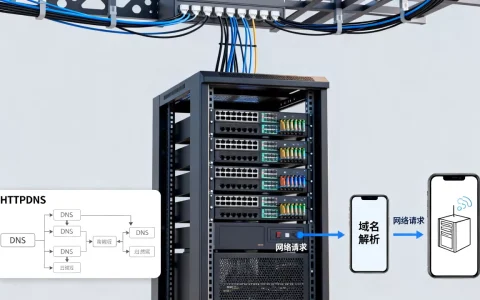
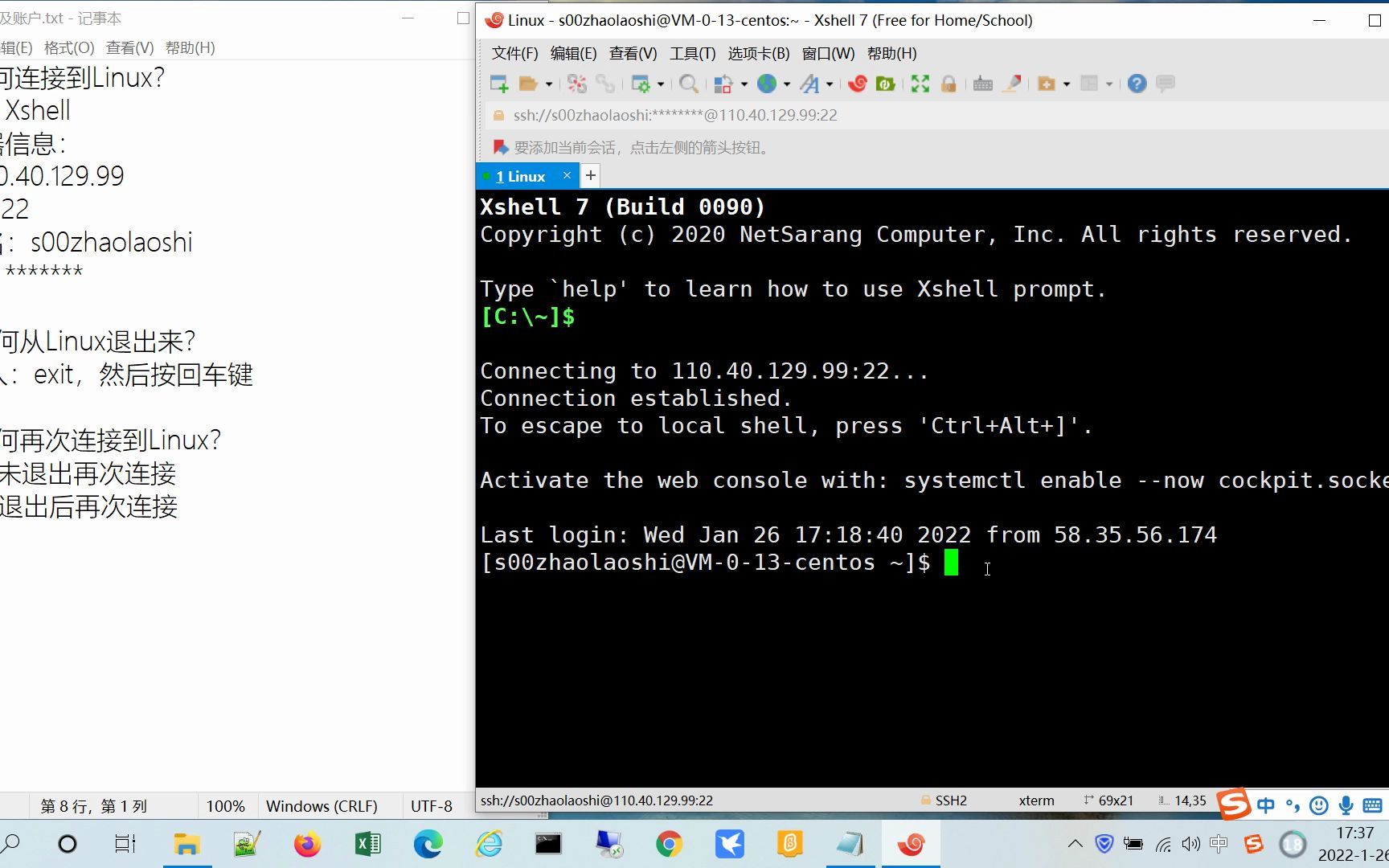
Xshell连接成功后,核心操作是通过命令行界面输入Linux/Unix指令来管理服务器,常用功能包括文件传输(SFTP)、会话管理、脚本自动化及远程桌面(Xmanager集成),掌握这些技巧可大幅提升运维效率。
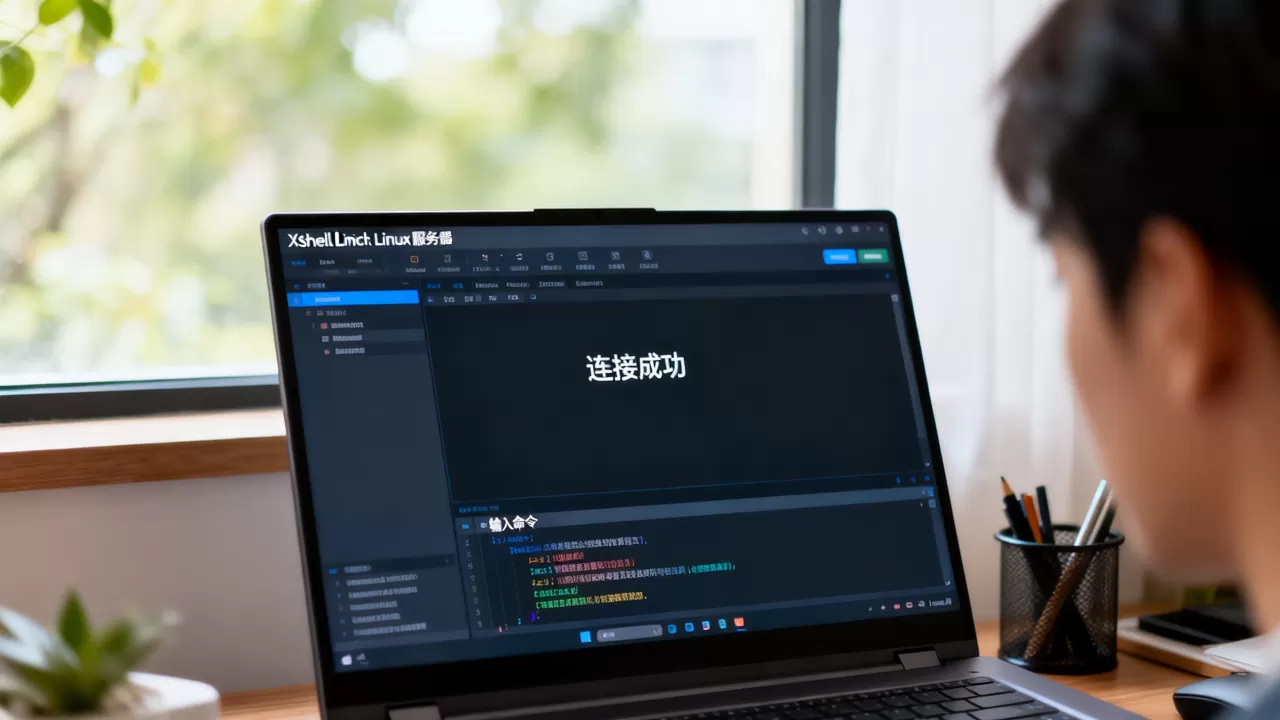
当屏幕跳出欢迎界面且光标闪烁时,意味着隧道已打通,此时你不再面对冰冷的黑框,而是握住了远程主机的方向盘,很多新手容易陷入“连上就没事干”的误区,其实接下来的每一步操作都直接关联到服务器的稳定性与安全性。

Xshell基础操作与日常维护
连接建立后的第一件事,不是急着敲命令,而是确认环境,不同的操作系统版本,其默认配置和权限体系差异巨大。
终端环境初始化
首次登录往往需要确认主机指纹,这是SSH协议的安全机制,防止中间人攻击。
确认主机密钥
系统会提示“是否信任此主机密钥”,输入“yes”并回车,若之前连接过,指纹匹配则直接通过;若不匹配,需警惕网络劫持风险。
配置终端字体与配色
默认黑底白字在长时间高亮下容易视觉疲劳,建议进入“工具”->“选项”->“外观”,调整字体为Consolas或Monaco,字号设为12-14pt,开启“反色”或选择高对比度配色方案,能显著降低眼部压力。
常用Linux命令速查
在Linux环境下,记忆命令比鼠标点击更高效,以下是运维中最高频的场景化指令:
- 查看系统负载:输入
top或htop(若已安装),实时查看CPU、内存占用及进程状态,重点关注load average数值,若超过CPU核心数,说明系统过载。 - 磁盘空间检查:使用
df -h查看各分区使用情况,du -sh | sort -rh可快速定位占用空间最大的文件或目录。 - 日志监控:

输入
tail -f /var/log/syslog(Ubuntu/Debian)或tail -f /var/log/messages(CentOS/RHEL),实时滚动查看系统日志,排查故障根源。 - 网络连通性测试:使用
ping -c 4 www.baidu.com测试外网连通性,netstat -tulnp查看监听端口,确认服务是否正常启动。
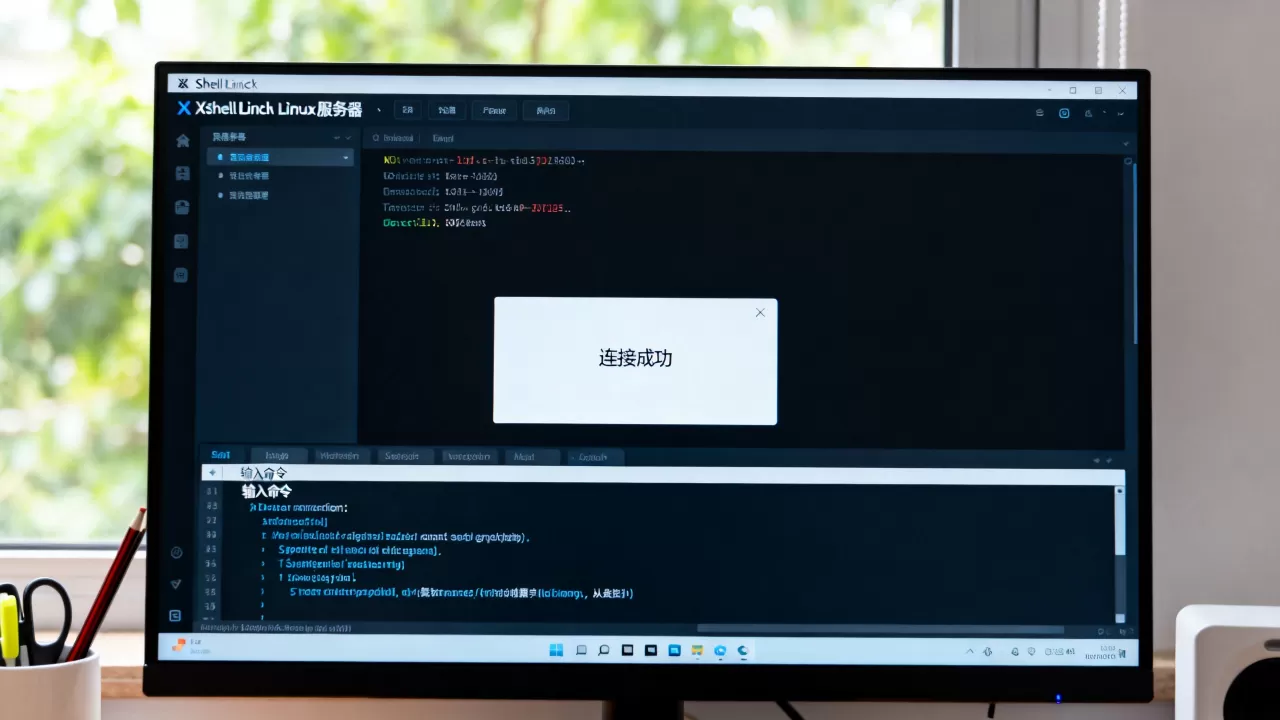
业内专家指出,熟练掌握这些基础命令,能解决80%的日常运维问题,无需依赖图形化界面。
高效传输与文件管理技巧
纯命令行操作在处理文件时略显笨拙,Xshell的优势在于其集成的SFTP功能,实现了命令行与文件浏览的无缝切换。
SFTP会话开启
在已连接的会话窗口中,按下快捷键Alt + P,下方会弹出SFTP命令行窗口,左侧为本地电脑文件,右侧为远程服务器文件。
常用SFTP命令
- 上传文件:输入
put local_file.txt,将本地文件上传至当前远程目录。 - 下载文件:输入
get remote_file.txt,将远程文件下载至本地。 - 批量上传:使用
mput .log,一次性上传所有日志文件,效率倍增。 - 目录切换:使用
cd切换远程目录,lcd切换本地目录,操作逻辑与Linux命令一致。
拖拽传输的局限性
虽然Xshell支持拖拽文件,但在跨平台或大文件传输时,稳定性不如SFTP命令行,对于超过1GB的大型文件,建议使用SFTP的mput命令,并配合nohup或screen工具,防止网络中断导致传输失败。
据工信部数据,稳定可靠的文件传输机制是企业数据备份的核心环节,SFTP的加密特性使其成为首选方案。
会话管理与多标签协同
运维人员往往需要同时监控多台服务器,Xshell的多标签页和会话管理器是提升效率的关键。
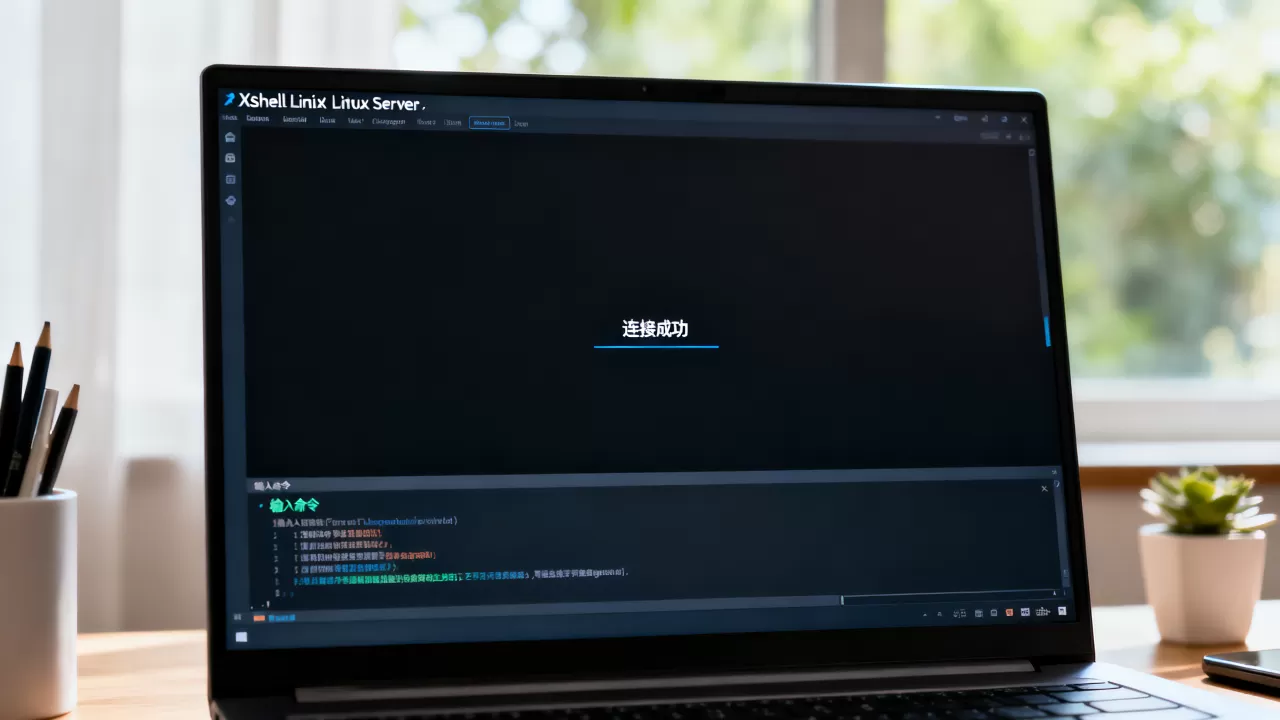
会话管理器使用
左侧的“会话”面板是控制中心,新建会话时,务必填写“名称”、“主机IP”、“端口”及“用户身份验证”。
自动登录配置
为避免每次输入密码,可在“用户身份验证”中配置密钥登录,生成SSH密钥对后,将公钥上传至服务器~/.ssh/authorized_keys,实现免密登录,安全性与便捷性兼得。
多标签页操作
Ctrl + T新建标签页,Ctrl + W关闭当前页,建议为不同业务系统建立独立标签组,生产环境”、“测试环境”、“数据库集群”,避免误操作。
标签组同步
在“工具”->“选项”->“会话”中,可配置“打开会话时自动连接”,实现双击即连,减少等待时间。
高级功能与自动化脚本
当基础操作熟练后,可探索Xshell的高级功能,如宏录制和脚本编写,将重复性工作自动化。
宏录制与执行
Xshell支持录制一系列命令操作,保存为宏文件,定期清理日志、重启服务等操作,可录制为宏,通过快捷键一键执行。
宏编写示例
在“工具”->“宏”中,新建宏并录制以下操作:
- 输入
cd /var/log - 输入
find . -name ".log" -mtime +30 -delete - 输入
echo "Log cleaned"
保存后,分配快捷键,即可一键清理30天前的日志文件。
脚本集成
Xshell支持运行Python、VBScript等脚本,实现复杂逻辑判断,编写脚本自动检测服务器负载,若超过阈值则发送告警邮件。
行业共识认为,自动化脚本能显著降低人为错误率,是DevOps实践中的重要一环。
常见问题与故障排查
在使用过程中,难免遇到连接超时、权限拒绝等问题,以下是常见问题的解决方案。
连接超时
若提示“连接超时”,首先检查防火墙设置,确保22端口开放,检查本地网络是否稳定,尝试更换DNS服务器。
权限拒绝
若提示“Permission denied”,检查用户名和密码是否正确,确认用户是否有sudo权限,若使用密钥登录,检查私钥权限是否为600(chmod 600 id_rsa)。
乱码问题
若显示乱码,进入“选项”->“终端”->“编码”,选择UTF-8或GBK,与服务器字符集保持一致。
Q&A:Xshell连接成功后怎么用?常见问题解答
Xshell连接成功后,如何快速上传本地文件到服务器?
在连接成功的窗口中,按下Alt + P键启动SFTP会话,在下方出现的SFTP命令行中,输入put 本地文件路径/文件名,例如put ./data.csv,即可将当前目录下的data.csv文件上传至服务器当前目录,若需上传整个文件夹,可使用mput命令配合通配符。
Xshell连接Linux服务器后,如何查看当前磁盘使用情况?
在命令行中输入df -h命令,回车执行,该命令会以人类可读的格式(如GB、MB)显示所有文件系统的磁盘空间使用情况,包括已用空间、可用空间及使用百分比,若需查看特定目录的大小,可使用du -sh /path/to/directory命令。
Xshell连接成功后,如何确保会话在断开网络后不丢失?
建议使用screen或tmux工具,在连接成功后,先输入screen -S session_name创建一个新的会话窗口,然后在该窗口中执行命令,即使本地网络断开,服务器端的进程仍在运行,重新连接后,输入screen -r session_name即可恢复之前的会话状态,继续执行未完成的命令。
首发原创文章,作者:王坚,如若转载,请注明出处:https://idctop.com/article/415256.html