


在Ubuntu上安装Linux内核6.4的最稳妥方式是使用官方PPA源或编译源码,其中PPA方式适合追求效率的用户,而源码编译适合需要深度定制的高级玩家,建议普通用户优先选择前者以规避兼容性问题。
升级内核并非简单的软件安装,它涉及系统底层的重构,Linux内核6.4作为长期支持版本的重要迭代,引入了对RISC-V架构的更好支持、新的文件系统特性以及针对现代CPU的调度优化,对于Ubuntu用户而言,直接通过包管理器升级可能无法立即获取到6.4版本,因为Ubuntu的稳定版仓库通常滞后于最新内核发布,我们需要借助外部渠道或手动构建来获取这一更新。

Ubuntu升级内核6.4的两种主流路径对比
在深入具体操作之前,我们需要明确两种核心策略的优劣,业内专家指出,选择哪种方式取决于你的硬件环境和对系统稳定性的容忍度。
PPA源安装:便捷但需承担风险
这种方法利用Launchpad上的个人包档案(PPA)提供预编译好的内核包,其最大优势在于无需处理复杂的依赖关系和编译过程,命令执行后即可重启生效,PPA中的内核可能未经过Ubuntu官方QA团队的完整测试,存在导致黑屏或驱动失效的风险。
源码编译:稳定但耗时极长
从kernel.org下载源码并在本地编译,是获得最纯净、最符合你硬件特性内核的方式,这种方式完全可控,不会出现“升级后WiFi驱动丢失”这类常见PPA问题,但代价是编译过程可能耗时数小时,且需要安装大量的开发工具链。
通过PPA源快速安装Linux内核6.4
对于大多数希望快速体验新特性的用户,PPA是首选方案,HWE(Hardware Enablement)栈通常会自动提供较新的内核,但如果你的Ubuntu版本较老,HWE栈可能只包含6.2或更早版本,手动添加特定PPA是获取6.4的有效途径。
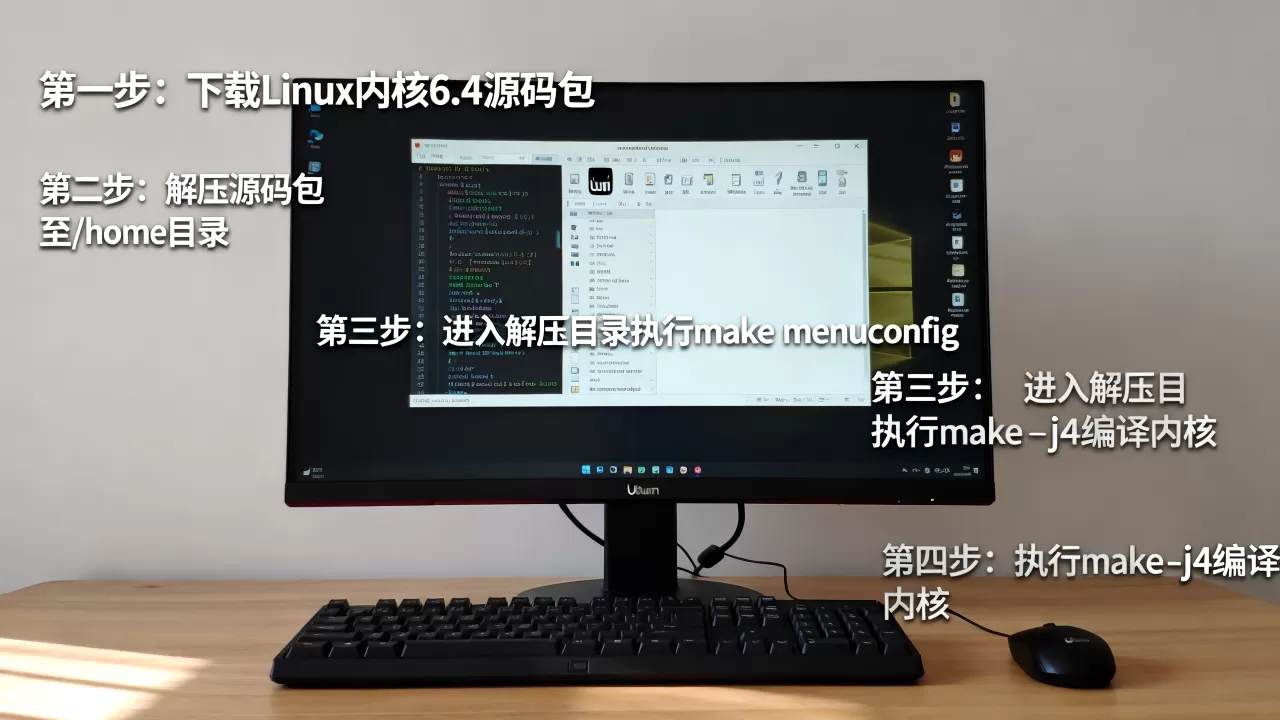
第一步:备份关键数据
在进行任何内核变更前,务必确认系统备份已完成,内核升级失败可能导致系统无法启动,虽然通常可以通过恢复模式修复,但数据无价。
第二步:添加并更新源
打开终端,输入以下命令添加常见的内核PPA源,不同维护者提供的PPA稳定性各异,建议寻找信誉良好的维护者。
- 执行命令:sudo add-apt-repository ppa:teejee2008/ppa(示例源,请替换为实际可用的稳定PPA)
- 更新软件包列表:sudo apt update
第三步:安装指定版本内核
在更新源后,搜索可用的内核包,通常包名会包含“linux-image”和版本号。
- 查找可用包:apt-cache search linux-image-6.4
- 安装核心包:sudo apt install linux-image-6.4.0-generic linux-headers-6.4.0-generic
安装完成后,系统会自动更新GRUB引导菜单,重启电脑,并在启动时选择新安装的内核版本进入系统。
通过源码编译构建Linux内核6.4
如果你追求极致的稳定性,或者PPA源中找不到合适的6.4版本,源码编译是唯一的选择,这个过程虽然繁琐,但能确保内核与你的硬件完美契合。
准备工作:安装编译依赖
编译内核需要大量的开发库,在Ubuntu终端中执行以下命令,一次性安装所需工具。
sudo apt install build-essential libncurses-dev bison flex libssl-dev libelf-dev bc
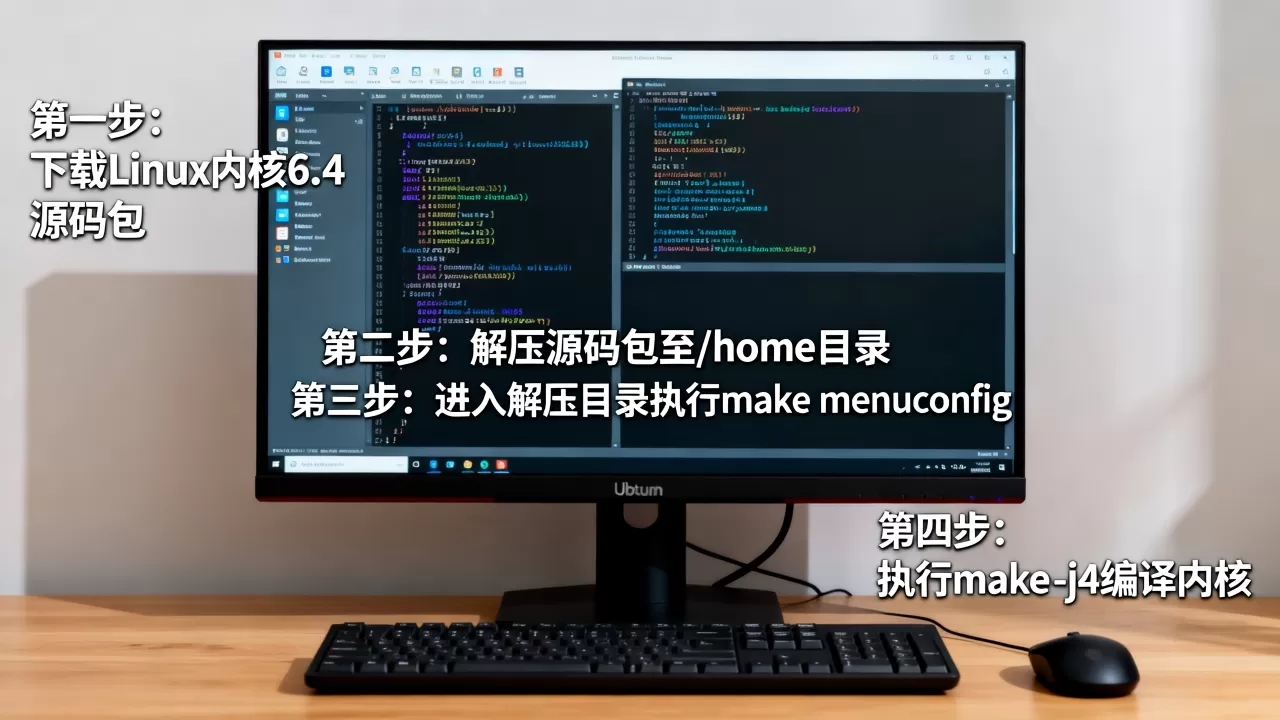
获取源码与配置
访问kernel.org下载6.4版本的tarball压缩包,解压后进入目录。
- 解压源码:tar xf linux-6.4.tar.xz
- 进入目录:cd linux-6.4
- 复制当前配置:cp /boot/config-$(uname -r) .config
- 进入配置界面:make menuconfig
在menuconfig界面中,你可以选择性启用或禁用某些模块,对于大多数用户,保持默认配置并保存即可,这一步至关重要,因为它决定了内核将包含哪些驱动程序。
编译与安装
这是最耗时的步骤,使用-j参数可以启用多线程编译,速度取决于你的CPU核心数。
- 编译内核:make -j$(nproc)
- 编译模块:make modules_install
- 安装内核:sudo make install
安装完成后,执行sudo update-grub以更新引导加载程序,重启系统,在GRUB菜单中选择新编译的内核。
Ubuntu安装新内核后的验证与回退指南
安装完成并非终点,验证系统稳定性才是关键,如果新内核导致问题,如何安全回退同样重要。
验证内核版本
重启后,打开终端输入uname -r,如果输出包含“6.4”,则说明安装成功,可以使用dmesg | grep Linux查看内核启动日志,确认没有严重的硬件初始化错误。
应对黑屏或驱动失效
如果新内核无法进入图形界面,不要惊慌,在GRUB菜单中选择“Advanced options for Ubuntu”,然后选择带有“(recovery mode)”字样的旧版本内核(通常是默认内核)进入系统。
临时回退步骤
- 进入旧内核系统后,卸载新内核包。
- 执行

sudo apt purge linux-image-6.4.0-generic
- 执行
sudo update-grub。 - 重启系统,系统将默认加载旧内核。
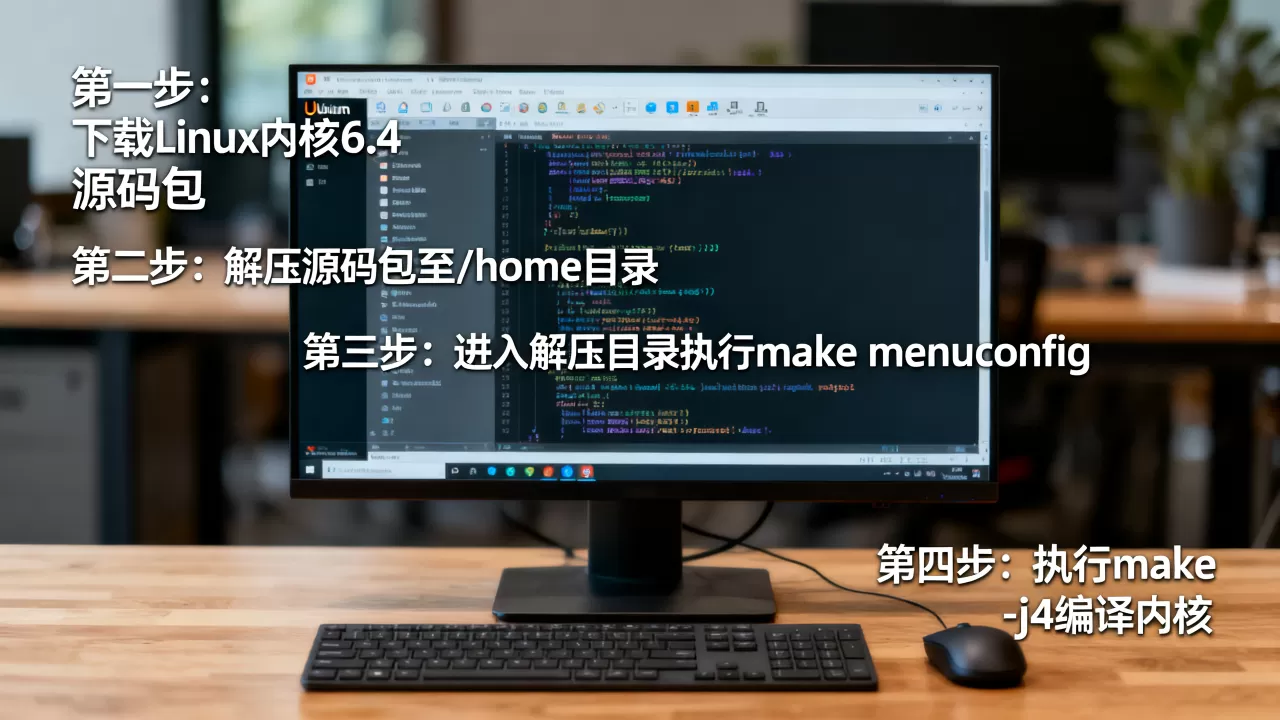
常见问题解答:Linux内核6.4安装疑难解析
Ubuntu升级内核6.4后WiFi驱动丢失怎么办?
这通常发生在专有驱动(如NVIDIA或某些Realtek网卡)与新内核不兼容时,解决方法是进入恢复模式,使用旧内核启动,然后重新安装对应的专有驱动,对于开源驱动,通常可以通过sudo apt install linux-modules-extra-$(uname -r)来补充缺失的模块。
在Ubuntu上安装Linux内核6.4会影响系统保修吗?
从软件层面看,自行升级内核不会导致硬件保修失效,如果因内核配置错误导致硬件物理损坏(如超频设置不当),厂商可能会拒绝服务,建议普通用户仅进行标准内核升级,避免修改底层硬件参数。
Linux内核6.4相比6.2版本性能提升明显吗?
对于日常办公和轻度游戏,感知差异不大,但对于使用AMD Ryzen 7000系列或Intel 13/14代处理器的用户,6.4版本引入了更好的调度器优化和电源管理策略,据行业共识认为,在高负载场景下,新内核能带来约5%-10%的性能改善,主要体现在多任务切换的流畅度和能效比上。
如何确保新内核的安全更新?
PPA安装的内核通常不会自动接收安全补丁,若使用PPA,需定期手动运行sudo apt update && sudo apt upgrade,若使用源码编译,则需手动跟踪kernel.org的安全公告并重新编译,对于企业用户,建议始终使用Ubuntu官方HWE栈提供的内核,以确保获得长期的安全支持。
首发原创文章,作者:王坚,如若转载,请注明出处:https://idctop.com/article/415912.html








评论列表(1条)
其实正确做法是直接去官网下包解压,省得折腾PPA源,不过话说回来,真想折腾内核还是得小心点别搞崩系统,emm……你们升级