


Xshell连接服务器失败通常由网络不通、端口被防火墙拦截、密钥认证错误或SSH服务未启动引起,请优先检查本地网络连通性及服务器安全组设置。
当你在深夜加班,满怀期待地按下连接按钮,却看到红色的“连接超时”或“拒绝连接”时,那种挫败感足以让任何开发者抓狂,这不仅仅是技术故障,更是对耐心的一次极限考验,绝大多数连接问题并非源于Xshell软件本身的缺陷,而是配置环节中的细微疏忽,我们将通过拆解常见故障场景,提供一套可验证的排查路径,帮你快速恢复连接。
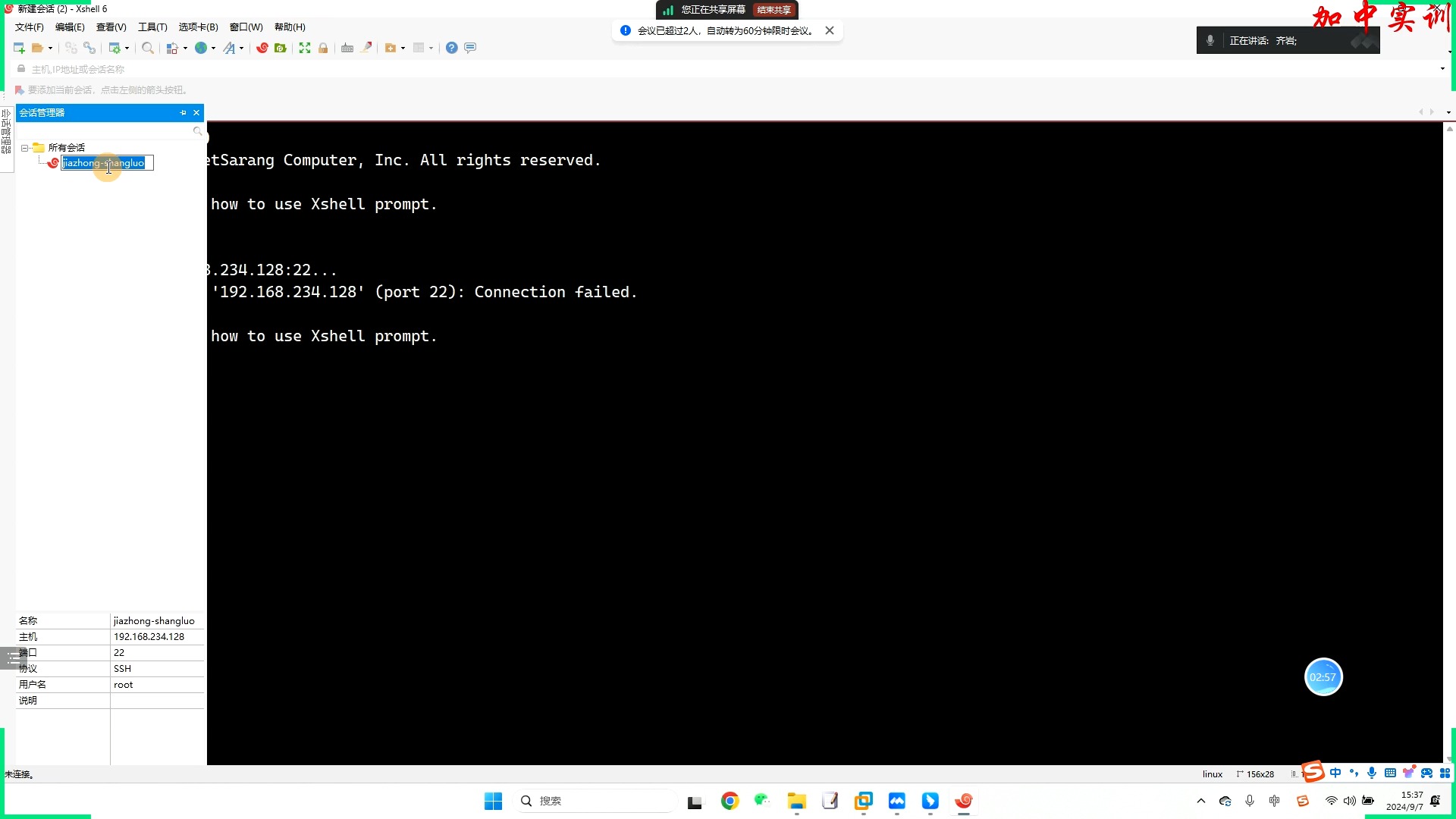

Xshell连接失败常见原因深度解析
网络连通性与端口配置错误
网络连接是通信的基础,如果物理链路或逻辑路由存在障碍,数据包根本无法抵达目的地。
本地网络环境排查
首先确认你的电脑是否能访问互联网,如果本地无法打开百度或Google,那么问题出在本地网络,而非服务器,使用Ping命令测试目标服务器的IP地址,如果Ping不通,可能是服务器宕机,或者是中间链路存在丢包。
SSH默认端口非22
很多云服务器提供商为了安全,会修改SSH服务的默认端口,默认端口是22,但如果你购买了某些特定配置的VPS,管理员可能将其改为8022、10022或其他高位端口,在Xshell的新建会话属性中,务必核对“端口”一栏是否与服务端实际监听端口一致。
防火墙与安全组拦截机制
即使网络通畅,防火墙也可能像尽职的保安一样,将你的连接请求拒之门外,这是导致“连接超时”最常见的原因之一。
服务器端防火墙(iptables/firewalld)
Linux服务器通常内置防火墙,如果未开放相应端口,外部请求会被直接丢弃,你需要登录服务器(或通过控制台VNC),执行以下命令检查防火墙状态:
# 检查firewalld状态
systemctl status firewalld
# 开放端口示例(假设端口为22)
firewall-cmd --zone=public --add-port=22/tcp --permanent
firewall-cmd --reload
云服务商安全组配置
对于阿里云、腾讯云、AWS等云用户,安全组是独立于操作系统之外的虚拟防火墙,即使服务器内部防火墙已关闭,如果云控制台的安全组规则未允许入站流量,连接依然失败,请登录云控制台,找到实例对应的安全组,确保“入方向”规则中已添加TCP协议的22端口(或自定义端口)允许来源IP为0.0.0.0/0或你的特定IP。
认证失败与密钥管理问题
当网络层没有问题,但连接建立后迅速断开,或提示“认证失败”,问题通常出在身份验证环节。
密码认证错误与账号锁定
大小写与特殊字符
密码错误是最简单的错误,但也最容易被忽视,注意键盘的大小写锁定状态,以及特殊字符在不同输入法下的差异,部分服务器配置了失败次数限制,连续多次输错密码可能导致账号临时锁定。
Root用户远程登录限制
出于安全考虑,许多现代Linux发行版默认禁止Root用户直接通过SSH远程登录,如果你尝试使用root账号连接失败,请检查/etc/ssh/sshd_config文件中的PermitRootLogin选项,若设置为no,你需要使用普通用户登录,然后通过sudo -i切换至Root。
SSH密钥认证配置误区
私钥权限问题
在使用密钥对认证时,Linux服务器对私钥文件的权限有严格要求,如果私钥文件权限过于开放(如644),SSH服务会拒绝使用它,导致认证失败,确保私钥文件权限为600:
chmod 600 ~/.ssh/id_rsa
Xshell密钥格式转换
Xshell通常使用.pem或.ppk格式的密钥,如果你从AWS或某些云平台下载的密钥是OpenSSH格式的私钥,直接导入Xshell可能会报错,你需要使用Xshell自带的“公钥导入向导”将其转换为Xshell专用的.ppk格式,或者在Xshell会话属性中正确指定OpenSSH格式的私钥路径。
高级故障排查与替代方案
当上述常规步骤均无效时,我们需要进入更深层的系统日志分析,或考虑替代连接方案。
查看SSH服务日志定位根源
如果连接被拒绝,服务器通常会记录详细原因,在服务器端执行以下命令实时查看日志:
tail -f /var/log/secure
# 或者在Ubuntu/Debian上
tail -f /var/log/auth.log
观察日志中是否有Failed password、Connection closed by authenticating user或Did not receive identification string等关键信息,这些日志能精准指向是密码错误、密钥不匹配还是协议版本不兼容。
SSH服务本身未运行
极少数情况下,SSH服务进程可能意外停止,检查服务状态:
systemctl status sshd
如果服务未运行,使用systemctl start sshd启动,并设置开机自启systemctl enable sshd。
不同客户端的对比测试
为了排除Xshell软件本身的配置问题,建议尝试使用其他SSH客户端进行对比测试,使用Windows自带的OpenSSH客户端(命令提示符中输入
ssh user@ip)或Termius、MobaXterm等工具,如果其他客户端能连接而Xshell不能,问题极大概率出在Xshell的会话配置或插件冲突上;如果所有客户端都无法连接,则问题确凿在服务器端或网络层。
Xshell连接服务器失败的常见原因与解决方法Q&A
Xshell连接服务器提示Connection refused怎么办?
“Connection refused”通常意味着网络可达,但目标端口没有程序监听,首要原因是SSH服务未启动或端口配置错误,请检查服务器sshd服务是否运行,确认Xshell中设置的端口号是否与服务器/etc/ssh/sshd_config中Port指令一致,检查本地或服务器防火墙是否阻止了该端口的TCP连接。
为什么使用密钥登录时Xshell提示Permission denied?
这通常涉及权限问题或密钥不匹配,确认Xshell中加载的私钥是否与服务器~/.ssh/authorized_keys中配置的公钥对应,检查服务器端私钥文件的权限是否为600,所属用户是否正确,尝试在Xshell会话属性中,将认证方法从“公钥”切换为“密码”测试,以排除密钥文件损坏或格式错误的可能。
Xshell连接云服务器超时,但Ping通IP,如何解决?
Ping通说明ICMP协议可达,但SSH使用TCP协议,两者独立,超时意味着TCP握手失败,最大可能性是云服务商的安全组未开放SSH端口(默认22或自定义端口),请登录云控制台,检查实例安全组的入站规则,确保允许TCP 22端口访问,检查服务器内部防火墙(如firewalld或iptables)是否拦截了该端口,确认服务器SSH服务是否监听在0.0.0.0而非仅127.0.0.1。
首发原创文章,作者:王坚,如若转载,请注明出处:https://idctop.com/article/416163.html








评论列表(1条)
连接超时?这心态崩了得跑五公里!少吃碳水才能冷静排查防火墙,我就是这么瘦下来的,Xshell也连不上太搞心态!