远程连接Windows云服务器报错”没有远程登录的权限”,通常是因为用户账户不在Remote Desktop Users组中,或是组策略、本地安全策略限制了远程登录。 这个错误提示在云服务器管理中很常见,尤其是当你刚接手一台服务器或者调整过用户权限之后,很多情况下,你明明用的是管理员账户,却依然被拒之门外,别急,下面我们一步步把权限”请”回来。
远程桌面连接没有权限?从这三个地方排查
当屏幕上弹出”没有远程登录的权限”时,不必立刻怀疑系统文件损坏,绝大多数情况下,问题出在安全策略或用户配置上,按照以下顺序排查,能快速定位。


检查远程桌面服务是否已经启用
首先确认服务器是否开启了远程桌面,登录到云服务器(如果本地有其他登录方式,比如管理控制台或VNC),右键点击”此电脑”→”属性”→”远程设置”,确保”允许远程协助连接这台计算机”和”允许远程桌面连接”都处于选中状态,如果系统是Windows Server,还需要检查”远程桌面服务”是否在运行,按下Win + R,输入services.msc,找到”Remote Desktop Services”和”Remote Desktop Services UserMode Port Redirector”,确保它们处于”运行中”状态,启动类型为”自动”。
很多云厂商的默认镜像中,远程桌面是开启的,但如果你自行优化过服务,可能会误关闭这两个服务。
确认用户账户是否拥有远程登录权限
这是最直接的原因,账户必须被加入”Remote Desktop Users”组,或者拥有管理员权限(Administrators组默认包含远程登录权限),检查方法:在服务器上打开”计算机管理”(或运行compmgmt.msc),展开”系统工具”→”本地用户和组”→”组”,双击”Remote Desktop Users”,查看列表中是否包含你的用户名,如果没有,点击”添加”将用户加入。
需要注意的是,如果你使用的是普通用户,必须加入该组;如果是管理员,也要确认未被从”Remote Desktop Users”组中移除,有些安全加固策略会从Administrators组中移除远程登录权限,转而通过组策略精细控制。
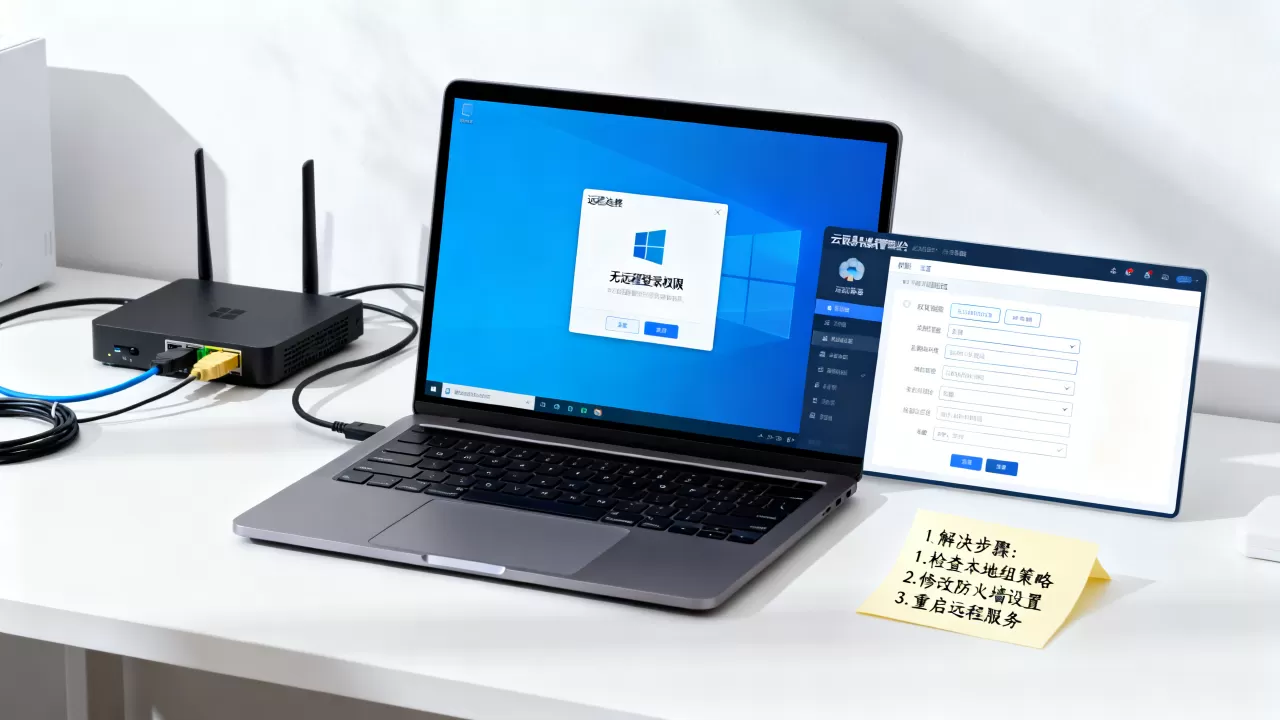
检查防火墙是否放行远程桌面端口
防火墙规则有可能拦截了远程桌面连接,导致登录失败,但错误提示有时也会显示”没有权限”,因为客户端无法建立完整连接,检查Windows防火墙入站规则,确保”远程桌面(TCP-In)”规则已启用,如果你修改过默认端口(3389),请确认自定义端口已放行,在云服务器安全组(外部防火墙)中,也必须允许对应端口的入站流量。
Windows云服务器远程登录权限怎么设置?组策略与安全策略详解
如果基础检查没有问题,接下来需要深入组策略和本地安全策略,这两个地方精确控制着谁可以远程登录。
组策略编辑器:用户权限分配
按下Win + R,输入gpedit.msc,打开本地组策略编辑器,依次展开”计算机配置”→”Windows设置”→”安全设置”→”本地策略”→”用户权限分配”,在右侧找到”允许通过远程桌面服务登录”策略,双击打开,确保你的用户或组(如Administrators、Remote Desktop Users)存在于列表中,如果列表为空,或者只有某些服务账户,则任何用户都无法远程登录,包括管理员,点击”添加用户或组”,将需要的账户加入。
也要检查”拒绝通过远程桌面服务登录”策略,确保你的用户不在其中,该策略的优先级高于允许策略,一旦被加入,即使你在允许列表中也会被拒绝。
本地安全策略:网络访问与登录限制
除了组策略,本地安全策略(secpol.msc)也包含相关限制,打开secpol.msc,进入”安全设置”→”本地策略”→”安全选项”,找到”网络访问:本地账户的共享和安全模型”,如果设置为”仅来宾”,那么远程登录时你的账户会被映射为Guest,很可能没有权限,建议设置为”经典”模式,这样使用本地账户凭据直接验证。
另一个关键策略是”账户:使用空密码的本地账户只允许进行控制台登录”,如果账户没有设置密码,远程桌面会被禁止,确保每个远程登录账户都有强密码。
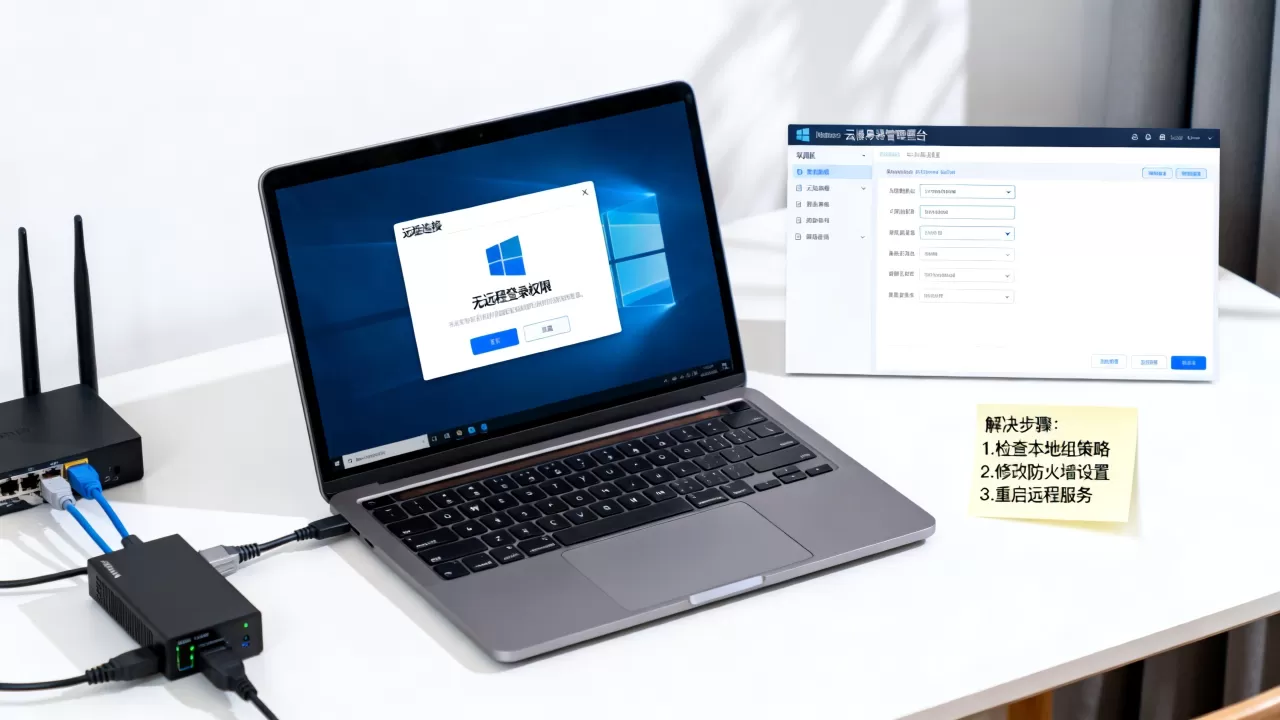
用户组管理:直接添加Remote Desktop Users
最直接的方法,就是通过”计算机管理”将用户加入Remote Desktop Users组,但要注意,如果你使用的是域账户,需要在域控上调整权限;如果是工作组的本地账户,直接在本机操作即可,加入后,该用户就获得了远程登录的”门票”,如果用户已经是管理员,理论上自动拥有权限,但某些组策略会覆盖这一默认行为,此时仍需显式添加到”允许通过远程桌面服务登录”策略中。
云服务器远程连接失败原因:更多隐藏问题
除了上述权限设置,还有一些容易被忽略的因素,会导致”没有远程登录的权限”的错误。
网络级别身份验证(NLA)的影响
远程桌面默认启用网络级别身份验证,它要求客户端在建立会话前完成身份验证,如果客户端不支持NLA,或者服务器与客户端之间的NLA配置不匹配,可能会弹出权限错误,可以在服务器上关闭NLA试试:在”远程桌面会话主机”>”连接”配置中,取消”仅允许运行使用网络级别身份验证的远程桌面的计算机连接”,但请注意,这会降低安全性,建议仅在排障时临时关闭。
账户状态:锁定、禁用或密码过期
如果账户被锁定、禁用,或者密码已过期,远程桌面也会拒绝连接,并可能给出模糊的权限提示,在服务器上检查账户状态:net user 用户名,查看”账户启用”、”密码过期”等信息,确保账户处于启用状态,且密码未过期。
注册表设置:远程桌面服务的核心开关
某些情况下,组策略无法生效,可能是因为注册表中的远程桌面开关被强制关闭,打开注册表编辑器regedit,定位到HKEY_LOCAL_MACHINESYSTEMCurrentControlSetControlTerminal Server,找到fDenyTSConnections键值,如果为1,表示拒绝远程桌面连接;修改为0则允许,修改后需要重启服务器或重启Remote Desktop Services服务。
关于远程登录权限的常见问题
为什么我使用管理员账户登录,依然提示没有远程登录权限?
管理员账户默认拥有远程登录权限,但可能被组策略或安全策略限制,最常见的原因是”允许通过远程桌面服务登录”策略中没有包含Administrators组,或者”拒绝通过远程桌面服务登录”策略中包含了该账户,如果管理员账户被移出Administrators组(人为误操作或安全策略),也会失去权限,请检查组策略和用户组成员身份。
远程桌面连接报错没有权限,如何快速确认当前用户是否在允许列表中?
在服务器上以管理员身份打开命令提示符,运行net localgroup "Remote Desktop Users",查看列表是否包含你的用户名,接着运行gpresult /r,查看生效的策略,确认没有”拒绝远程桌面登录”的策略,你也可以打开rsop.msc查看策略结果集,直观看到哪些策略应用于用户。
云服务器远程连接失败,是否与云厂商的安全组设置有关?
安全组是云厂商的虚拟防火墙,控制进出流量的端口,如果安全组没有放行远程桌面端口(默认3389),即使服务器内部设置正确,也无法建立连接,错误提示可能是”没有权限”或”无法连接”,请登录云厂商控制台,检查实例关联的安全组,添加入站规则允许TCP 3389端口(或你自定义的端口),如果是自定义端口,确保两端一致。
记住一句话:远程登录权限的报错,百分之九十是用户权限和策略配置的问题。 只要按照上述步骤,从服务、用户组、组策略、安全策略逐层排查,大多能解决,如果问题依旧,可以尝试使用云厂商的管理终端(VNC)登录,检查系统日志(事件查看器→Windows日志→安全或系统),那里会记录更详细的拒绝原因,保持耐心,权限问题其实是云服务器管理中最容易定位的一类故障。
首发原创文章,作者:王坚,如若转载,请注明出处:https://idctop.com/article/541709.html