Windows服务器修改管理员密码的核心操作路径为:通过“计算机管理”控制台进入本地用户和组,或直接使用PowerShell命令重置密码,操作前务必确保拥有当前管理员权限并记录新密码。
服务器安全是运维工作的底线,而管理员密码作为第一道防线,其定期更换和正确管理至关重要,许多运维人员在面对Windows Server环境时,往往因为界面层级复杂或命令记忆模糊而陷入困境,本文将结合具体场景,拆解不同版本Windows服务器的实操步骤,帮助你在2026年的数字化环境中快速、安全地完成密码重置。

Windows服务器修改管理员密码的图形界面操作指南
对于习惯使用图形化界面的管理员而言,通过“计算机管理”工具是最直观且不易出错的方式,这种方法适用于本地服务器或已建立远程桌面连接(RDP)的场景。
通过计算机管理控制台重置密码
这是最经典的修改方式,适用于Windows Server 2016、2019及2026版本,操作步骤如下:
-
打开管理工具
在服务器桌面上,右键点击“开始”按钮,选择“计算机管理”,或者通过“服务器管理器”左侧导航栏的“工具”菜单进入。
定位用户账户
在左侧树状菜单中,依次展开“系统工具” -> “本地用户和组” -> “用户”,在右侧列表中,找到名为“Administrator”或你自定义的管理员账户。
执行重置操作
右键点击目标账户,选择“设置密码”,系统会弹出警告提示,确认更改后将无法恢复旧密码,点击“继续”,随后输入两次新密码以确认。
通过控制面板修改密码
部分用户更倾向于使用传统的控制面板入口,虽然路径稍深,但逻辑清晰。
- 打开“控制面板”,切换至“大图标”视图。
- 找到“管理工具”,点击进入。
- 双击“计算机管理”,后续步骤同上。
这种方法的优势在于界面统一,适合对“计算机管理”路径不熟悉的初级运维人员,但需注意,若服务器启用了组策略限制,此方法可能无法访问“本地用户和组”节点。
Windows服务器修改管理员密码命令行高效方案
对于资深运维人员,命令行(CMD或PowerShell)提供了更高的效率和脚本化潜力,特别是在批量管理或多台服务器同时维护时,命令行的优势尤为明显。
使用Net User命令快速重置
这是最基础的DOS命令,适用于所有Windows Server版本。
- 以管理员身份打开“命令提示符”或“Windows PowerShell”。
- 输入命令:net user Administrator NewPassword123!
注意:将“Administrator”替换为实际用户名,将“NewPassword123!”替换为符合复杂度要求的新密码。
- 若提示“命令成功完成”,则修改生效。
使用PowerShell进行高级管理
PowerShell提供了更强大的对象管理能力,适合复杂环境。
- 打开PowerShell,输入:Set-LocalUser -Name “Administrator” -Password (Read-Host -AsSecureString)
- 系统会提示输入新密码,输入时字符不会显示,这是安全机制。
- 确认后,密码即刻更新。
这种方法的优势在于可以结合脚本自动化执行,例如在自动化运维流程中批量修改多台服务器的密码。
Windows服务器修改管理员密码常见问题与排查
在实际操作中,用户常遇到各种阻碍,导致修改失败,以下是常见场景及解决方案。
忘记密码且无法登录怎么办?
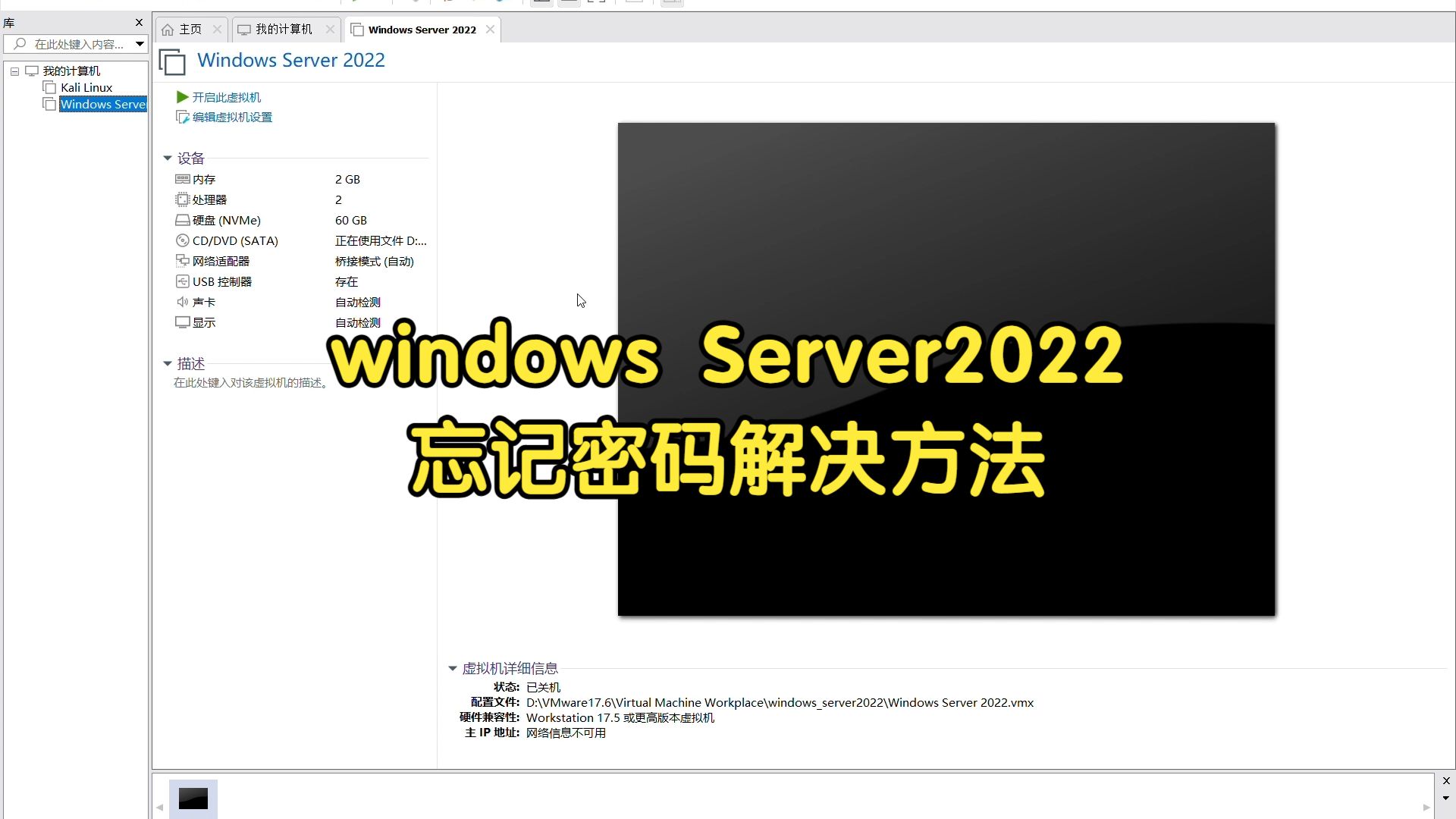
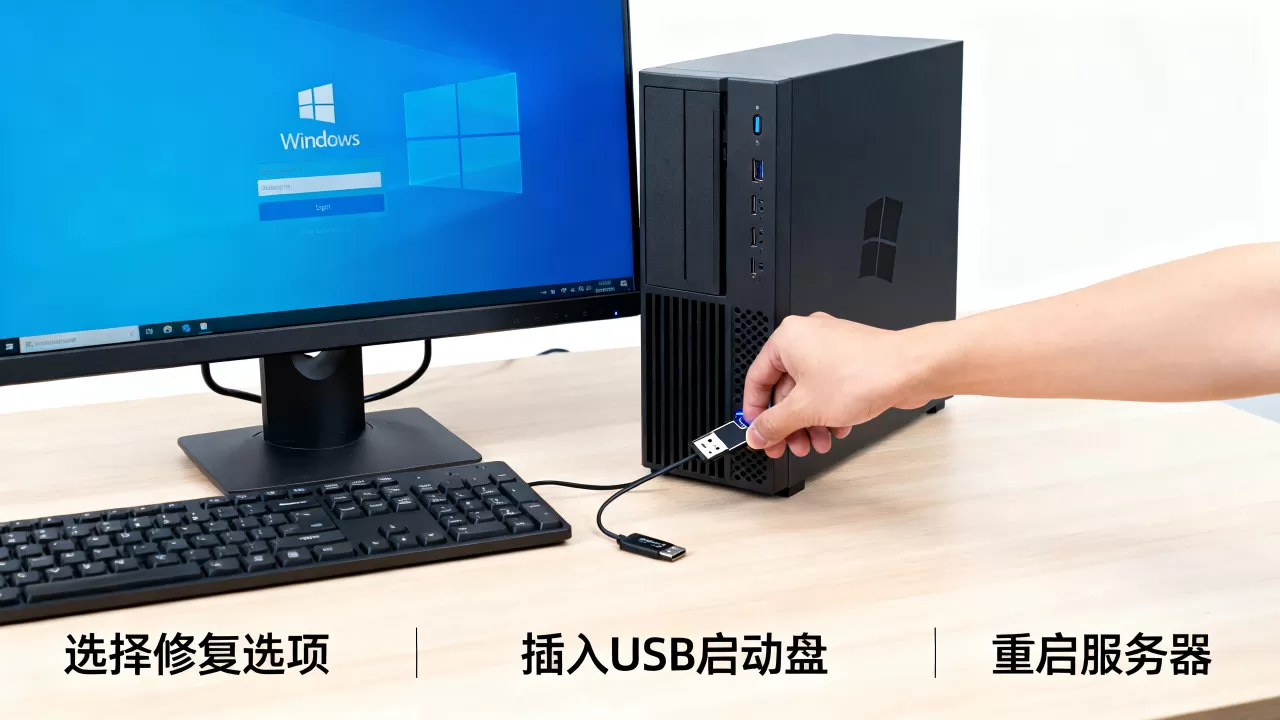
若当前无法登录,常规方法失效,此时需借助PE启动盘或安装介质。
- 利用安装介质重置: 使用Windows Server安装U盘启动服务器,在安装界面按Shift+F10打开命令提示符。
- 使用utilman.exe替换技巧:将C:WindowsSystem32utilman.exe重命名为utilman.exe.bak,再将cmd.exe复制为utilman.exe,重启服务器,在登录界面点击辅助功能图标,即可打开具有管理员权限的命令提示符,随后使用

net user命令重置密码。
- 此方法需谨慎操作,确保备份原始文件,避免系统功能损坏。

密码复杂度策略导致修改失败
Windows默认启用密码复杂度策略,要求密码包含大写字母、小写字母、数字和特殊字符,且长度不少于8位。
- 临时关闭策略: 若需设置简单密码,可通过“本地安全策略” -> “账户策略” -> “密码策略”进行调整。
- 推荐做法: 遵循安全最佳实践,不要关闭策略,而是使用密码生成器创建高强度密码。
Windows服务器修改管理员密码的安全最佳实践
修改密码并非终点,而是安全管理的起点,业内专家指出,定期的密码审计和权限最小化原则是防止数据泄露的关键。
密码复杂度与定期更换
- 复杂度要求: 建议密码长度至少12位,混合使用大小写字母、数字和符号。
- 更换频率: 根据行业共识认为,敏感服务器密码应每90天更换一次,普通服务器可延长至180天。
多因素认证(MFA)的引入
仅靠密码已不足以应对现代网络攻击,建议启用多因素认证,如结合硬件密钥或手机验证应用。
- 实施步骤: 在服务器启用Windows Hello for Business或第三方MFA解决方案。
- 优势: 即使密码泄露,攻击者也无法通过第二重验证,大幅提升安全性。
Windows服务器修改管理员密码与Linux对比
许多运维人员同时管理Windows和Linux服务器,了解两者的差异有助于提升效率。
| 特性 | Windows Server | Linux (Ubuntu/CentOS) |
|---|---|---|
| 主要工具
|
计算机管理、Net User、PowerShell | passwd命令、usermod命令 |
| 密码策略 | 通过组策略集中管理 | 通过/etc/shadow和PAM模块管理 |
| 复杂度检查 | 默认启用,较严格 | 依赖PAM模块配置,可灵活调整 |
| 远程修改 | 需RDP或PowerShell Remoting | 需SSH访问,可直接执行命令 |

Windows的图形界面更友好,适合初学者;Linux的命令行为更灵活,适合脚本化和批量操作,选择哪种方式取决于团队的技术栈和服务器角色。
Windows服务器修改管理员密码Q&A
Windows服务器修改管理员密码后,远程桌面连接会立即断开吗?
是的,密码修改生效后,当前所有使用该旧密码建立的远程桌面会话可能会因身份验证失效而断开,建议在修改前通知所有用户,并在维护窗口期进行操作,修改完成后,使用新密码重新连接即可。
Windows服务器修改管理员密码需要重启服务器吗?
不需要,密码策略和用户账户信息的更改是实时生效的,修改完成后,新密码立即可用,无需重启系统,但某些依赖旧凭据的服务(如SQL Server服务账户)可能需要重启以应用新密码。
Windows服务器修改管理员密码失败,提示“用户账户锁定”怎么办?
这通常是因为多次输入错误密码触发了账户锁定策略,此时需等待锁定时间结束(默认通常为15-30分钟),或由域管理员在Active Directory中解锁账户,若为本地服务器,可通过安全模式进入,使用内置Administrator账户解锁或重置密码。
首发原创文章,作者:王坚,如若转载,请注明出处:https://idctop.com/article/416383.html