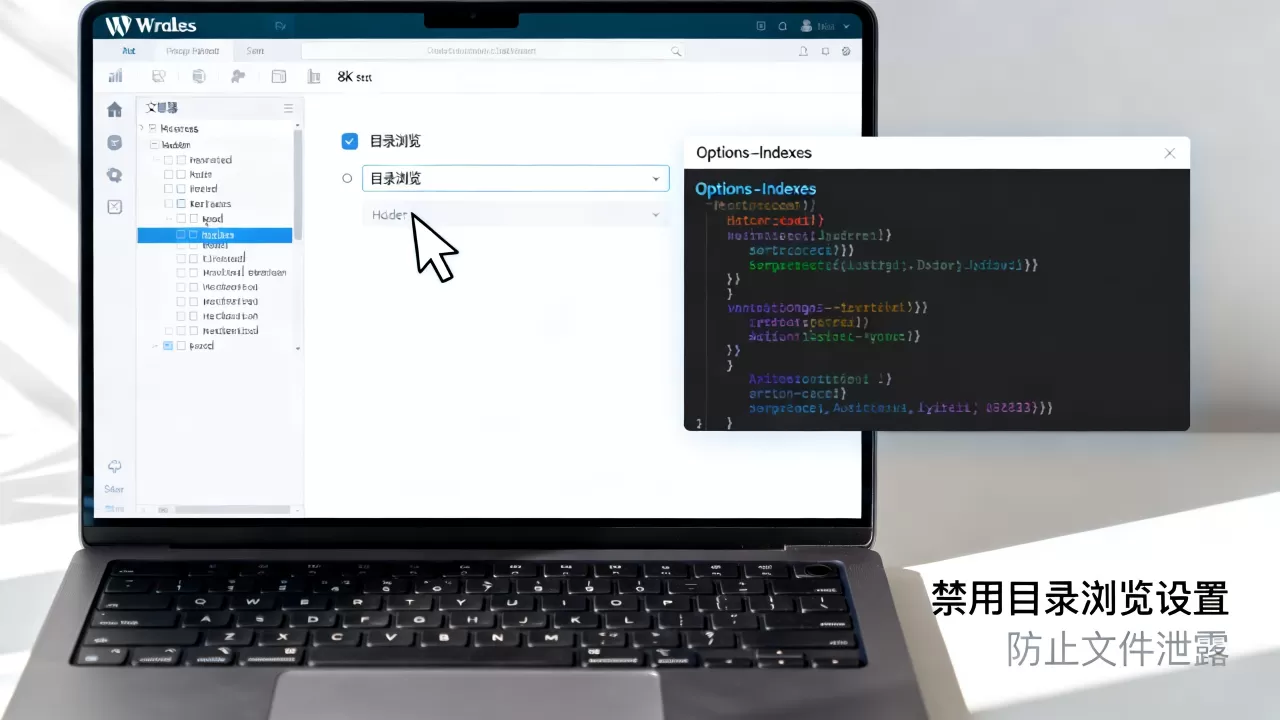
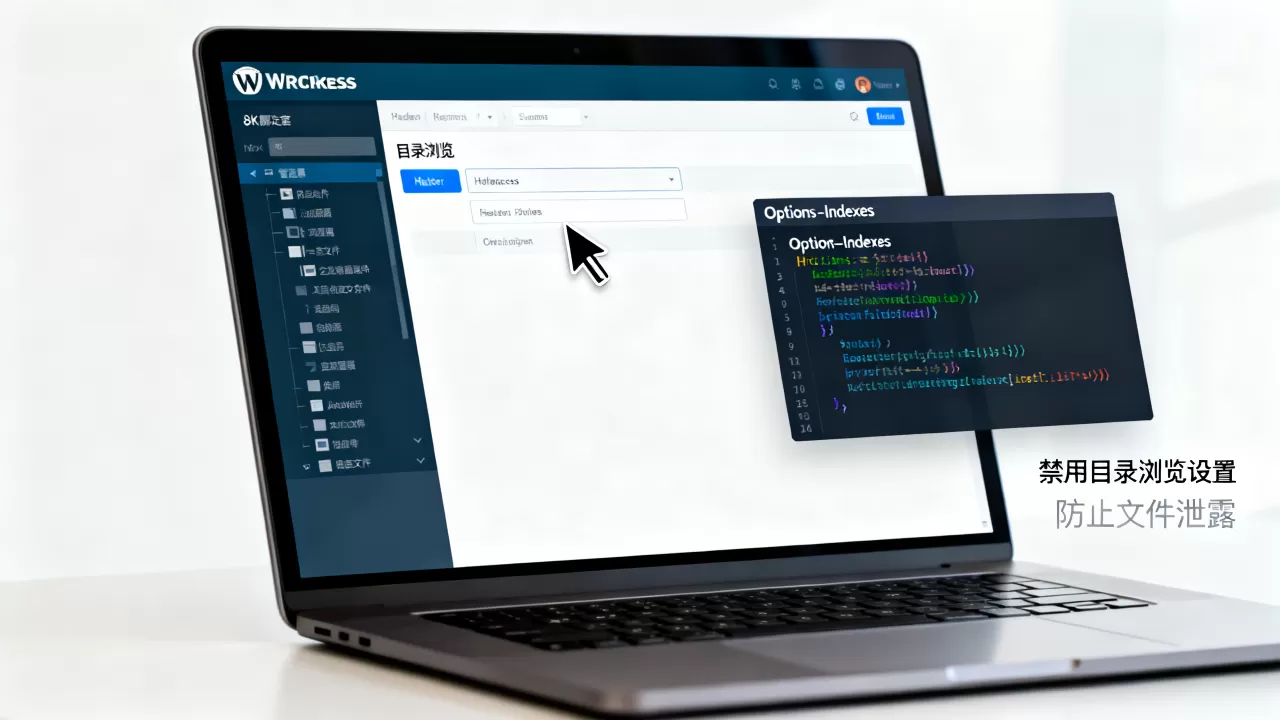
在WordPress中禁用目录浏览的核心方法是修改Web服务器配置文件,通过添加“Options -Indexes”指令来阻止用户直接查看网站目录下的文件列表。
当访问者尝试访问一个没有默认首页文件(如index.php或index.html)的目录时,如果未禁用目录浏览,服务器会默认列出该文件夹内的所有文件和子文件夹,这不仅暴露了网站的文件结构,还可能泄露敏感信息,如备份文件、配置文件或上传的媒体资源,对于SEO而言,这种信息泄露会增加网站被攻击的风险,进而影响网站的安全评级和用户体验,禁用目录浏览是网站基础安全加固中不可或缺的一环。
为什么必须禁用WordPress目录浏览功能
目录浏览功能在早期Web开发中曾用于方便开发者调试,但在生产环境中,它已成为安全漏洞的主要来源之一,业内专家指出,多数网站被入侵并非因为复杂的代码漏洞,而是因为简单的配置错误导致敏感信息泄露。
安全风险的具体表现
当目录浏览开启时,恶意爬虫或攻击者可以轻易发现网站中的隐藏目录,他们可能找到包含数据库备份的文件夹,或者发现未加密的用户上传文件,据统计,相当一部分的数据泄露事件都与未受保护的目录结构有关,攻击者利用这些信息进行社工攻击或进一步渗透,后果不堪设想。
目录浏览还会导致“重复内容”问题,搜索引擎爬虫可能会抓取到目录下的各个独立文件,将其视为重复或低质量内容,从而稀释页面的权重,这对于注重SEO的网站来说,是一个隐蔽但严重的负面影响。
对用户体验的影响
除了安全因素,目录浏览还会破坏网站的专业形象,当用户误入一个空目录或错误链接时,看到的不是友好的404错误页面,而是一堆杂乱的文件列表,这种体验会让用户感到困惑和不信任,增加跳出率,降低转化率。
如何在Apache服务器中禁用目录浏览
大多数WordPress网站运行在Apache服务器上,这是最常见的Web服务器环境,在Apache中,禁用目录浏览主要通过修改.htaccess文件来实现,这是最直接且有效的方法。
修改.htaccess文件的操作步骤
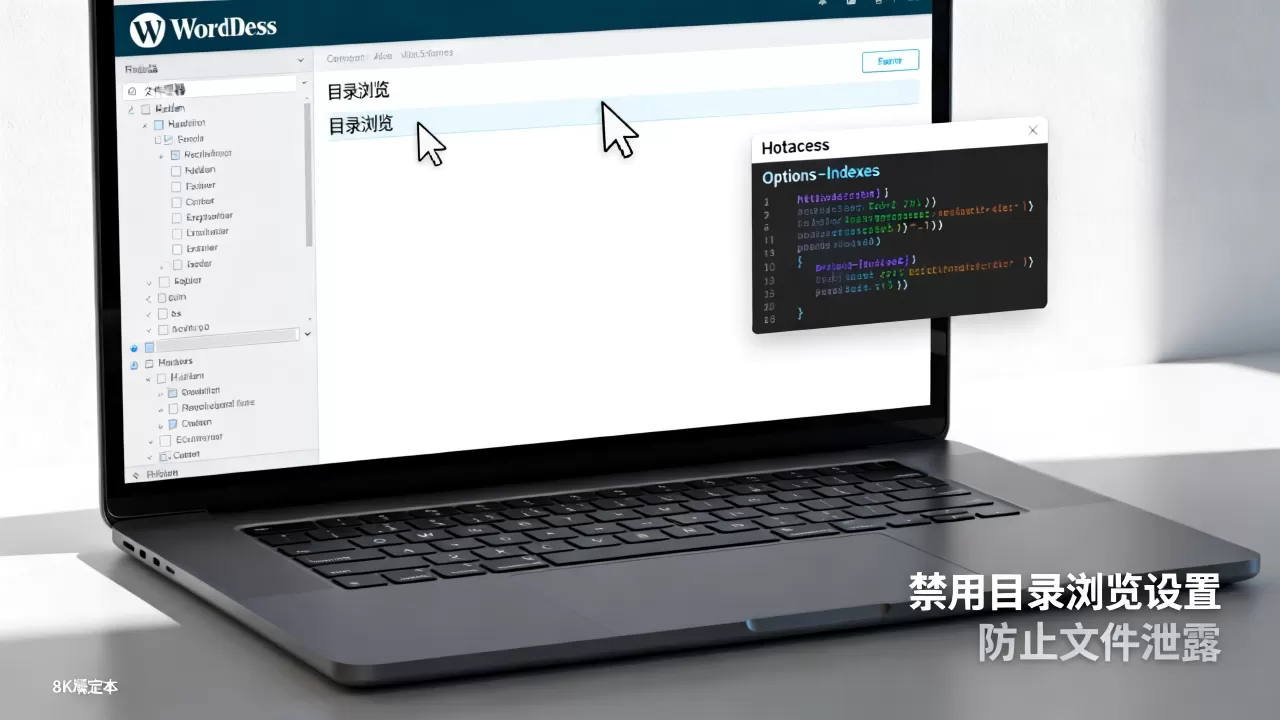
你需要通过FTP客户端或主机控制面板的文件管理器,进入WordPress的安装根目录,找到名为.htaccess的文件,如果该文件不可见,请确保你的查看设置中包含了“显示隐藏文件”。
在.htaccess文件中,找到或添加以下代码行:
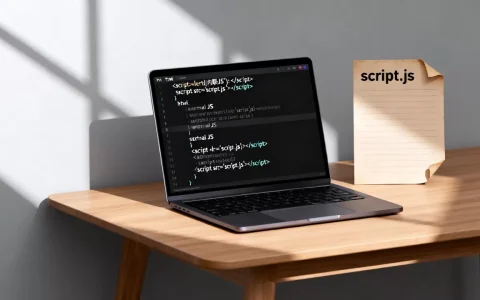
Options -Indexes
这行代码告诉Apache服务器,当请求一个目录且该目录下没有索引文件时,不要列出目录内容,而是返回403 Forbidden错误,保存文件后,刷新网站,尝试访问一个空的测试目录,如果看到“403 Forbidden”或自定义的错误页面,说明配置成功。
注意事项与备份
在修改.htaccess文件之前,务必备份原始文件,任何语法错误都可能导致网站无法访问(500内部服务器错误),如果修改后网站崩溃,只需将备份文件覆盖回去即可恢复。
某些主机服务商可能已经在全局配置中禁用了目录浏览,你可以通过尝试访问一个空目录来测试,如果直接返回403错误,则无需再次添加该指令,避免配置冲突。
如何在Nginx服务器中禁用目录浏览
随着Nginx服务器在WordPress领域的普及率上升,许多高性能网站选择使用Nginx作为反向代理或主服务器,Nginx的配置方式与Apache不同,它不涉及.htaccess文件,而是通过主配置文件nginx.conf或站点配置文件来实现。
编辑Nginx配置文件
登录到你的服务器,使用文本编辑器(如vim或nano)打开Nginx的站点配置文件,通常位于/etc/nginx/sites-available/或/etc/nginx/conf.d/目录下。
在server块或location块中,添加以下指令:
autoindex off;
这行指令明确关闭了Nginx的自动索引功能,保存并退出后,必须重载Nginx配置以使更改生效:
sudo nginx -t
sudo systemctl reload nginx
测试方法与Apache相同,尝试访问一个无索引文件的目录,确认返回403错误。
Nginx与Apache配置对比
| 特性 | Apache (.htaccess) | Nginx (nginx.conf) |
|---|---|---|
| 配置位置 | 网站根目录下的隐藏文件 | 服务器全局或站点配置文件 |
| 修改灵活性 | 高,可针对特定目录调整 | 低,需重启或重载服务 |
| 性能影响 | 每次请求读取文件,略慢 | 内存中加载,性能更优 |
| 适用场景 | 共享主机、小型网站 | 高性能服务器、大型网站 |
对于使用共享主机的用户,通常无法直接访问Nginx主配置,此时需联系主机商协助,或确认主机商是否已默认禁用目录浏览。
通过WordPress插件简化配置过程
并非所有用户都熟悉服务器配置或命令行操作,对于初学者或希望简化管理流程的用户,使用WordPress插件是一种便捷的选择,这些插件通常提供图形化界面,一键即可禁用目录浏览。
推荐插件及功能
一些主流的安全插件,如Wordfence、All In One WP Security & Firewall等,都包含了“禁用目录浏览”的选项,安装并激活插件后,进入设置面板,找到“文件系统安全”或“服务器安全”相关模块,勾选“Disable Directory Browsing”即可。
这些插件的优势在于,它们不仅禁用目录浏览,还会自动处理其他常见的安全配置,如限制访问wp-config.php、隐藏WordPress版本信息等,对于希望一站式解决安全问题的用户,这是一个高效的选择。
插件配置的局限性
虽然插件提供了便利,但其配置通常作用于WordPress层面,而非服务器底层,在某些复杂的服务器架构中,插件的设置可能无法完全覆盖所有目录,或者与服务器原有配置产生冲突,对于高流量或高安全要求的网站,建议优先采用服务器级别的配置方法。
验证与后续维护
配置完成后,验证是否生效至关重要,你可以使用在线工具或手动访问测试目录来检查,确保所有关键目录(如uploads、themes、plugins)都受到保护,防止敏感文件泄露。
定期检查与监控
服务器配置可能会因主机升级、插件安装或手动修改而重置,建议定期(如每月)检查.htaccess或Nginx配置文件,确保禁用目录浏览的指令依然存在,启用网站监控服务,及时发现异常的文件访问行为。
结合其他安全措施
禁用目录浏览只是网站安全的第一道防线,建议结合HTTPS加密、强密码策略、定期备份和防火墙规则,构建多层次的安全体系,行业共识认为,单一的安全措施不足以应对日益复杂的网络威胁,综合防护才是最佳实践。
常见问题解答
禁用目录浏览会影响网站加载速度吗?
禁用目录浏览本身对网站加载速度几乎没有影响,它只是在服务器响应请求时,改变了对无索引目录的处理方式(返回403而非列出文件),这一过程极其迅速,不会增加服务器负担,相反,由于减少了敏感信息的暴露,降低了被攻击的风险,从长远来看,有助于维持网站的稳定运行速度。
如果修改配置后网站出现500错误怎么办?
500错误通常由配置文件语法错误引起,通过FTP或文件管理器检查.htaccess或Nginx配置文件是否有拼写错误,恢复之前备份的配置文件,如果问题依旧,检查主机日志文件以获取更详细的错误信息,对于Apache,确保AllowOverride指令允许.htaccess生效;对于Nginx,确保配置语法正确且服务重载成功。
WordPress目录浏览禁用后,如何访问特定的文件列表?
禁用目录浏览后,你将无法通过浏览器直接查看目录内容,如果需要访问特定文件,应使用FTP客户端、SFTP或主机控制面板的文件管理器,这些工具提供了更安全的文件传输和管理方式,避免了通过Web暴露文件结构的风险,对于开发者而言,这是更规范的操作习惯。
首发原创文章,作者:王坚,如若转载,请注明出处:https://idctop.com/article/416379.html