Shopify设置多种发货方式及运费的核心逻辑在于:通过后台“配送”模块创建不同的配送区域,并为每个区域配置具体的配送服务(如标准、加急)及对应的运费计算规则(固定金额、按重量或基于价格),从而实现精细化管控。
很多跨境卖家在初期往往只设置一个统一的运费模板,这种做法虽然简单,但随着业务扩张,极易导致利润被物流成本吞噬,或者因运费过高而流失客户,要解决这个问题,必须深入理解Shopify的配送层级结构,这不仅仅是填几个数字,而是构建一套符合你商品属性和目标市场消费习惯的物流体系。


Shopify后台配送设置基础路径解析
进入Shopify管理后台是第一步,但很多新手容易在菜单中迷失,正确的操作路径非常明确:登录后台,点击左侧导航栏的设置,在展开的菜单底部找到配送选项,这里是你所有物流策略的指挥中心。
理解配送区域与配送服务的层级关系
在“配送”页面,你会看到两个主要部分:配送区域和配送服务,业内专家指出,理解这两者的包含关系是设置成功的关键。
- 配送区域:这是地理概念,你可以将世界划分为“北美”、“欧洲”、“亚洲”或更细的“美国-加州”、“中国-北京”,每个区域可以独立设置运费。
- 配送服务:这是服务概念,在某个区域内,你可以提供“标准配送”、“加急配送”或“自提”。
具体操作步骤
- 点击“添加配送区域”,输入国家或地区名称。
- 在该区域下,点击“添加配送服务”。
- 选择服务类型:固定价格、基于重量、基于价格或实时承运商计算。
- 保存设置。
这种层级结构允许你针对不同市场采取不同策略,对邻近国家提供低价快速服务,对遥远地区提供经济型慢速服务。
Shopify怎么设置多种发货方式及运费?
这是核心实操环节,Shopify提供了四种主要的运费计算方式,每种方式适用于不同的业务场景,你需要根据商品特性选择最合适的一种或组合使用。
固定价格运费设置
这是最简单也最常用的方式,无论客户买多少,运费固定。
- 适用场景:低客单价、标准化小商品,如手机壳、贴纸。
- 操作路径

:在“添加配送服务”时,选择“固定价格”,输入金额(如$5.00)。
- 优势:客户预期明确,减少结账时的犹豫。
- 劣势:无法覆盖实际物流波动,若实际运费高于设定值,你将亏损。
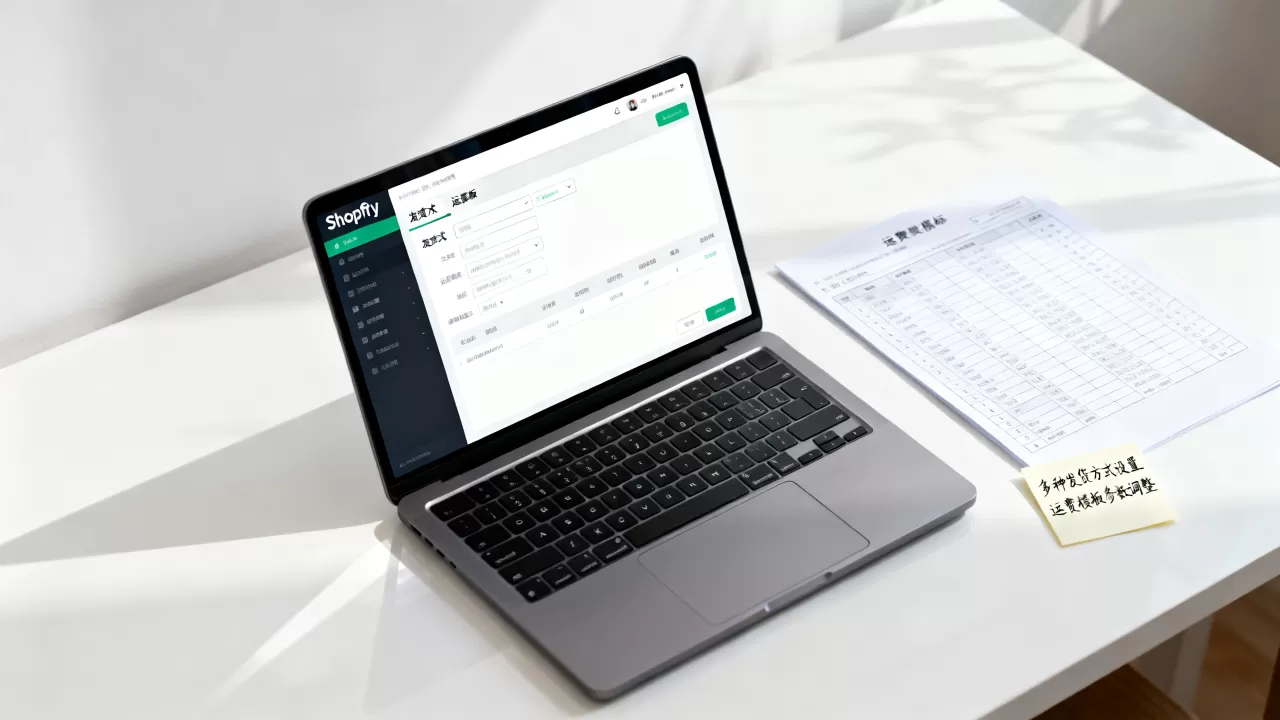
基于重量或价格的运费设置
这种方式更灵活,适合商品重量或价值差异较大的店铺。
- 基于重量:
- 操作:在商品详情中填写准确重量,在配送服务中,设置“每千克/磅”的费用,或设置“重量区间”对应的固定运费。
- 示例:0-1kg运费$3,1-2kg运费$5。
- 基于价格:
- 操作:设置“订单金额区间”对应的运费。
- 示例:订单满$50免运费,未满$50收取$10运费。
- 策略意义:这是提升客单价的有效手段,行业共识认为,设置“免运费门槛”能显著增加转化率。
混合使用技巧
你可以在同一配送区域下添加多个配送服务,在美国区域:
- 标准配送,基于重量计算。
- 加急配送,固定价格$20。
这样,客户在结账时可以看到不同选项,自行选择速度与价格的平衡点。
Shopify运费模板对比与选择策略
面对多种选项,如何选择最适合你的方案?以下表格对比了不同运费模式的优缺点,帮助你做出决策。
| 运费模式 | 设置难度 | 适用商品类型 | 客户体验 | 利润控制 |
|---|---|---|---|---|
| 固定价格 | 低 | 小件、标准化商品 | 高(透明) | 中(需预估准确) |
| 基于重量 | 中 | 重物、体积大商品 | 中(需准确称重) | 高(贴近实际) |
| 基于价格 | 低 | 高客单价、服饰类 | 高(激励凑单) | 中(需设定合理门槛) |
| 实时承运商 | 高 | 全品类、大型卖家 | 最高(精准) | 最高(无差价损失) |
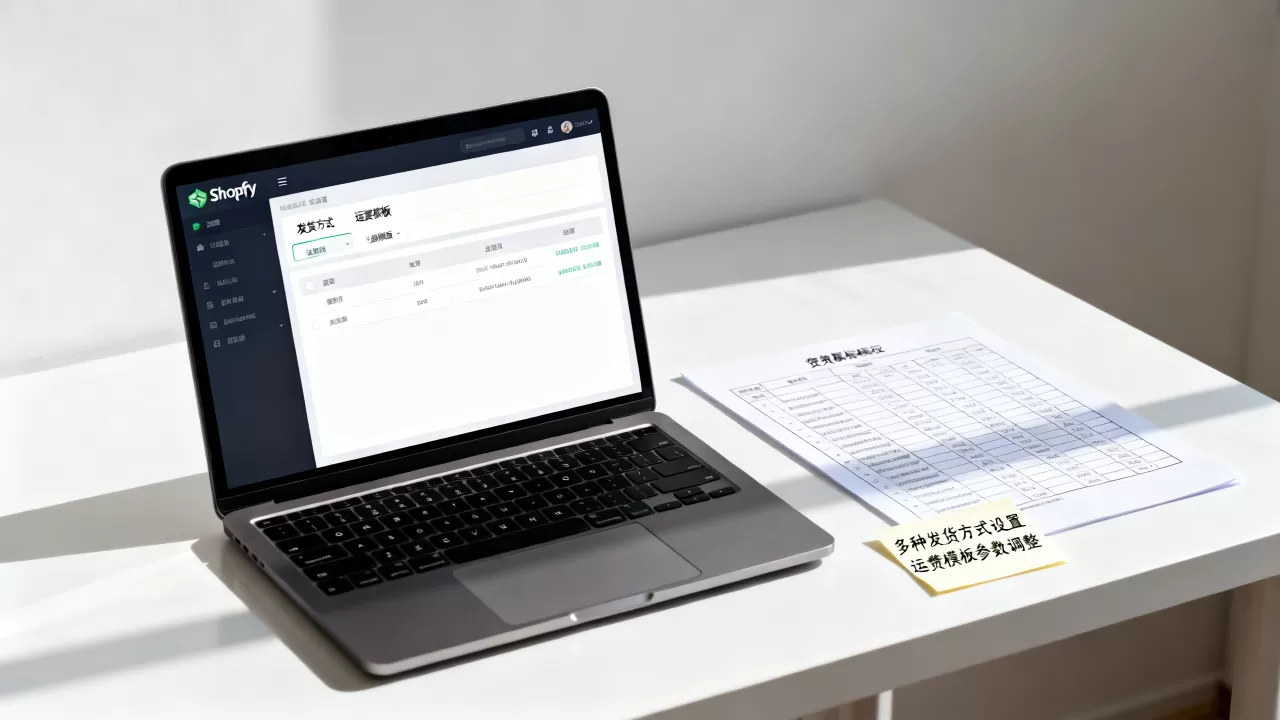
实时承运商计算:精准但复杂
如果你使用Shopify Shipping或与第三方物流商(如DHL、FedEx)集成,可以选择“实时承运商计算”。
- 优势:运费完全根据包裹重量、尺寸和目的地实时计算,无误差。
- 劣势:设置复杂,需要配置API密钥,且可能产生额外订阅费。
- 建议:日均订单量超过50单,或商品重量差异极大的卖家,建议逐步过渡到此模式。
Shopify运费设置常见问题与避坑指南
在实际操作中,许多卖家会遇到一些棘手问题,以下是基于大量案例总结的常见陷阱及解决方案。
如何处理免费运费策略?
免费运费是强大的营销工具,但设置不当会导致亏损。
- 误区:对所有订单无条件免运费。
- 正确做法:
- 设置门槛:如“满$100免运费”,鼓励客户凑单。
- 隐藏成本:将免运费的成本部分计入商品售价,确保利润率。
- 限时活动:在节假日推出“全场免运费”,刺激短期销量。
多仓库发货如何设置?
如果你在美国、欧洲、亚洲都有仓库,需要设置多个配送区域。
- 操作:为每个仓库所在地创建独立的配送区域。
- 示例:
- 区域1:美国,配送服务:USPS Ground,基于重量。
- 区域2:德国,配送服务:DHL Express,固定价格€15。
- 注意:确保商品库存与仓库位置匹配,避免跨区发货导致的高运费或长时效。
运费显示异常怎么办?
有时客户在结账时看不到运费选项,或运费计算错误。
- 检查清单:
- 商品是否设置了重量?(基于重量运费必备)
- 配送区域是否包含客户所在国家?
- 是否启用了“测试订单”功能?在后台使用“生成测试订单”功能,模拟不同地址和商品组合,验证运费计算是否正确。
- 浏览器缓存是否清除?有时前端显示滞后。
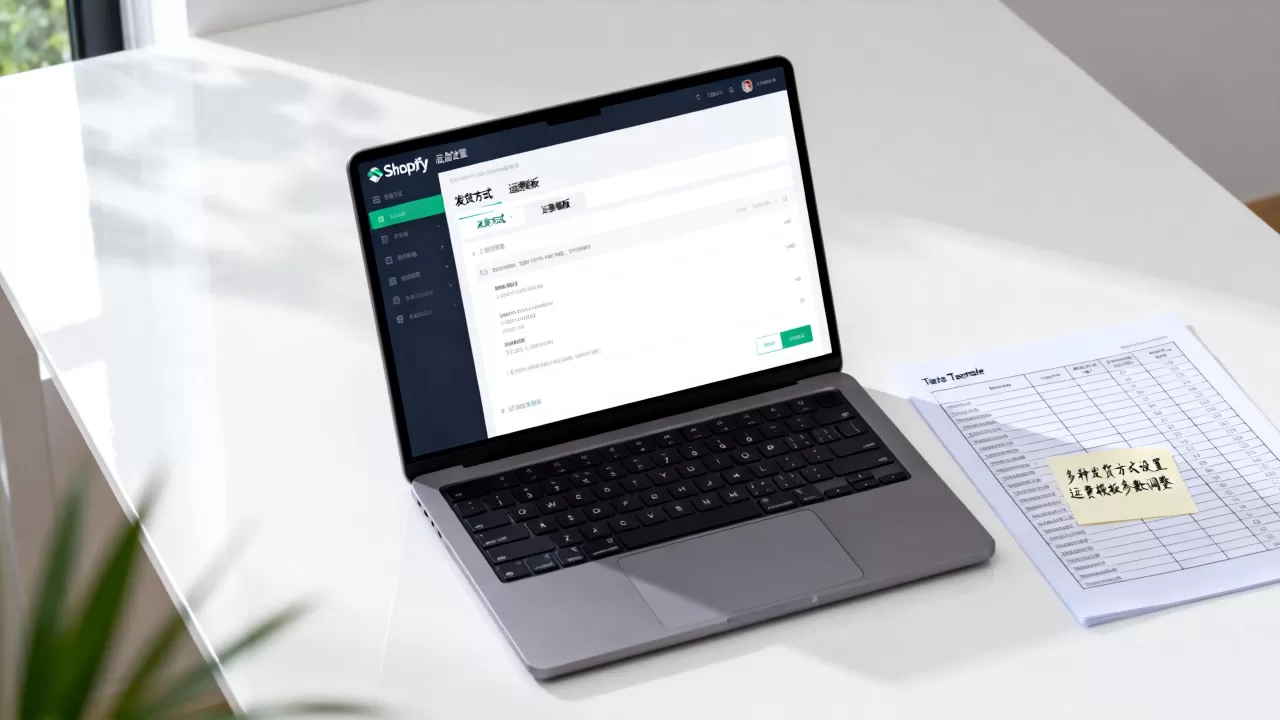
Shopify运费优化进阶技巧
除了基础设置,还有一些进阶技巧能进一步提升转化率和客户满意度。
利用配送服务标签提升透明度
在“配送服务”设置中,你可以自定义服务名称和描述。
- 建议:
- 将“Standard Shipping”改为“经济配送(5-7天)”。
- 将“Express Shipping”改为“加急配送(2-3天)”。
- 添加简短描述,如“含追踪号,保险覆盖”。
- 这种细节提升专业感,减少客服咨询量。
动态运费与促销联动
结合Shopify的折扣代码功能,可以创建复杂的运费促销。
- 示例:
- 创建折扣代码“FREESHIP”,设置为“免运费”。
- 限制条件:仅限特定产品或最低订单金额。
- 这种灵活组合能精准吸引目标客户群。
定期审计运费数据
运费设置不是一劳永逸。
- 行动建议:
- 每月检查物流账单,对比设定运费与实际支出。
- 若发现某区域持续亏损,调整该区域的运费模板。
- 关注物流商费率变化,及时更新实时承运商配置。
- 根据季节调整:如旺季前,提前与物流商协商费率,或调整免运费门槛。
Q&A:Shopify怎么设置多种发货方式及运费?
Shopify怎么设置多种发货方式及运费?
在Shopify后台进入“设置”>“配送”,点击“添加配送区域”,在该区域下“添加配送服务”,选择“固定价格”、“基于重量”或“基于价格”等模式,并输入具体数值即可,可同时添加多个服务供客户选择。
Shopify运费模板如何设置免运费?
在“配送服务”设置中,将运费金额设为0,或选择“基于价格”模式,设置“订单金额满XX元免运费”,也可通过创建折扣代码,勾选“免运费”选项来实现。
Shopify实时承运商运费计算失败怎么办?
检查API密钥是否有效,商品重量和尺寸是否填写准确,以及配送区域是否支持该承运商,若问题持续,尝试切换至备用承运商或暂时使用固定价格运费以确保订单正常处理。
首发原创文章,作者:王坚,如若转载,请注明出处:https://idctop.com/article/416435.html