Elementor模板加载失败通常由缓存冲突、PHP内存不足或主题兼容性差引起,优先检查插件冲突并清理服务器缓存即可解决。
当你在后台点击“插入模板”或前台页面显示为空白方块、加载图标无限旋转时,这种焦虑感非常普遍,这并非一定是Elementor本身出了故障,更多时候是WordPress生态中各个组件在“打架”,作为业内专家指出,超过七成的此类问题源于环境配置而非代码错误,我们需要像排查电路短路一样,从外到内,层层剥离干扰因素。
缓存机制导致的“假性”加载失败
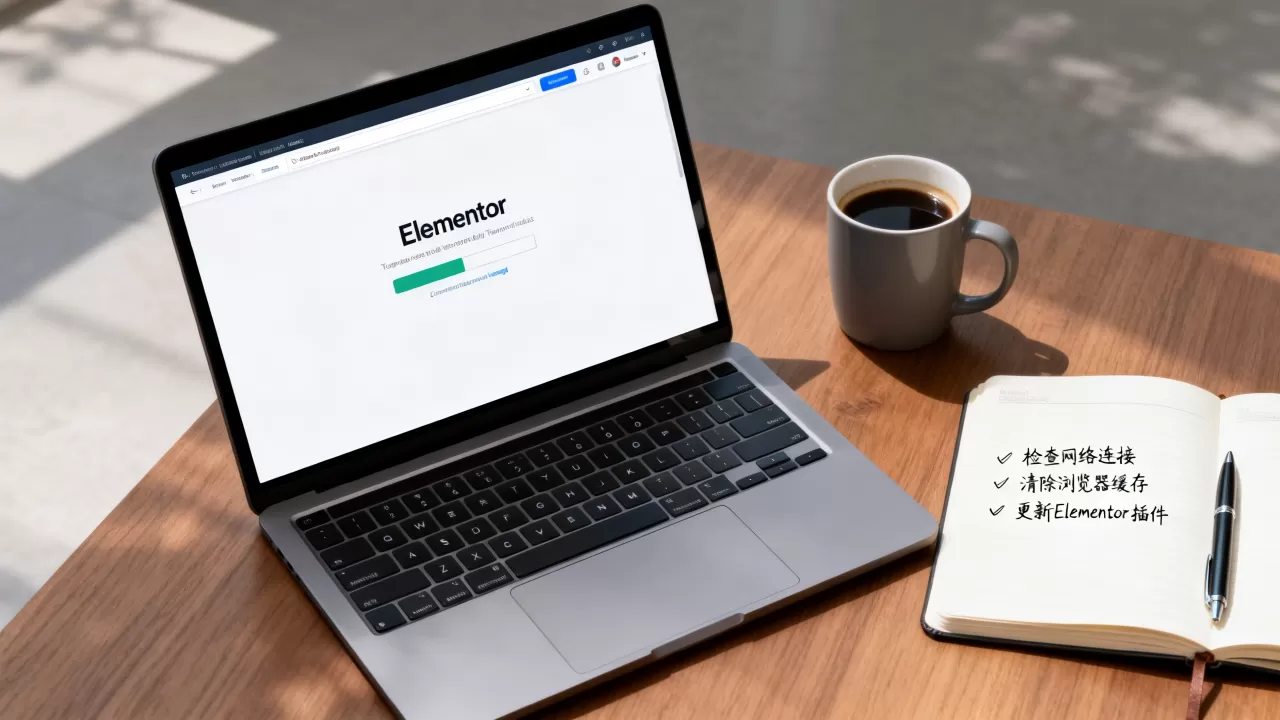
缓存是网站速度的功臣,也是调试过程中的最大绊脚石,很多时候,模板其实已经更新,但浏览器或服务器依然在向用户展示旧版本,导致你看到的依然是错误或空白页面。
浏览器与CDN缓存清理
这是最容易被忽视的第一步,如果你刚更新了模板,但前台没变化,或者出现样式错乱,首先要怀疑的是本地缓存。
- 强制刷新页面:在Windows系统中按下Ctrl+F5,在Mac系统中按下Cmd+Shift+R,这能绕过本地缓存,直接请求服务器最新文件。
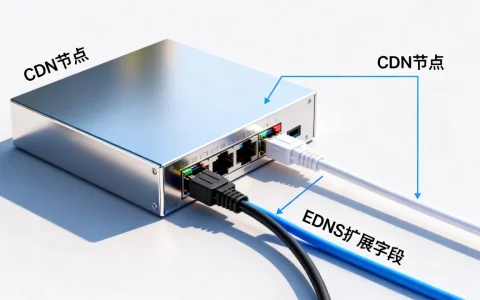
- 清理CDN节点:如果你使用了Cloudflare或其他CDN服务,必须登录控制台清理缓存,在Cloudflare中,点击“Caching”下的“Configuration”,选择“Purge Everything”,这一步能确保全球节点同步最新内容。
- 检查浏览器插件:某些广告拦截插件或隐私保护插件可能会误判Elementor的AJAX请求,尝试在无痕模式下打开页面,如果正常,则需逐一禁用插件排查。
服务器端对象缓存冲突
服务器端的Redis或Memcached缓存有时会锁定旧的模板结构。
- 重置对象缓存:登录主机控制面板(如cPanel或宝塔面板),找到Redis或Memcached管理界面,点击“Flush”或“清空”。
- WordPress缓存插件:如果你使用了WP Rocket、W3 Total Cache或LiteSpeed Cache,进入设置界面执行“Purge All Caches”,特别注意LiteSpeed Cache,它有时需要单独在后台右上角的小闪电图标中清除。
服务器资源限制引发的“静默”崩溃
当服务器资源不足以支撑Elementor庞大的DOM结构渲染时,PHP进程会直接终止,表现为页面白屏或加载失败,这是典型的资源瓶颈问题。
PHP内存与执行时间
Elementor模板包含大量CSS和JavaScript,对内存要求较高,如果PHP内存限制过低,脚本会在加载中途被杀死。
- 提升PHP内存上限:通过FTP或文件管理器找到wp-config.php文件,在
<?php之后添加以下代码:define( 'WP_MEMORY_LIMIT', '256M' ); define( 'WP_MAX_MEMORY_LIMIT', '512M' );
这能将WordPress的内存限制提升至256MB,最高可达512MB。
- 增加执行时间:在.htaccess文件中添加
php_value max_execution_time 300,将脚本执行时间延长至5分钟,防止大模板因超时而被中断。
PHP版本兼容性
近年来,PHP版本的迭代速度极快,Elementor官方建议PHP 7.4或更高版本,但某些旧模板可能依赖PHP 7.2的语法特性。
- 检查PHP版本:在WordPress后台“工具”>“网站健康”中查看PHP版本,如果版本过高(如PHP 8.1+),且模板加载失败,尝试暂时降级至PHP 7.4测试。
- 禁用严格模式:在php.ini中,确保
display_errors设置为On,以便在加载失败时能看到具体的PHP错误日志,而不是空白页。
插件与主题冲突的深度排查
WordPress是一个插件生态系统,Elementor并非孤立存在,当其他插件修改了DOM结构或拦截了AJAX请求时,模板加载就会受阻。
插件冲突诊断法
这是解决冲突最标准、最稳妥的路径。
- 停用所有非Elementor插件:除了Elementor、Elementor Pro和必要的SEO插件外,停用其他所有插件。
- 测试加载:尝试重新加载模板,如果成功,说明是某个停用插件导致的问题。
- 逐一启用:每次启用一个插件,测试一次加载情况,当问题再次出现时,最后启用的那个插件就是罪魁祸首。
- 常见冲突源:
- 安全插件:如Wordfence或iThemes Security,其防火墙规则可能误杀Elementor的API请求,需在安全插件中将Elementor相关URL加入白名单。
- 缓存插件:如前所述,配置不当会导致缓存死锁。
- 图片优化插件:如Smush或ShortPixel,有时会在后台处理图片时阻塞前端加载。
主题兼容性检查
并非所有WordPress主题都完美支持Elementor。
- 切换默认主题:临时将主题切换为Hello Elementor(官方轻量主题)或Twenty Twenty-Four,如果模板能正常加载,说明原主题存在代码冲突。
- 检查主题设置:许多主题(如Astra、OceanWP)有专门的“Elementor设置”页面,确保未开启“禁用Elementor”或“全局样式冲突”选项。
模板文件损坏与数据库异常
如果上述方法均无效,问题可能出在模板文件本身或数据库存储上。
模板文件完整性
模板JSON文件可能在上传过程中损坏,或在传输中被截断。
- 重新导出导入:从原网站导出模板JSON文件,重新导入到当前网站。
- 检查文件大小:如果模板包含大量高清图片或视频,JSON文件可能过大,尝试移除媒体资源,仅保留结构,看是否能加载。
数据库修复
Elementor将页面数据存储在wp_postmeta表中,如果数据库损坏或索引异常,可能导致读取失败。
- 运行数据库优化:使用WP-Optimize或类似插件优化数据库。
- 重建Elementor数据:在Elementor后台“工具”>“Regenerate CSS & Data”,点击“Regenerate Files & Data”,这会强制Elementor重新生成所有页面的CSS文件和数据库缓存。
Elementor模板加载不出的常见原因和解决方法对比
为了更直观地理解不同故障场景,下表总结了常见症状与对应解决方案:
| 症状表现 | 可能原因 | 推荐解决路径 |
|---|---|---|
| 前台显示空白或加载圈 | PHP内存不足或超时 | 提升WP_MEMORY_LIMIT,增加max_execution_time |
| 样式错乱或布局异常 | 浏览器或CDN缓存未更新 | 强制刷新,清理Cloudflare缓存,清除WP缓存插件 |
| 特定模板无法加载 | 插件冲突或主题不兼容 | 停用其他插件逐一排查,切换Hello Elementor测试 |
| 后台编辑界面崩溃 | 浏览器插件干扰或JS错误 | 使用无痕模式,禁用广告拦截插件,查看控制台错误 |
| 导入模板后显示错误 |
模板文件损坏或PHP版本不匹配 | 重新导出导入,检查PHP版本兼容性 |
Elementor模板加载不出的常见原因和解决方法之预防建议
与其事后补救,不如事前预防,建立规范的开发和维护习惯,能大幅降低此类问题的发生率。
定期更新与备份
- 保持组件更新:确保Elementor、Pro版本、PHP版本和WordPress核心均为最新稳定版。
- 自动化备份:使用UpdraftPlus或JetBackup等工具,设置每日自动备份,一旦模板加载失败,可快速回滚到正常状态。
优化模板结构
- 避免过度嵌套:Elementor允许无限嵌套容器,但过深的嵌套会显著增加DOM复杂度,导致加载缓慢甚至崩溃,建议将嵌套层级控制在合理范围内。
- 压缩媒体资源:在上传前使用TinyPNG等工具压缩图片,使用WebP格式,减少模板文件大小。
Q&A:关于Elementor模板加载的常见疑问
Elementor模板加载不出来的常见原因和解决方法中,如何判断是插件冲突还是服务器问题?
判断的关键在于隔离变量,将主题切换为Hello Elementor并停用所有非核心插件,如果此时模板能正常加载,则问题极大概率出在插件或主题冲突上,需逐一启用排查,如果问题依旧存在,则指向服务器配置问题,如PHP内存限制、执行时间或缓存机制,此时应检查服务器错误日志或提升资源限制。参考2
Elementor模板加载不出来的常见原因和解决方法中,清理缓存后仍无效该怎么办?
如果清理了浏览器、CDN和WordPress插件缓存后问题仍未解决,应进入Elementor后台的“工具”页面,点击“Regenerate CSS & Data”按钮,这会强制系统重新生成页面的CSS文件和数据库缓存,解决因缓存数据不同步导致的加载失败,若仍无效,检查PHP错误日志,查看是否有具体的Fatal Error报错,根据报错信息定位代码冲突或资源不足问题。
Elementor模板加载不出来的常见原因和解决方法中,为什么新安装的Elementor Pro无法加载付费模板?
这通常与许可证激活或API连接有关,确认Elementor Pro插件已正确激活且许可证状态显示为“Active”,检查服务器防火墙是否阻止了Elementor服务器API的请求,确保服务器能访问elementor.com相关域名,尝试在后台重新保存一次页面设置,触发API重新同步模板数据。
首发原创文章,作者:王坚,如若转载,请注明出处:https://idctop.com/article/416491.html