在SecureCRT中输入命令的核心方法是直接点击连接后的终端窗口激活光标,随后通过键盘键入指令并按回车键执行,若需批量执行则可使用脚本或宏功能。
很多刚接触远程连接工具的用户,面对黑底白字的界面往往会感到无从下手,误以为需要特殊的快捷键或复杂的配置才能开始工作,SecureCRT作为一款成熟的终端仿真程序,其命令输入逻辑与Linux或Windows的命令提示符高度一致,掌握正确的输入方式、快捷键技巧以及批量处理方案,能极大提升运维效率。

SecureCRT怎么输入命令?基础操作与场景解析
基础输入流程:从连接到执行
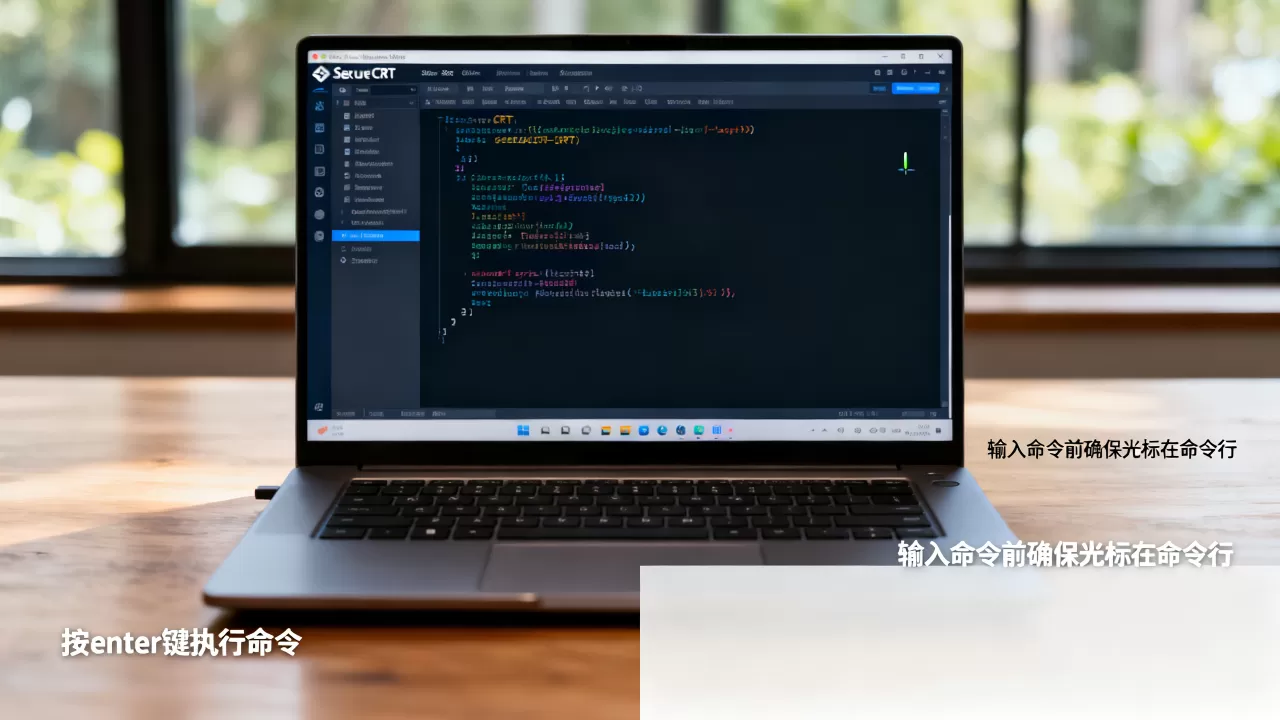
当你在SecureCRT中建立SSH或Telnet连接并成功登录后,屏幕会显示目标服务器的命令行提示符(Prompt),鼠标左键点击窗口内的任意空白区域,确保焦点在终端窗口中,光标闪烁的位置即为命令输入起点。
- 键入指令:直接使用键盘输入Linux命令(如
ls,cd,top)或Windows命令。 - 执行命令:输入完毕后,按下
Enter(回车)键,系统开始解析并执行。 - 查看结果:命令执行后的输出会直接显示在光标下方。
业内专家指出,初学者常犯的错误是在输入过程中频繁切换窗口导致焦点丢失,或者在命令未完全显示时急于按回车,保持专注和耐心是基础操作的关键。
高效输入技巧:提升操作速度
在长时间运维工作中,手动输入长命令不仅耗时,还容易出错,SecureCRT提供了一系列增强输入体验的功能。
命令补全与历史调用
- Tab键补全:输入命令的前几个字母后,按下
Tab键,SecureCRT会自动补全命令或列出可能的匹配项,这与Linux终端行为一致,能显著减少拼写错误。 - 上下方向键:按下或键,可以调出之前输入过的命令历史记录,你可以快速找到之前执行过的复杂命令,避免重复输入。
剪贴板与粘贴操作
对于复杂的配置文件或长脚本,手动输入几乎不可行,SecureCRT支持标准的剪贴板操作,但需注意粘贴时的格式问题。
- 鼠标中键粘贴:在SecureCRT默认设置下,直接按下鼠标中键(滚轮)即可将剪贴板内容粘贴到光标处,这是最快捷的粘贴方式。
- 右键菜单粘贴:点击鼠标右键,选择“粘贴”选项。
- Shift+Insert:使用键盘组合键进行粘贴,适用于无鼠标环境。
需要注意的是,直接粘贴多行文本时,SecureCRT可能会将每一行视为独立命令执行,如果希望逐行执行,需确保目标服务器支持多行输入模式,或者使用脚本功能。
SecureCRT输入命令的方法进阶:批量与自动化
使用脚本实现批量命令输入
当需要在一台或多台服务器上执行相同的命令序列时,手动输入效率极低,SecureCRT内置的VBS或Python脚本引擎可以解决这个问题。
录制宏(Macro)
这是最简单且无需编程基础的方法。
- 点击菜单栏的“工具” > “录制宏”。
- 在弹出的对话框中,输入宏名称,如“批量重启服务”。
- 开始执行你的操作:输入命令、按回车、等待响应等,SecureCRT会记录你的每一步操作。
- 操作完成后,点击“停止录制”。
- 保存宏文件,之后,只需点击“播放宏”,即可自动执行之前记录的所有命令。
编写VBS脚本
对于更复杂的逻辑判断,可以编写VBS脚本。
Sub Main
    crt.Screen.Send "sudo systemctl restart nginx" & chr(13)
    crt.Screen.WaitForString "Password:"
    crt.Screen.Send "your_password" & chr(13)
    crt.Screen.WaitForString "#"
End Sub
将上述代码保存为.vbs文件,通过“工具” > “脚本” > “运行”来执行,脚本可以精确控制输入内容和等待时间,避免命令冲突。
多会话同步输入
如果你同时打开了多个SecureCRT会话窗口,并希望向所有窗口发送相同的命令,可以使用“同步输入”功能。
- 启用同步:点击“会话” > “同步输入” > “所有会话”。
- 输入命令:在任意一个会话窗口中输入命令并回车,其他所有已同步的会话窗口将同时接收并执行该命令。
此功能在批量部署或统一配置多台服务器时极为有用,但务必谨慎使用,确保所有目标服务器状态一致,避免误操作导致服务中断。
SecureCRT输入命令常见问题与对比
SecureCRT与其他终端工具对比
在选择远程连接工具时,用户常将SecureCRT与Xshell、PuTTY等进行比较,以下是它们在命令输入方面的主要差异。
| 特性 | SecureCRT | Xshell | PuTTY |
|---|---|---|---|
| 命令补全 | 支持Tab键补全,体验流畅 | 支持Tab键补全,体验流畅 | 不支持,需手动输入完整命令 |
| 宏录制 | 内置,无需额外插件 | 内置,功能丰富 | 不支持 |
| 脚本支持 | VBS/Python,功能强大 | VBS,功能强大 | 不支持 |
| 多会话同步 | 支持,配置灵活 | 支持,配置简单 | 不支持 |
| 价格 | 商业软件,需购买授权 | 个人免费,商业收费 | 完全免费 |
据工信部数据,企业在选择运维工具时,功能完整性和安全性是首要考虑因素,SecureCRT虽然价格较高,但其强大的脚本支持和稳定性使其在企业级环境中占据重要地位。
常见问题排查
输入命令无响应
如果输入命令后按回车无任何反应,可能是以下原因:
- 焦点不在终端窗口:点击窗口确保光标闪烁。
- 服务器负载过高:服务器响应缓慢,尝试等待片刻。
- 命令语法错误:仔细检查命令拼写和参数。
粘贴后命令乱码
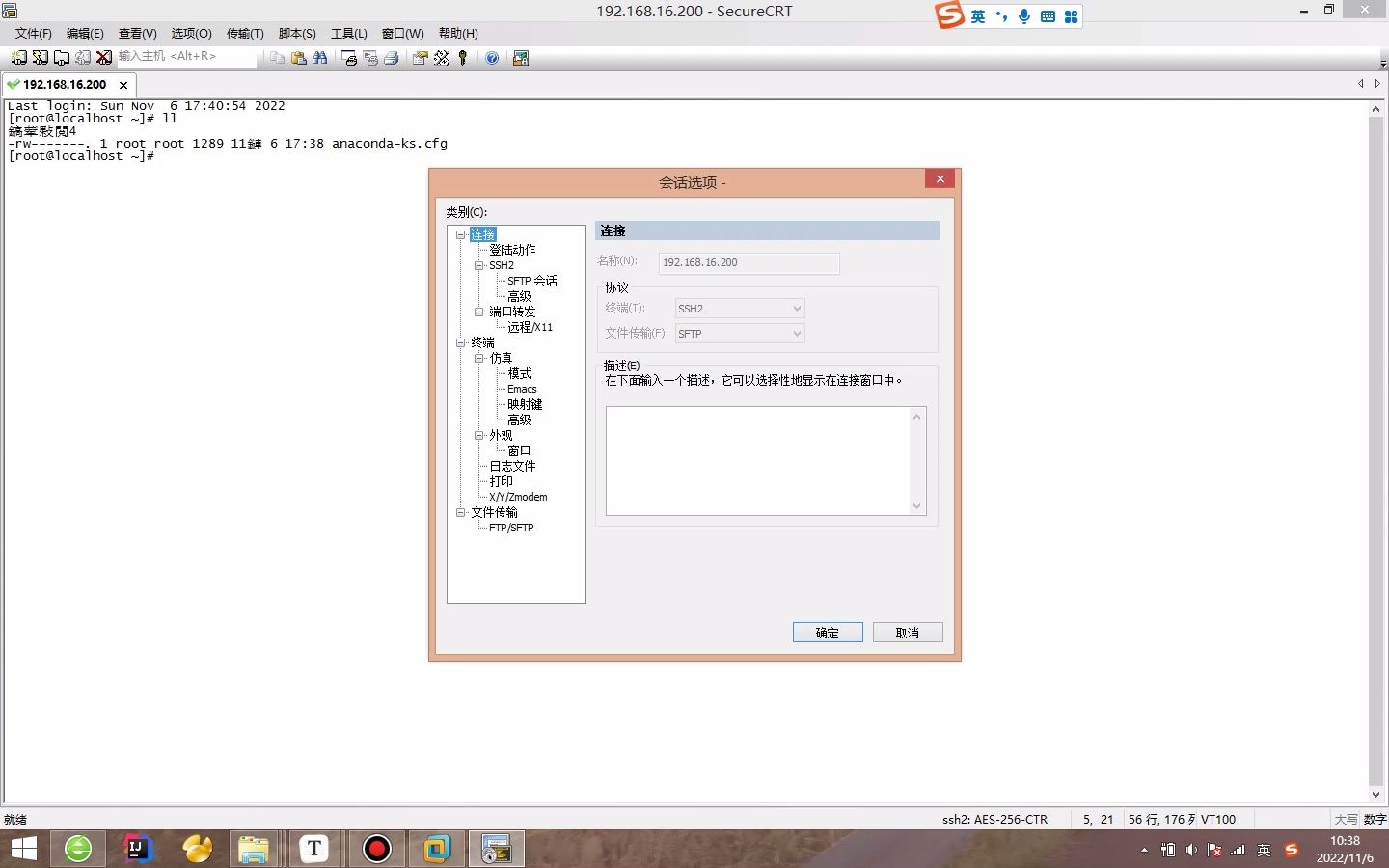
- 编码设置不一致:检查SecureCRT的会话选项 > “外观” > “字符编码”,确保与服务器编码一致(通常为UTF-8)。
- 特殊字符问题:避免粘贴包含不可见字符的内容,建议使用纯文本编辑器预处理。
SecureCRT输入命令的最佳实践
安全输入规范
在输入包含敏感信息(如密码、密钥)的命令时,务必注意以下几点:
- 避免明文显示:部分命令在执行时会回显输入内容,尽量使用环境变量或配置文件存储敏感信息。
- 及时清除历史:定期清除会话历史记录,防止敏感命令被他人查看。
- 使用SSH密钥认证:替代密码登录,减少密码输入频率,提高安全性。
优化输入体验
- 自定义快捷键:在“选项” > “全局选项” > “键盘”中,为常用命令设置快捷键,如将
ls -la绑定到Ctrl+1。 - 调整字体大小:在“选项” > “全局选项” > “外观”中,调整字体大小和颜色,减少视觉疲劳。
- 启用自动登录:对于频繁连接的服务器,配置自动登录脚本,省去每次输入密码的步骤。
Q&A:关于SecureCRT输入命令的疑问解答
SecureCRT怎么输入命令才能避免误操作?
在输入高危命令(如rm -rf)前,建议先使用echo命令预览执行结果,或使用ls命令确认目标文件路径,对于批量操作,务必先在测试环境验证脚本或宏的正确性,启用“同步输入”功能时,应逐一确认会话窗口状态,避免对非目标服务器执行操作。
SecureCRT输入命令与Xshell有什么区别?
两者在基础命令输入体验上差异不大,均支持Tab补全和剪贴板粘贴,主要区别在于高级功能:SecureCRT的脚本引擎更强大,支持Python和VBS,且宏录制功能更稳定;Xshell在界面友好度和个人版免费策略上更具优势,对于需要复杂自动化运维的企业,SecureCRT的综合能力更强。
SecureCRT输入命令时出现乱码怎么办?
乱码通常由字符编码不匹配引起,请检查SecureCRT会话选项中的“外观”设置,将字符编码设置为UTF-8或GB2312,与服务器端保持一致,若问题依旧,检查服务器环境变量LANG和LC_ALL的设置,确保其与终端编码匹配,修改后重启会话即可解决。
首发原创文章,作者:王坚,如若转载,请注明出处:https://idctop.com/article/416509.html