UpdraftPlus是WordPress生态中口碑极佳的备份插件,它通过自动定时备份、一键恢复及云端存储集成,能彻底解决网站数据丢失焦虑,是中小站长构建网站安全防线的核心工具。
在数字化运营中,网站数据如同企业的核心资产,一旦遭遇黑客攻击、服务器故障或误操作删除,没有备份意味着所有努力归零,UpdraftPlus之所以成为众多站长首选,并非因为它功能最花哨,而是因为它在稳定性、易用性和兼容性上达到了完美的平衡,对于非技术背景的博主或中小企业而言,选择一款“傻瓜式”但功能强大的备份方案,是降低运维门槛的关键。


UpdraftPlus核心功能与备份策略解析
理解UpdraftPlus的工作机制,是高效使用它的前提,它不仅仅是一个简单的文件复制工具,而是一个完整的数据保护生态系统。
的全面覆盖
UpdraftPlus的备份范围涵盖了WordPress运行的所有关键要素,业内专家指出,完整的备份必须包含数据库和文件两部分,缺一不可。
- 数据库备份:包含文章、页面、评论、用户信息、插件设置及主题配置,这是网站的灵魂,决定了内容的展示逻辑。
- 文件备份:涵盖wp-content目录下的uploads(上传媒体)、plugins(插件)和themes(主题),这是网站的皮囊,决定了视觉效果和多媒体资源。
- 扩展备份:支持备份其他目录,如wp-config.php配置文件或自定义目录,确保配置信息不丢失。
存储目标的多元化选择
将备份文件存储在本地服务器存在巨大风险,因为服务器本身可能崩溃或被黑,UpdraftPlus支持将备份文件自动上传至多种远程存储位置,实现了“异地容灾”。
- 主流云存储:支持Amazon S3、Google Drive、Dropbox、Microsoft Azure、Backblaze B2等,Google Drive和Amazon S3因性价比高、稳定性强,成为多数站长的首选。
- FTP/SFTP:支持将备份上传至任意FTP服务器,适合拥有独立NAS或私有云存储的高级用户。
- 电子邮件:支持将备份文件作为附件发送,但受限于邮箱附件大小,仅适合小型站点或测试用途。
WordPress备份插件UpdraftPlus使用教程
对于初次接触该插件的用户,操作路径其实非常直观,以下是标准化的实操步骤,确保你能在5分钟内完成首次完整备份。
安装与基础配置
登录WordPress后台,进入“插件”>“安装插件”,搜索“UpdraftPlus”,点击“现在安装”并启用,启用后,在左侧菜单找到“UpdraftPlus Backups”。
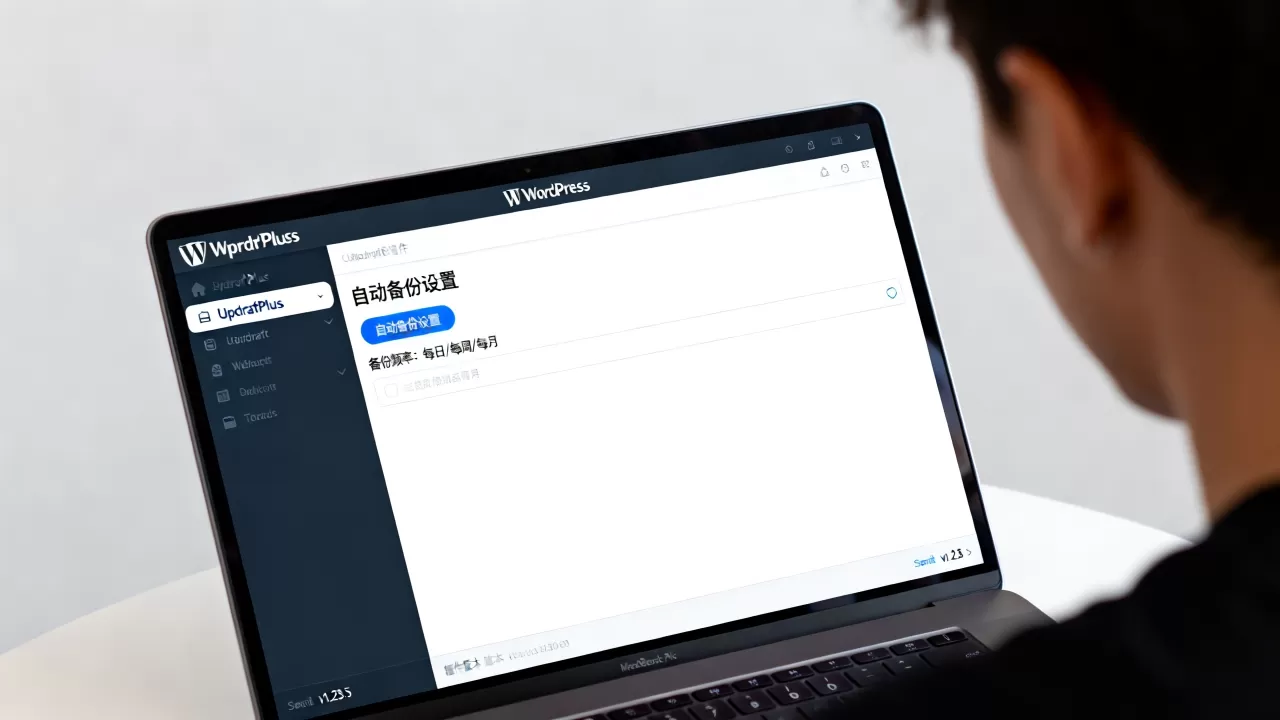
设置自动备份频率
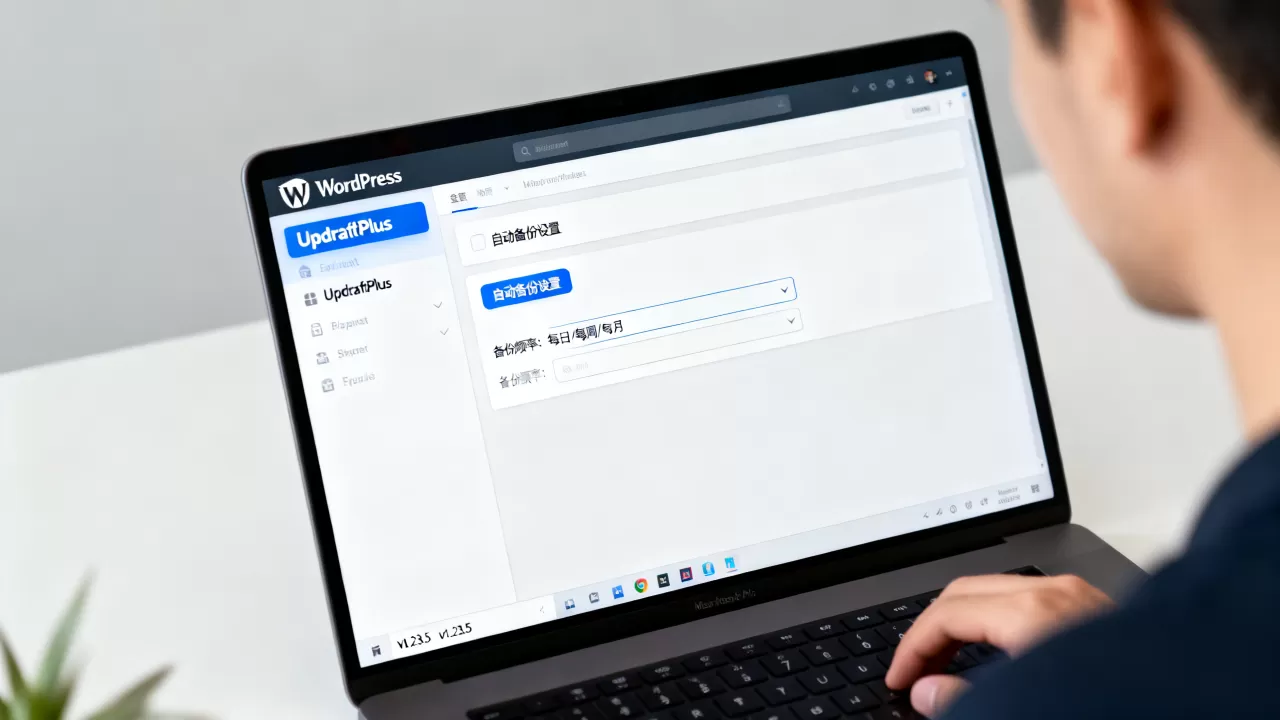
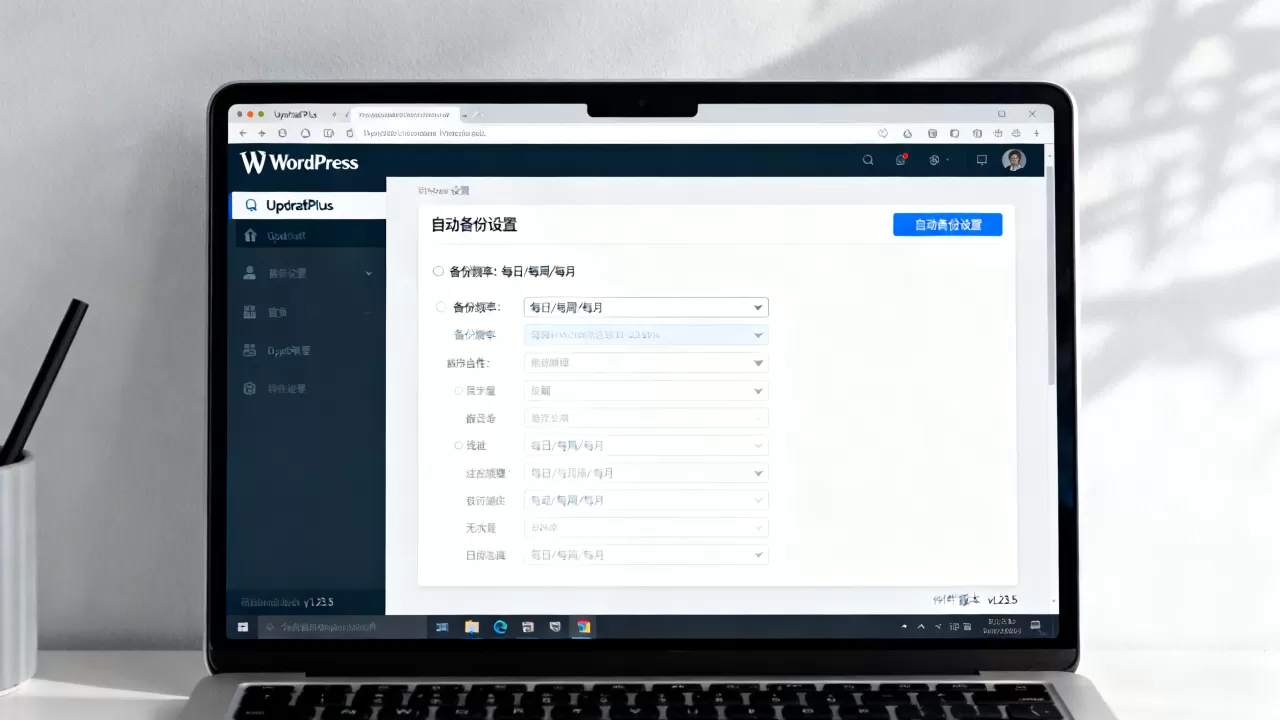
自动备份是防止数据丢失的第一道防线,建议根据网站更新频率设置备份周期:
- 每日站点更新频繁的资讯站或博客。
- 每周数据库更新较少但数据库结构复杂的电商站。
- 每月文件:对于文件变动不大的站点,可延长备份间隔以节省存储空间。
注意:频率越高,对服务器资源占用越大,建议初学者从“每天备份一次”开始,观察服务器负载情况后再做调整。
配置远程存储
点击“设置”标签页,向下滚动至“远程存储”部分,选择你最常用的云服务商(如Google Drive),按照提示进行OAuth授权,允许UpdraftPlus访问你的云盘空间,这一步至关重要,它确保了备份文件能自动离开你的服务器,实现真正的异地备份。
执行首次手动备份
在“现有备份和恢复”标签页,点击“备份现在”按钮,系统会弹出确认框,选择“备份所有数据”,然后点击“备份现在”。
你会看到进度条开始走动,备份完成后,页面会显示备份文件列表,包括数据库、插件、主题、上传文件和其他文件的备份包,点击右侧的“下载”图标,可以将备份文件下载到本地电脑,作为双重保险。
WordPress备份插件UpdraftPlus与竞品对比优势
市场上存在Duplicator、All-in-One WP Migration等知名插件,UpdraftPlus为何能脱颖而出?
与All-in-One WP Migration的对比
All-in-One WP Migration界面简洁,但其免费版限制导入文件大小为512MB,对于拥有大量媒体资源的大型网站,这往往是致命瓶颈,相比之下,UpdraftPlus免费版无文件大小限制,且支持分卷备份,能轻松处理GB级别的大型网站数据。
与Duplicator的对比
Duplicator擅长迁移和克隆网站,其打包过程较为复杂,适合技术人员,UpdraftPlus则更侧重于日常备份和灾难恢复,其“一键恢复”功能在紧急情况下更为直观和可靠,对于日常运维,UpdraftPlus的自动化程度更高,减少了人工干预的需求。
价格与性价比分析
UpdraftPlus采用“免费核心+付费扩展”模式,免费版已具备自动备份、远程存储、一键恢复等核心功能,足以满足80%的中小网站需求,付费版(UpdraftPlus Plus)主要解锁了多站点管理、数据库加密、增量备份等高级功能,据行业共识认为,对于大多数个人站长和小微企业,免费版的功能组合已具备极高的性价比,无需盲目追求付费版。
常见问题与故障排除
WordPress备份插件UpdraftPlus恢复失败怎么办
恢复失败通常由服务器资源不足或权限问题引起。
- 增加PHP内存限制:在wp-config.php中添加define(‘WP_MEMORY_LIMIT’, ‘256M’);,确保服务器有足够的内存处理恢复任务。
- 检查文件权限:确保wp-content目录具有写入权限。
- 分步恢复:如果一次性恢复所有数据失败,可尝试先恢复数据库,再恢复文件,逐步排查问题。
如何定期清理旧备份以节省空间
UpdraftPlus支持自动清理旧备份,在“设置”>“高级选项”中,可以设置保留的备份数量(如保留最近3个每日备份、4个每周备份),这样既能保证有足够的历史版本可供回滚,又能避免云存储空间被无限占用。
WordPress备份插件UpdraftPlus是否支持多站点网络
免费版UpdraftPlus不支持WordPress多站点(Multisite)网络,如果需要备份整个网络,需购买UpdraftPlus Plus或更高版本,多站点备份策略建议为每个子站点单独设置备份计划,或启用网络级备份功能,确保每个子站点的独立性。
网站安全无小事,备份是最后一道防线,UpdraftPlus凭借其稳定的内核、灵活的存储策略和友好的操作界面,成为WordPress站长构建数据保护体系的理想选择,定期执行备份,并验证备份文件的有效性,是每一位负责任的网站管理者必须养成的习惯,备份的价值不在于拥有,而在于关键时刻能成功恢复。
首发原创文章,作者:王坚,如若转载,请注明出处:https://idctop.com/article/416577.html