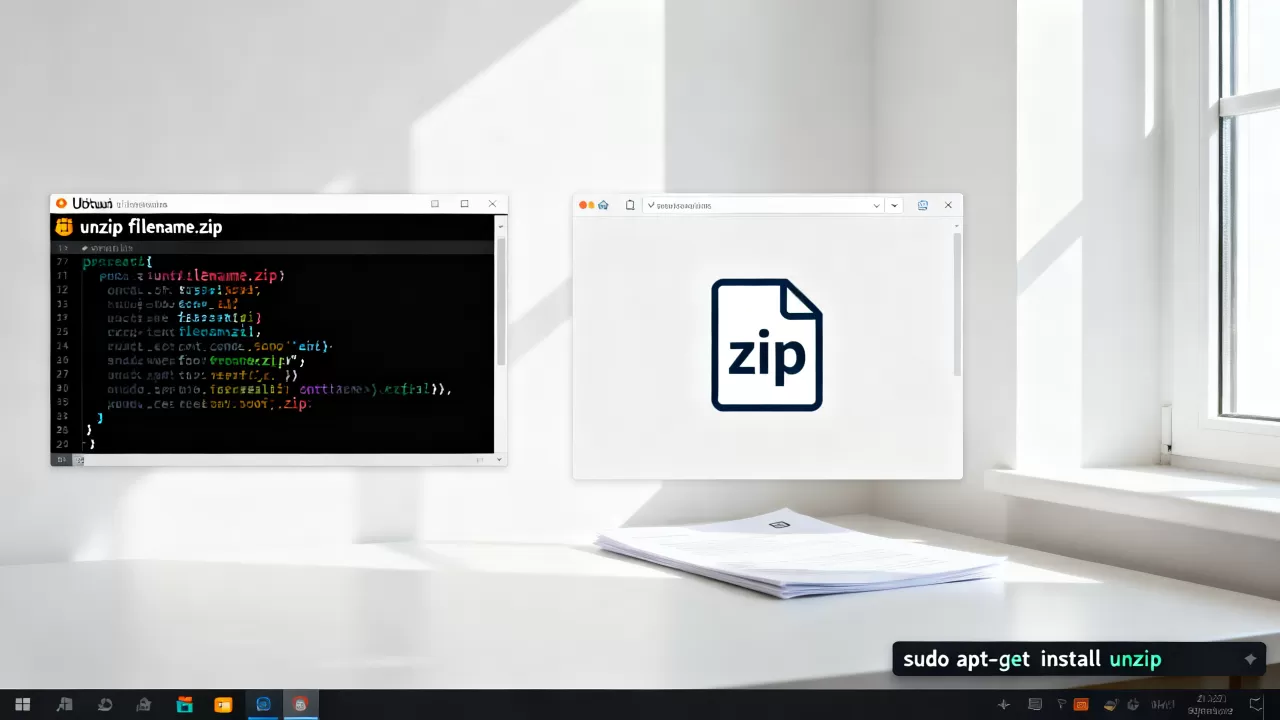
在Ubuntu系统中解压zip文件,最标准且通用的命令是unzip 文件名.zip,若需指定解压路径则使用unzip 文件名.zip -d 目标目录。
对于许多从Windows迁移到Linux环境的用户来说,处理压缩文件看似简单,实则暗藏玄机,Windows用户习惯了双击即解压的图形化体验,而在Ubuntu这样的命令行主导的系统中,掌握正确的终端指令能极大提升工作效率,本文将深入解析Ubuntu下解压zip文件的各类场景,涵盖基础操作、乱码修复、批量处理及权限管理,确保你在面对不同需求时都能从容应对。
基础解压操作与核心命令解析
在Ubuntu中,unzip是处理ZIP格式文件的标准工具,它通常预装在大多数桌面版Ubuntu系统中,但在最小化安装的服务器版本中可能需要手动安装。
基本解压语法与默认行为
当你在终端中进入包含zip文件的目录后,只需输入以下命令即可将文件解压到当前目录:
- 打开终端(快捷键
Ctrl+Alt+T)。 - 使用
cd命令进入文件所在目录,例如cd ~/Downloads。 - 执行
unzip archive.zip。
默认情况下,unzip会将文件解压到当前工作目录,如果目录中已存在同名文件,系统会询问是否覆盖,默认选项为n(不覆盖),这能有效防止数据意外丢失。
指定解压目录的技巧
在实际工作中,我们往往希望将不同项目的文件分类存放。-d参数至关重要,你想将data.zip解压到名为backup
的文件夹中,若该文件夹不存在,unzip会自动创建它,命令如下:
unzip data.zip -d /home/user/backup
这种操作方式不仅保持了当前目录的整洁,还符合Linux中“关注点分离”的设计哲学。
解决中文乱码与编码问题
很多用户在使用Ubuntu解压来自Windows的zip文件时,常遇到文件名变成问号或乱码的情况,这主要是因为Windows默认使用GBK或GB18030编码,而Linux终端通常使用UTF-8编码。
识别与转换编码
业内专家指出,编码不匹配是导致乱码的根本原因,解决这一问题有两种主要途径:使用支持编码转换的unzip版本,或在解压后进行重命名。
对于较新版本的Ubuntu,unzip工具通常内置了编码转换功能,你可以尝试使用-O参数指定编码:
unzip -O CP936 archive.zip
这里CP930代表GBK编码,适用于简体中文Windows环境,如果文件来自繁体中文环境,则需使用BIG5。
批量修复乱码文件名
如果解压后文件名依然混乱,可以使用convmv工具进行批量转换,首先需要安装该工具:
sudo apt install convmv
安装完成后,执行以下命令将当前目录下的所有文件从GBK转换为UTF-8:
convmv -f gbk -t utf-8 --notest
这一步骤能彻底解决因编码差异导致的显示问题,确保文件名的可读性。
高级解压场景:密码保护与批量处理
除了基础解压,处理受密码保护的zip文件或批量处理多个文件也是常见需求,这些场景在数据归档和传输中尤为普遍。
解压加密zip文件
当遇到加密的zip文件时,unzip会提示输入密码,你可以直接交互式输入,或者在命令中指定密码(注意:这种方式在进程列表中可见密码,安全性较低,仅建议用于临时测试):
unzip -P your_password secure_file.zip
更安全的做法是不带密码参数运行命令,系统会提示你输入,且输入过程不会显示在屏幕上。
批量解压多个zip文件
在服务器日志管理或数据备份场景中,经常需要一次性解压大量文件,使用通配符可以简化操作:
unzip .zip
这种方式有一个潜在风险:如果某个zip文件解压失败,后续的文件可能不会继续解压,更稳健的方法是使用循环结构:
for file in .zip; do
    unzip "$file" -d "${file%.zip}/"
done
这段脚本会将每个zip文件解压到一个以其文件名命名的独立文件夹中,避免了文件冲突,便于后续管理。
权限管理与安全注意事项
解压文件不仅仅是提取数据,还涉及文件权限和安全问题,特别是从互联网下载的zip文件,可能包含恶意脚本或具有不当权限的可执行文件。
检查文件权限
解压后,使用ls -l命令查看文件权限,如果发现有可执行权限(如-rwxr-xr-x),需谨慎处理,对于非必要的可执行文件,建议移除执行权限:
chmod -x filename
避免路径遍历攻击
某些恶意zip文件可能包含路径,试图将文件解压到系统关键目录,虽然现代
unzip版本默认禁止此类行为,但仍需保持警惕,在解压来源不明的文件前,建议先使用unzip -l命令列出文件内容,检查路径结构是否正常。
常见问题解答:Ubuntu解压zip文件命令整理
Ubuntu解压zip文件命令乱码怎么办?
乱码通常由编码不一致引起,推荐使用unzip -O CP936 filename.zip命令,指定GBK编码进行解压,若问题依旧,可安装convmv工具,执行convmv -f gbk -t utf-8 --notest 进行批量编码转换,这是目前业内公认最有效的解决方案,适用于绝大多数中文Windows压缩文件。
Ubuntu解压zip文件命令批量处理多个文件?
可以使用Shell循环脚本实现自动化批量解压,示例代码为:for file in .zip; do unzip "$file" -d "${file%.zip}/"; done,该脚本会将每个zip文件解压到独立的同名文件夹中,避免文件覆盖冲突,同时确保即使某个文件解压失败,后续文件也能继续处理,提高了批处理的鲁棒性。
Ubuntu解压zip文件命令指定目录失败?
指定目录失败通常是因为目标路径不存在或权限不足,确保使用-d参数后紧跟完整路径,如unzip file.zip -d /home/user/dir,检查目标目录是否存在,若不存在,unzip通常会自动创建,但若父目录权限受限则会报错,建议使用sudo提升权限,或先手动创建目录mkdir -p /path/to/dir,再执行解压命令,以确保操作顺利执行。
首发原创文章,作者:王坚,如若转载,请注明出处:https://idctop.com/article/416821.html