使用备份插件从备份中恢复WordPress网站,核心在于通过插件后台定位最新备份文件,执行一键还原或手动上传恢复,整个过程通常只需几分钟即可让网站回到备份时的状态。
当你的WordPress网站遭遇黑客攻击、误删数据或插件冲突导致白屏时,恐慌往往比错误本身更致命,备份插件不仅是数据的保险箱,更是你挽回损失的最后一道防线,业内专家指出,建立自动备份机制并定期测试恢复流程,是网站运维中最被低估却最具价值的环节,本文将剥离复杂的代码逻辑,直接带你进入实操场景,解决“如何快速、安全地恢复网站”这一核心痛点。

恢复前的关键准备:确认备份完整性与兼容性
在点击“恢复”按钮之前,绝大多数新手会忽略一个致命步骤:检查备份文件是否真的可用,很多用户发现备份插件显示“备份成功”,但在恢复时却报错,原因通常在于备份文件损坏或版本不兼容。
验证备份文件的有效性
不要盲目信任自动备份的提示,建议定期执行一次“测试恢复”操作,或者在本地环境搭建一个测试站点进行还原演练。
- 检查文件完整性:确保备份包中的数据库文件(通常是.sql格式)和文件目录(wp-content等)完整无缺,如果备份被截断,恢复过程会在中途失败。
- 确认备份时间戳:选择距离故障发生时间点最近的一次完整备份,如果是增量备份,需确保依赖的基础备份文件也存在。
- 核对插件版本:部分高级备份插件(如UpdraftPlus、Duplicator)要求恢复环境的插件版本与备份时一致,否则可能引发冲突。
清理当前环境
在开始恢复前,务必关闭网站维护模式,并确保当前服务器环境(PHP版本、MySQL版本)与备份时的环境大致兼容,虽然现代备份插件具备较强的兼容性处理,但环境差异过大仍可能导致数据库导入失败。
主流备份插件恢复实操指南
目前市场上主流的备份插件各有侧重,但恢复逻辑大同小异,以下以两款市场占有率极高的插件为例,拆解具体的恢复路径。
UpdraftPlus恢复流程详解
UpdraftPlus因其界面友好和免费功能强大,成为众多用户的首选,其恢复逻辑分为“完整恢复”和“部分恢复”两种场景。
完整网站恢复
- 进入插件后台:登录WordPress管理后台,导航至“设置” > “UpdraftPlus Backups”。
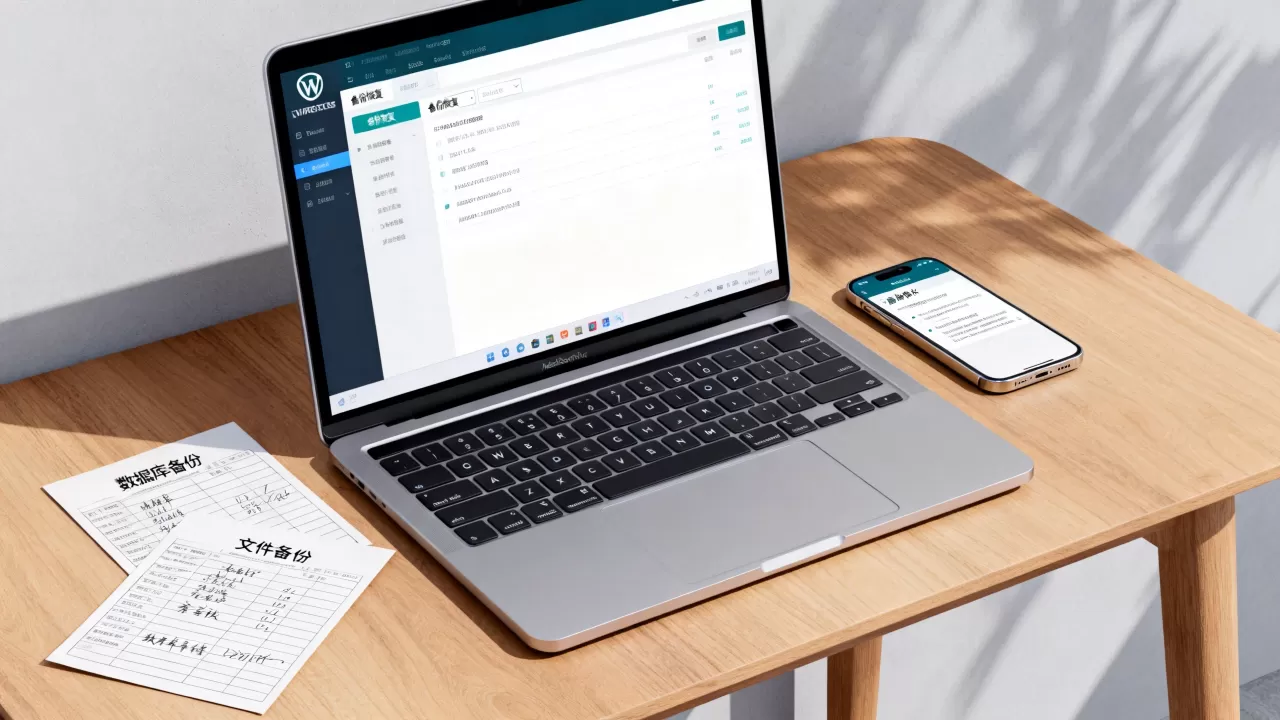
- 选择备份文件:在“现有备份”标签页下,你会看到按时间排序的备份列表,点击你想恢复的那一行右侧的“恢复”按钮。
- 选择恢复组件:系统会弹窗让你选择恢复内容,通常选择“全部”以恢复数据库、插件、主题和上传文件。
- 执行恢复:点击“开始恢复”,此时网站可能会短暂白屏,这是正常现象,因为插件正在替换核心文件并导入数据库。
- 完成验证:恢复完成后,刷新首页并登录后台,检查文章、图片及插件设置是否恢复正常。
部分文件恢复
如果你只是误删了某张图片或修改了某个配置文件,无需恢复整个网站,在UpdraftPlus界面中,你可以单独点击“文件”或“数据库”旁边的“恢复”图标,浏览备份包内的目录结构,选择特定文件进行覆盖,这种方式风险更低,耗时更短。
Duplicator恢复流程详解
Duplicator更侧重于迁移和部署,其恢复机制依赖于安装包(Installer.php)。
手动上传恢复
- 下载备份包:从服务器或云端存储(如AWS S3、Google Drive)下载备份生成的.zip文件和installer.php文件。
- 上传至根目录:通过FTP或主机控制面板的文件管理器,将这两个文件上传到WordPress网站的根目录。
- 执行安装脚本

在浏览器中访问
http://你的域名/installer.php。 - 填写数据库信息:输入新的数据库名称、用户名和密码,如果是在同一服务器恢复,通常只需确认数据库信息无误。
- 点击安装:点击“Install”按钮,脚本会自动解压文件并导入数据库,完成后,务必删除installer.php和备份zip文件,以防安全隐患。
常见恢复失败场景与解决方案
在实际操作中,恢复失败是常态而非例外,面对报错,不要急于重装,而是应通过日志定位问题。
数据库导入超时或内存不足
这是最常见的技术问题,当网站数据量较大时,默认PHP内存限制可能导致导入中断。
- 调整php.ini:联系主机提供商,要求临时提高`memory_limit`和`max_execution_time`参数。
- 分割数据库:部分高级插件支持将大数据库分割成多个小块导入,如果没有此功能,可使用第三方工具(如Navicat)将.sql文件拆分后,通过插件分批导入。
恢复后网站出现500错误
500错误通常意味着服务器配置或文件权限问题。
- 检查.htaccess文件:恢复过程中,.htaccess文件可能被错误覆盖,尝试重命名该文件为.htaccess.bak,然后重新生成伪静态规则。
- 修复文件权限:确保wp-content目录权限为755,文件权限为644,错误的权限会导致PHP无法读取配置文件。
- 排查插件冲突:如果数据库恢复成功但前台无法访问,尝试在wp-content目录下重命名plugins文件夹,禁用所有插件,逐一启用以定位冲突源。
恢复后的必要检查清单
网站恢复成功并不意味着工作结束,为了确保网站长期稳定运行,必须进行全面的健康检查。
数据一致性验证
- 文章与媒体:随机抽查几篇文章,确认内容、标签、分类以及嵌入的图片是否正常显示。
- 用户权限:检查管理员账户是否正常工作,其他用户角色权限是否被重置。
- SEO设置:确认Yoast SEO或Rank Math等插件的设置是否保留,sitemap.xml是否重新生成。
安全加固与更新
恢复是从过去的时间点拉回数据,这意味着备份之后的安全漏洞可能依然存在。
- 更新核心与插件:立即将WordPress核心、主题及所有插件更新到最新版本,修补已知漏洞。
- 修改密码:鉴于网站可能曾遭受入侵,务必修改所有管理员账户、数据库账户及FTP账户的强密码。
- 重新扫描恶意软件:使用Wordfence或Sucuri等安全插件对网站进行全面扫描,清除可能残留的后门文件。
Q&A:关于WordPress备份恢复的常见疑问
使用备份插件从备份中恢复WordPress网站时,数据丢失风险大吗?
只要在执行恢复前备份了当前的故障数据(即保留一份“当前状态”的副本),恢复操作本身是安全的,插件会在替换文件前进行校验,确保目标环境兼容,多数情况下,恢复操作只会覆盖指定文件,不会意外删除其他未涉及的数据。
恢复WordPress网站需要多长时间?
恢复时间主要取决于网站的数据量和服务器性能,对于小型博客(数据小于100MB),通常只需1-3分钟;而对于大型电商网站(数据超过1GB),可能需要10-30分钟甚至更久,在此期间,网站将处于不可访问状态,建议安排在低流量时段操作。
能否只恢复数据库而不恢复文件?
可以,在UpdraftPlus等插件中,恢复界面允许用户单独选择“数据库”、“插件”、“主题”或“上传文件”进行恢复,这种精细化操作适用于仅需修正数据库错误(如链接错误、选项设置错误)而无需替换主题或插件的场景,能有效减少恢复时间和潜在冲突。
首发原创文章,作者:王坚,如若转载,请注明出处:https://idctop.com/article/418188.html