在WordPress中创建网站图标(Favicon)最稳妥的方式是通过主题自定义器上传16×16或32×32像素的PNG图片,并配合插件生成多尺寸适配文件,以确保在手机和电脑端均能完美显示。
很多站长在搭建网站时,往往忽略了那个只有指甲盖大小的图标,认为它无关紧要,这个小小的图标是品牌识别的第一触点,当用户将你的网站加入书签,或者在浏览器标签页、手机主屏幕上看到它时,独特的视觉符号能瞬间建立信任感,与其依赖浏览器默认生成的模糊截图,不如亲手打造一个专业的网站图标,这不仅是美观需求,更是用户体验优化的一环。

为什么你需要专业的网站图标生成方案
早期的网页开发中,开发者只需准备一个ico文件即可,但随着移动设备的普及和高分屏(Retina)的流行,单一格式已无法满足所有场景,业内专家指出,现代浏览器对图标格式的支持更加多元化,包括PNG、SVG甚至WebP,这要求站长具备更精细的资源管理能力。
多尺寸适配的必要性
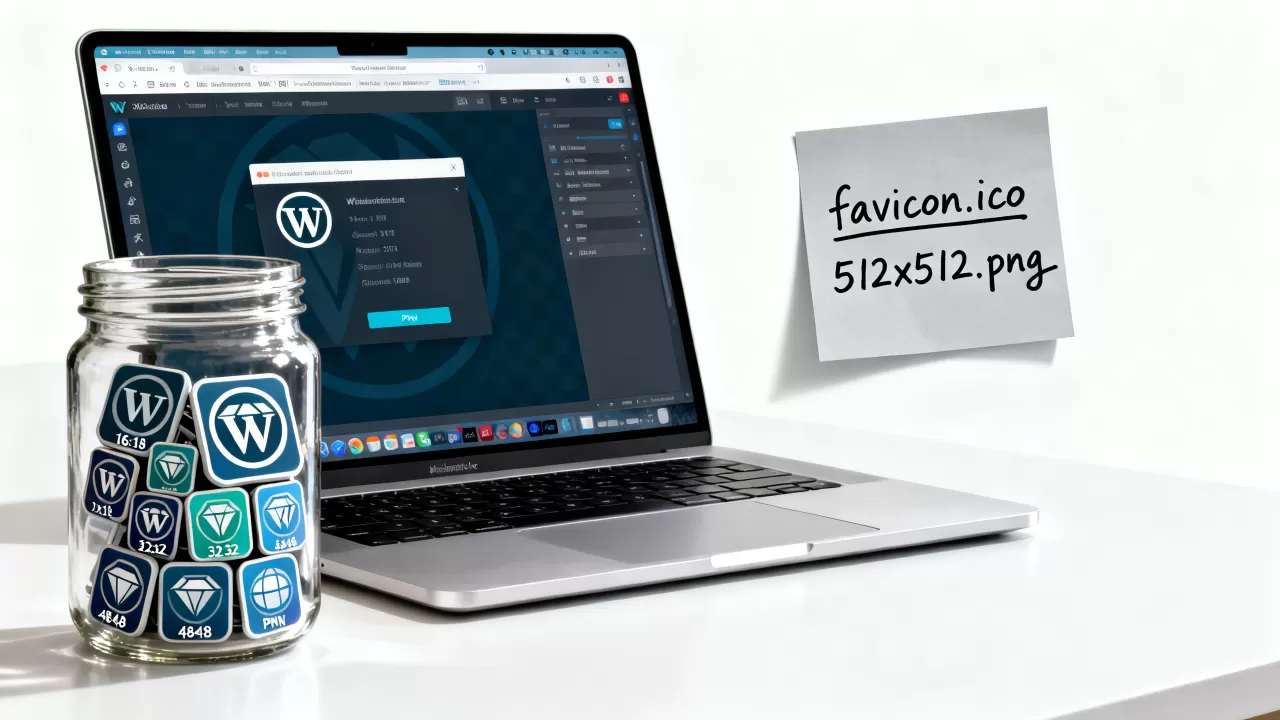
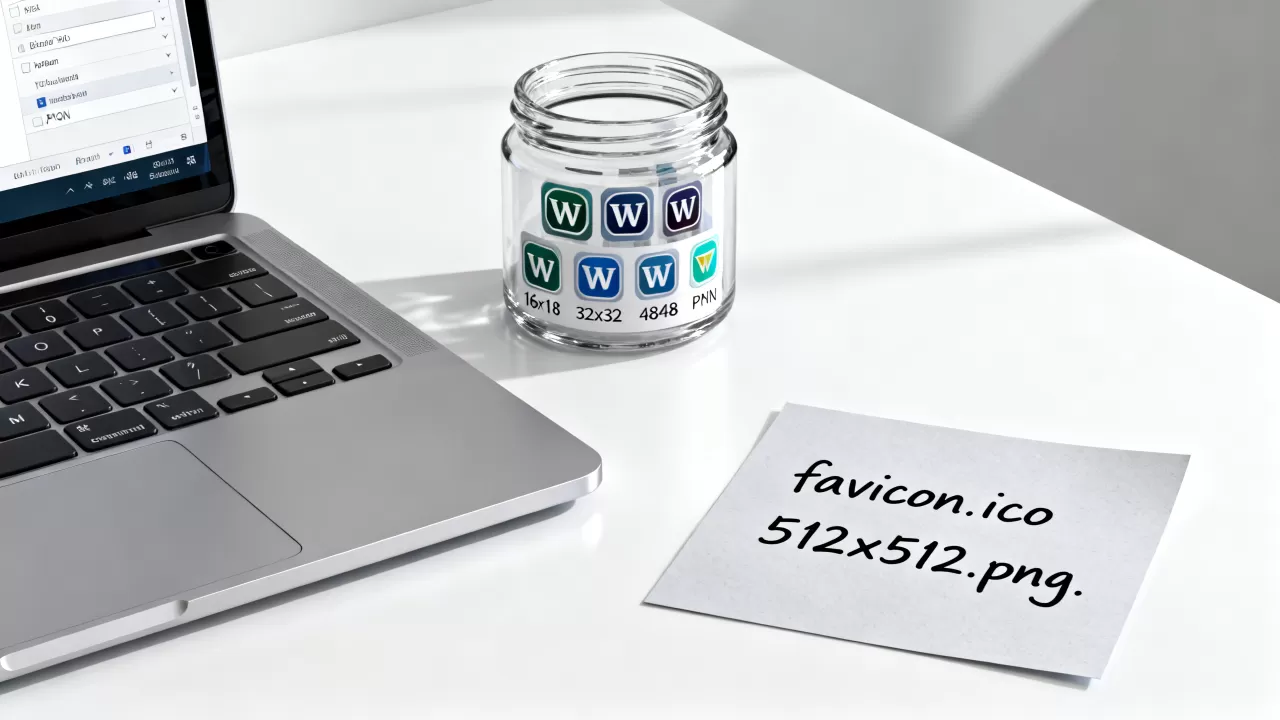
不同设备和应用场景对图标尺寸的要求截然不同。
- 浏览器标签页:通常显示为16×16或32×32像素。
- 桌面快捷方式:Windows系统可能需要128×128或256×256像素。
- 移动设备主屏幕:iOS和Android系统需要更大尺寸,如180×180或512×512像素,以保证在高清屏幕上的清晰度。
如果只上传一个标准图标,用户在手机上添加书签时,看到的图标可能会模糊不清,甚至出现白边,这直接影响了品牌形象的专业度,使用能够自动生成多尺寸文件的工具或插件,是解决这一痛点的关键。
格式选择的行业共识
关于格式选择,多数情况下,PNG格式因其支持透明背景且压缩率高,成为首选,虽然SVG格式矢量无损,但在某些旧版浏览器或特定系统图标渲染中可能存在兼容性问题,ICO格式虽然经典,但现代开发流程中,通过代码或插件动态生成多种格式更为灵活。
WordPress原生方法:通过主题自定义器操作
对于大多数使用主流主题(如Astra、GeneratePress或Twenty Twenty系列)WordPress后台已经内置了基础功能,这是最轻量级、无需额外安装插件的方案。
具体操作步骤
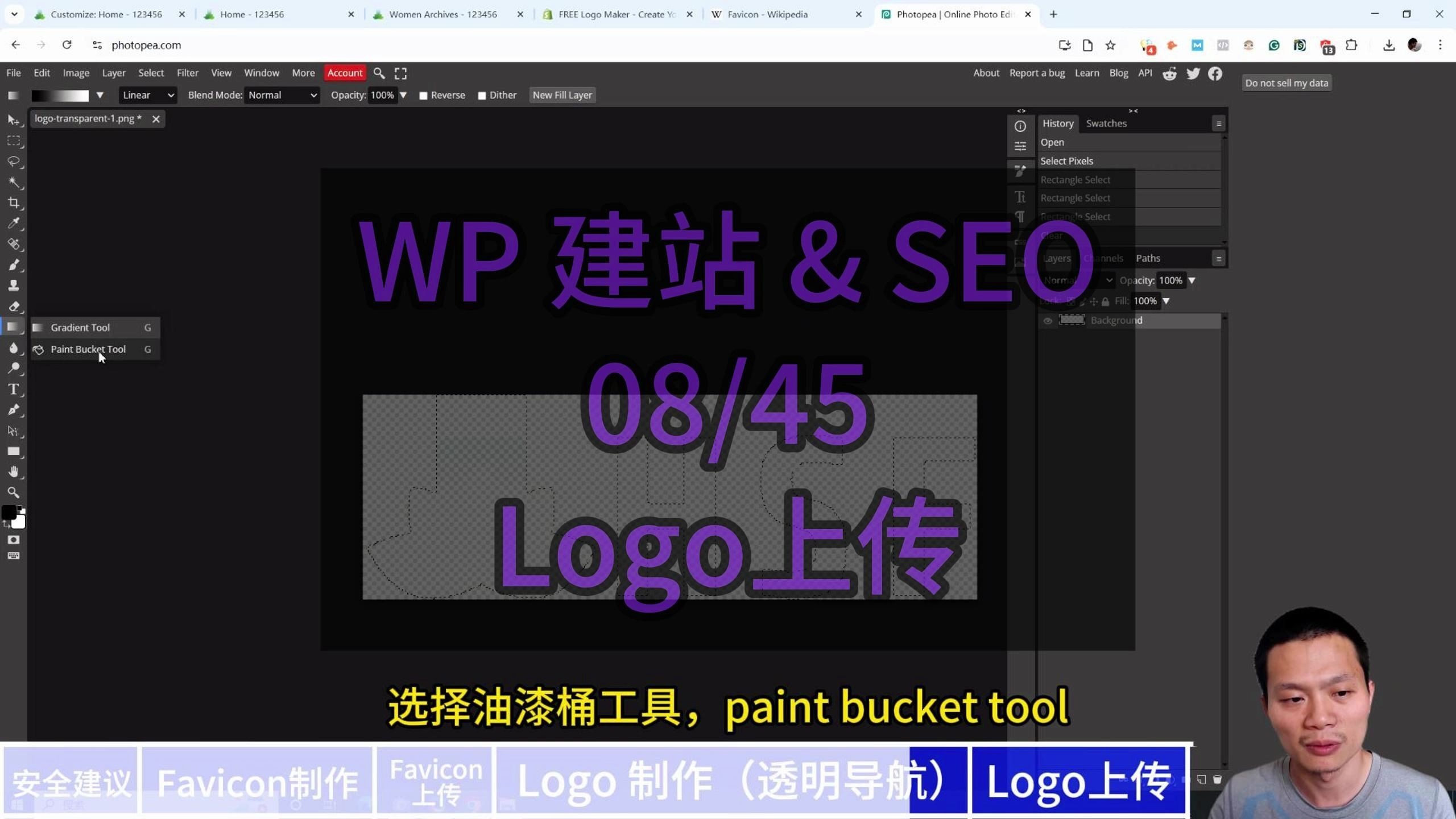
- 准备素材:确保你的图标图片是正方形,建议尺寸为512×512像素,格式为PNG,背景尽量透明,或者使用与品牌色一致的纯色背景。
- 进入自定义界面:登录WordPress后台,点击左侧菜单的“外观” > “自定义”。
- 找到站点标识:在自定义面板中,寻找“站点标识”或“站点图标”选项,不同主题名称略有差异,但功能一致。
- 上传图片:点击“选择文件”或“上传”,选择你准备好的PNG图片。
- 裁剪与发布:系统通常会提供裁剪工具,确保图标居中且无多余留白,确认无误后,点击“发布”。
注意事项
这种方法生成的图标主要适用于浏览器标签页,部分主题可能不会自动为移动设备生成大尺寸图标,因此如果你的网站流量主要来自移动端,建议结合以下插件方案使用。
进阶方案:使用插件实现全平台适配
如果你希望一劳永逸地解决所有设备的图标显示问题,或者你的主题不支持原生图标设置,使用专用插件是更优解,这类插件不仅能上传图标,还能自动生成ico、png、android-chrome等文件,并自动在
标签中插入正确的引用代码。推荐插件:Real Favicon Generator
虽然Real Favicon Generator本身是一个在线工具,但其生成的代码可直接嵌入WordPress,也有配套的WordPress插件版本,这里以通用插件逻辑为例,介绍如何操作。
操作流程详解
- 上传源文件:在插件设置页面,上传你的512×512 PNG图标。
- 配置选项:勾选需要生成的格式,通常包括favicon.ico, apple-touch-icon, android-chrome-192×192等。
- 生成代码:插件会自动生成一段HTML代码和一组文件。
- 上传文件:将生成的文件包解压,上传至WordPress的根目录或主题目录。
- 插入代码:将生成的HTML代码粘贴到主题的header.php文件中,或者使用插件提供的“插入到头部”功能。
对比分析:原生功能 vs 插件方案
| 特性 | 主题自定义器 | 专用插件 |
|---|---|---|
| 安装难度 | 极低,无需安装 | 中等,需配置 |
| 多尺寸支持 | 通常仅支持基础尺寸 | 支持全平台多尺寸 |
| 兼容性 | 依赖主题开发者 | 经过广泛测试,兼容性好 |
| 维护成本 | 低 | 低,更新插件即可 |
对于注重SEO细节和用户体验的站长来说,插件方案提供的多尺寸适配能显著提升加载速度和视觉一致性,据工信部相关数据显示,移动端访问占比持续上升,因此适配移动图标显得尤为重要。
常见误区与排查指南
即使完成了上述步骤,有时图标仍可能不显示或显示错误,这通常由缓存或路径问题引起。
缓存问题
浏览器会缓存旧的图标文件,导致更新后无法立即生效。
- 强制刷新:在浏览器中按Ctrl+F5(Windows)或Cmd+Shift+R(Mac)强制清除缓存并重新加载。
- 清除服务器缓存:如果你使用了WP Super Cache或W3 Total Cache等插件,请在后台手动清除缓存。
路径错误
如果使用了插件生成代码,检查
中的标签路径是否正确,若网站使用了CDN或子目录部署,路径可能需要调整,若图标放在根目录,链接应为/favicon.ico;若在子目录,则需加上相应路径。SEO与品牌价值的深层关联
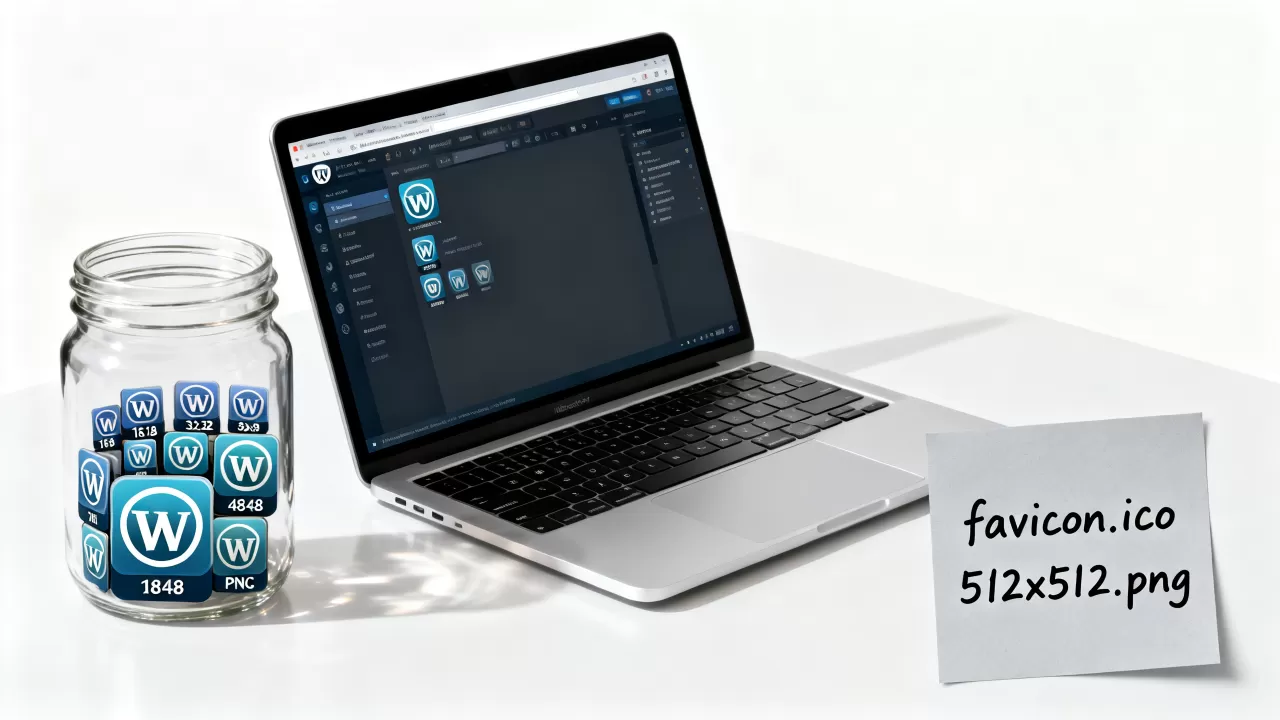
虽然网站图标本身不是直接的SEO排名因素,但它通过影响点击率(CTR)间接作用于SEO,在搜索结果页或社交媒体分享时,一个清晰、独特的图标能吸引用户点击,在社交媒体分享链接时,许多平台会自动抓取网站图标作为缩略图的一部分,良好的视觉呈现能提升品牌在社交网络中的曝光度。
社交媒体分享优化
除了favicon,还需关注Open Graph(OG)标签,确保你的网站设置了正确的og:image,这决定了链接在微信、Facebook等平台分享时的预览图,虽然这与favicon不同,但两者共同构成了品牌的视觉识别系统。
在WordPress中创建网站图标并非复杂的技术难题,关键在于选择合适的工具和流程,对于简单需求,主题自定义器足以应付;对于追求极致体验和全平台适配的用户,使用专用插件生成多尺寸文件是更专业的选择,无论采用哪种方式,确保图标清晰、品牌一致,并定期清理缓存,才能让这个小图标发挥最大的品牌价值。
常见问题解答(FAQ)
WordPress网站图标不显示怎么办?
首先检查浏览器缓存,尝试强制刷新页面,确认图片格式是否为PNG或ICO,且尺寸符合要求,如果使用了插件,检查插件设置是否正确保存,并查看浏览器开发者工具(F12)的Network标签,确认图标文件是否返回404错误,若文件存在但仍不显示,可能是主题代码中缺少标签,此时需手动在header.php中添加引用代码。
网站图标尺寸多少最合适?
建议源文件使用512×512像素的PNG格式,这样可以在生成过程中无损缩放到各种所需尺寸,包括16×16、32×32、180×180等,避免直接使用小尺寸图片放大,否则会导致模糊。
可以在WordPress中使用SVG格式作为网站图标吗?
SVG格式支持透明背景且体积小,理论上可行,但部分旧版浏览器或特定系统图标渲染引擎对SVG支持不佳,可能导致显示异常,业内共识认为,为了兼容性,最好使用PNG格式生成ico文件,或在插件中同时生成PNG和SVG版本,由浏览器自动选择最佳格式。
首发原创文章,作者:王坚,如若转载,请注明出处:https://idctop.com/article/419493.html