Astra主题网站构建器通过“轻量级核心+可视化页面构建器”的组合模式,让用户无需编写代码即可快速搭建高性能网站,其核心优势在于极致的加载速度和与Elementor等主流构建器的完美兼容性。
在2026年的网页开发环境中,速度依然是影响用户体验和搜索引擎排名的关键因素,Astra之所以能在众多WordPress主题中脱颖而出,并非依靠花哨的内置功能,而是因为它做对了“减法”,它将自己定位为一个纯粹的骨架,将展示、交互和布局的权力完全交给页面构建器,这种设计理念不仅降低了技术门槛,更确保了网站的灵活性和扩展性,对于希望搭建企业官网、博客或电商店铺的用户来说,理解Astra的工作逻辑比盲目配置选项更为重要。


Astra主题的核心优势与适用场景分析
选择Astra并非盲目跟风,而是基于其在实际项目中的表现,业内专家指出,Astra的市场占有率持续攀升,主要得益于其对性能极致追求的开发哲学。
为什么选择Astra而非其他重型主题?
许多新手用户容易陷入“功能越多越好”的误区,认为一个主题应该自带所有功能,这种重型主题往往携带大量冗余代码,导致网站加载缓慢,Astra采取了相反的策略:
- 极致轻量化:Astra的核心文件体积非常小,这意味着服务器传输的数据量极少,从而显著缩短首字节时间(TTFB)。
- 无缝集成:它与Elementor、Brizy、Beaver Builder等主流页面构建器深度集成,用户可以在Astra提供的空白画布上,通过拖拽组件自由设计页面,而无需担心主题样式冲突。
- 预构建网站模板库:对于零代码基础的用户,Astra提供了数百个针对不同行业的预构建网站模板,这些模板不仅美观,而且结构合理,用户只需替换文字和图片即可上线。
适合哪些类型的网站?
Astra的通用性使其适用于多种场景,但以下几类网站受益最大:
- 企业官网:需要展示品牌形象,同时要求极高的加载速度以留住访客。
- 电子商务网站:配合WooCommerce使用,Astra提供了专门的产品页面布局和购物车样式优化。
- 内容型博客:专注于阅读体验,Astra的排版选项允许用户精细调整字体大小、行间距和留白。
Astra主题网站构建器实操指南
搭建一个基于Astra的网站并不复杂,关键在于理清“主题设置”与“页面构建”之间的关系,以下流程基于当前主流版本的操作逻辑,帮助你从零开始构建网站。

第一步:安装与基础配置
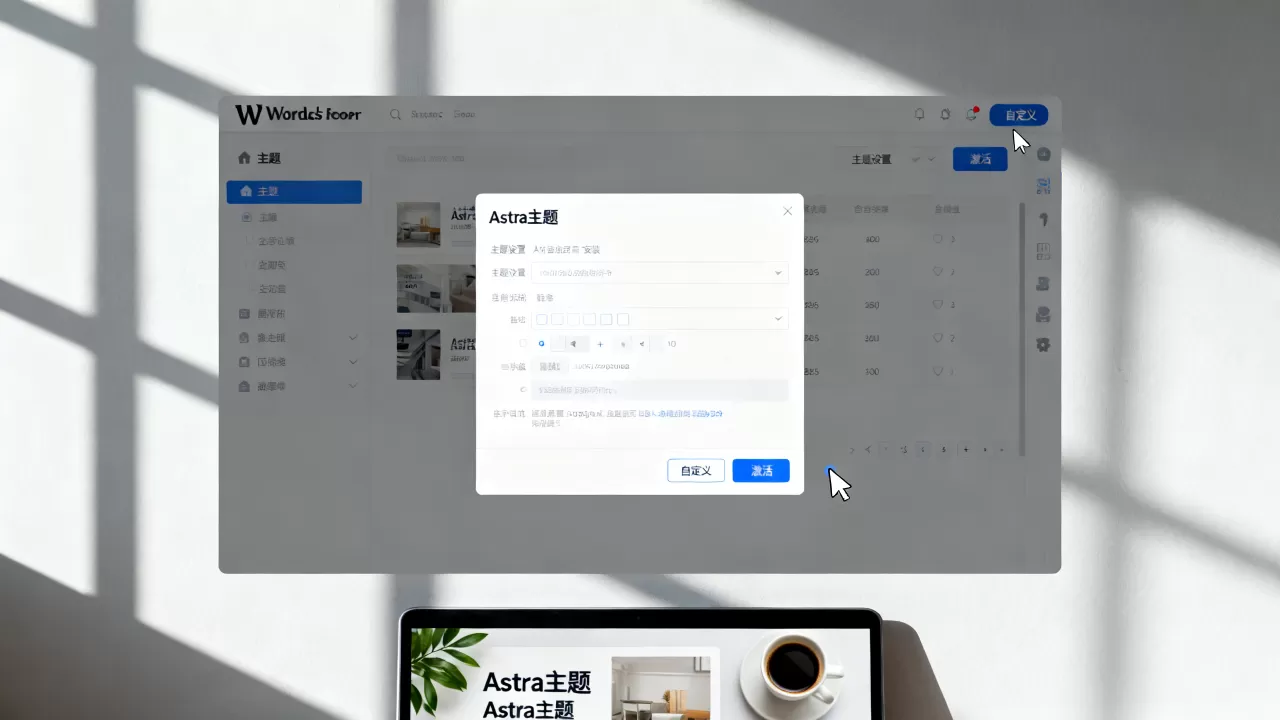
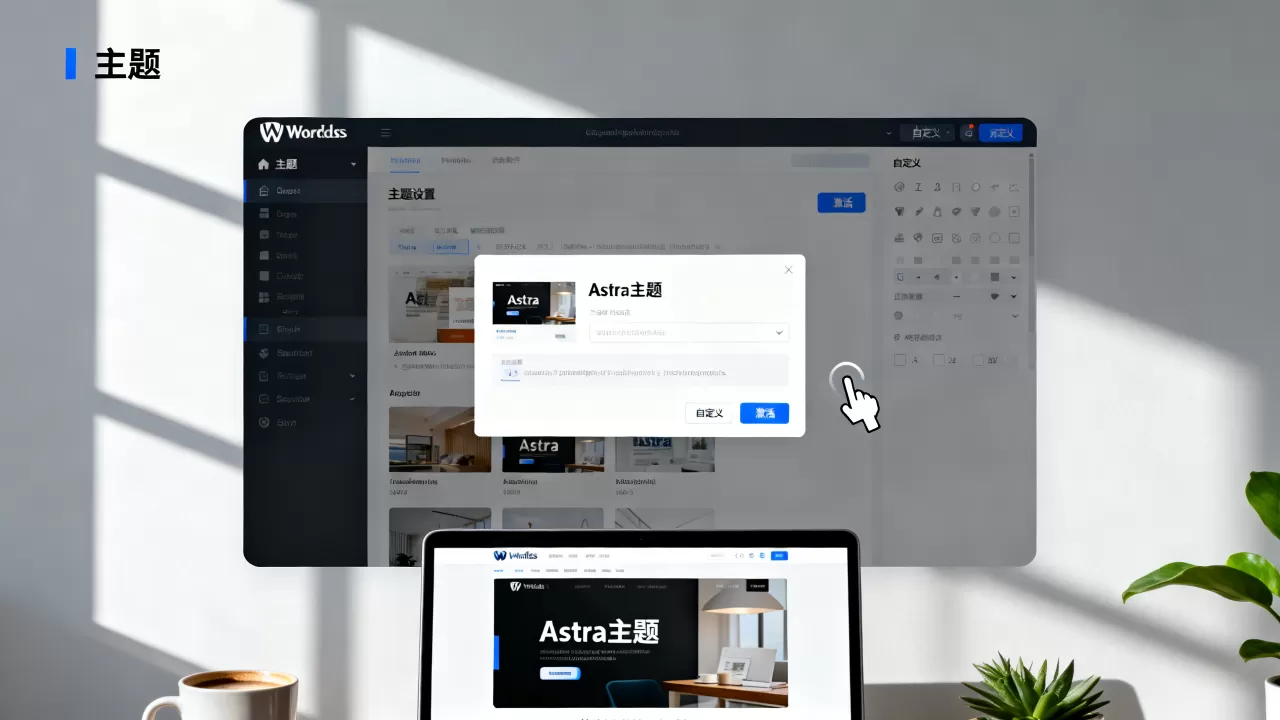
在WordPress后台,你需要先安装并激活Astra主题,激活后,建议立即安装官方推荐的“Astra Starter Sites”插件,这是获取预构建模板的关键入口。
- 访问模板库:在后台菜单中找到“Astra Options”或“Starter Sites”,浏览分类目录。
- 选择模板:根据你的业务类型(如餐饮、科技、摄影)选择一个模板,注意查看模板是否兼容你计划使用的页面构建器(如Elementor)。
- 一键导入:点击导入后,系统会自动下载模板所需的页面、图片和基础设置,这个过程可能需要几分钟,请耐心等待。
第二步:全局样式定制
模板导入后,网站有了雏形,但还需要注入你的品牌基因,Astra的全局设置位于“外观 > 自定义”中,这里的修改会应用到全站。
- 色彩系统:在“全局色彩”中,设置主色调、辅助色和文字颜色,建议遵循60-30-10配色原则,即60%的背景色,30%的主品牌色,10%的强调色。
- 字体排版:在“全局排版”中,选择标题字体和正文字体,对于中文网站,推荐使用思源黑体或苹方等无衬线字体,以确保屏幕阅读的清晰度。
- 布局设置:在“布局”选项中,你可以决定侧边栏的位置(左侧、右侧或隐藏),以及内容区域的最大宽度,多数现代设计倾向于全宽布局,以增强视觉冲击力。
第三步:使用页面构建器编辑具体页面
这是最核心的环节,Astra本身不提供复杂的页面编辑功能,它依赖于你选择的构建器,以Elementor为例:
- 进入编辑模式:在后台打开你需要编辑的页面,点击“使用Elementor编辑”。
- 利用Astra小部件:在Elementor左侧小部件面板中,你会看到“Astra”专属的小部件,如“自定义菜单”、“搜索框”、“页脚”等,这些小部件已经预设了与主题一致的样式。
- 构建页面结构:
- 头部区域:使用Astra的Header Builder功能,拖拽Logo、导航菜单和CTA按钮,你可以设置不同页面的头部样式,例如首页显示大图背景,内页显示简洁导航。
- 内容区域:使用Elementor的基础小部件(标题、段落、图片、视频)构建主体内容,利用容器和网格布局,确保内容在不同设备上响应式显示。
- 尾部区域:同样使用Astra的Footer Builder,添加版权信息、社交媒体链接和快速导航链接。

响应式调整的必要性
在构建过程中,务必频繁切换设备预览模式,Astra的默认设置通常能很好地处理移动端适配,但自定义组件可能需要微调,检查字体大小在手机上是否过小,按钮是否易于点击,图片是否清晰。
Astra与Elementor的协同效应详解
Astra与Elementor的组合被视为WordPress建站界的“黄金搭档”,这种协同效应不仅体现在功能互补上,更体现在性能优化上。
性能优化的关键机制
许多用户担心使用页面构建器会导致网站变慢,Astra通过以下机制缓解了这一问题:
- 按需加载:Astra只加载当前页面所需的CSS和JS文件,避免全站加载冗余资源。
- 代码清理:Astra生成的HTML结构简洁,减少了浏览器解析的时间。
- 缓存兼容:Astra与主流缓存插件(如WP Rocket、W3 Total Cache)高度兼容,进一步加速页面加载。
常见问题与解决方案
在构建过程中,用户可能会遇到一些典型问题,以下是基于行业共识的解决方案:
- 样式冲突:如果Elementor的样式与Astra主题样式冲突,通常是因为自定义CSS未正确覆盖,建议在Elementor的“高级 > 自定义CSS”中编写样式,而非直接修改主题文件。
- 加载缓慢:如果网站加载变慢,首先检查图片是否经过压缩,建议使用WebP格式,并使用短代码或插件进行懒加载。
- 移动端显示异常:确保在Elementor中为移动设备单独设置了样式,不要依赖桌面版的缩放效果。
Astra主题网站构建器价格与版本对比
对于预算敏感的用户,了解Astra的版本差异至关重要,Astra提供了免费版和专业版,两者在功能上有明显区分。
免费版 vs 专业版功能对比
| 功能特性 | 免费版 | 专业版 |
|---|---|---|
| 核心主题文件 | ✅ | ✅ |
| 预构建网站模板 | 少量基础模板 | 数百个高级模板 |
| 头部/尾部构建器 | 基础功能 | 高级布局与动画 |
| WooCommerce集成 | 基础样式 | 深度定制与产品页优化 |
| 全局色彩与排版 | 基础选项 | 高级调色板与字体库 |
| 技术支持 | 社区支持 | 优先技术支持 |
如何选择适合你的版本?
- 个人博客或简单展示站:免费版完全够用,你可以手动上传Logo,使用基础模板,并通过Elementor自由设计页面。
- 企业官网或电商网站:建议购买专业版,预构建模板能节省大量设计时间,高级头部/尾部构建器能提升品牌专业度,WooCommerce集成能优化销售转化。
Astra主题常见问题解答
Astra主题网站构建器如何设置SEO优化?
Astra本身不包含SEO功能,但它为SEO插件提供了良好的底层支持,建议安装Rank Math或Yoast SEO插件,并在Astra的全局设置中确保语义化HTML标签(如h1, h2, h3)正确使用,Astra的轻量级特性有助于提升页面加载速度,这是Google排名算法中的重要因素。
Astra主题网站构建器支持中文吗?
Astra主题完全支持中文,在安装后,你可以直接在WordPress后台切换语言为简体中文,所有界面菜单、设置选项和模板标签都会自动翻译,对于中文排版,建议在“全局排版”中选择适合中文阅读的字体,并适当调整行间距,以提升阅读体验。
Astra主题网站构建器如何迁移到新服务器?
迁移Astra网站与其他WordPress网站无异,首先备份整个网站文件和数据库,然后在新服务器上安装WordPress,导入数据库,上传文件,并重新激活Astra主题,确保新服务器支持PHP 7.4及以上版本,并安装必要的PHP扩展,迁移完成后,检查网站样式是否正常显示,如有问题,通常只需刷新缓存即可解决。
Astra通过极简的设计哲学和强大的扩展性,为2026年的网站构建提供了高效解决方案,掌握其核心逻辑,结合页面构建器的灵活性,你将能够打造出既美观又高速的专业网站。
首发原创文章,作者:王坚,如若转载,请注明出处:https://idctop.com/article/419653.html