


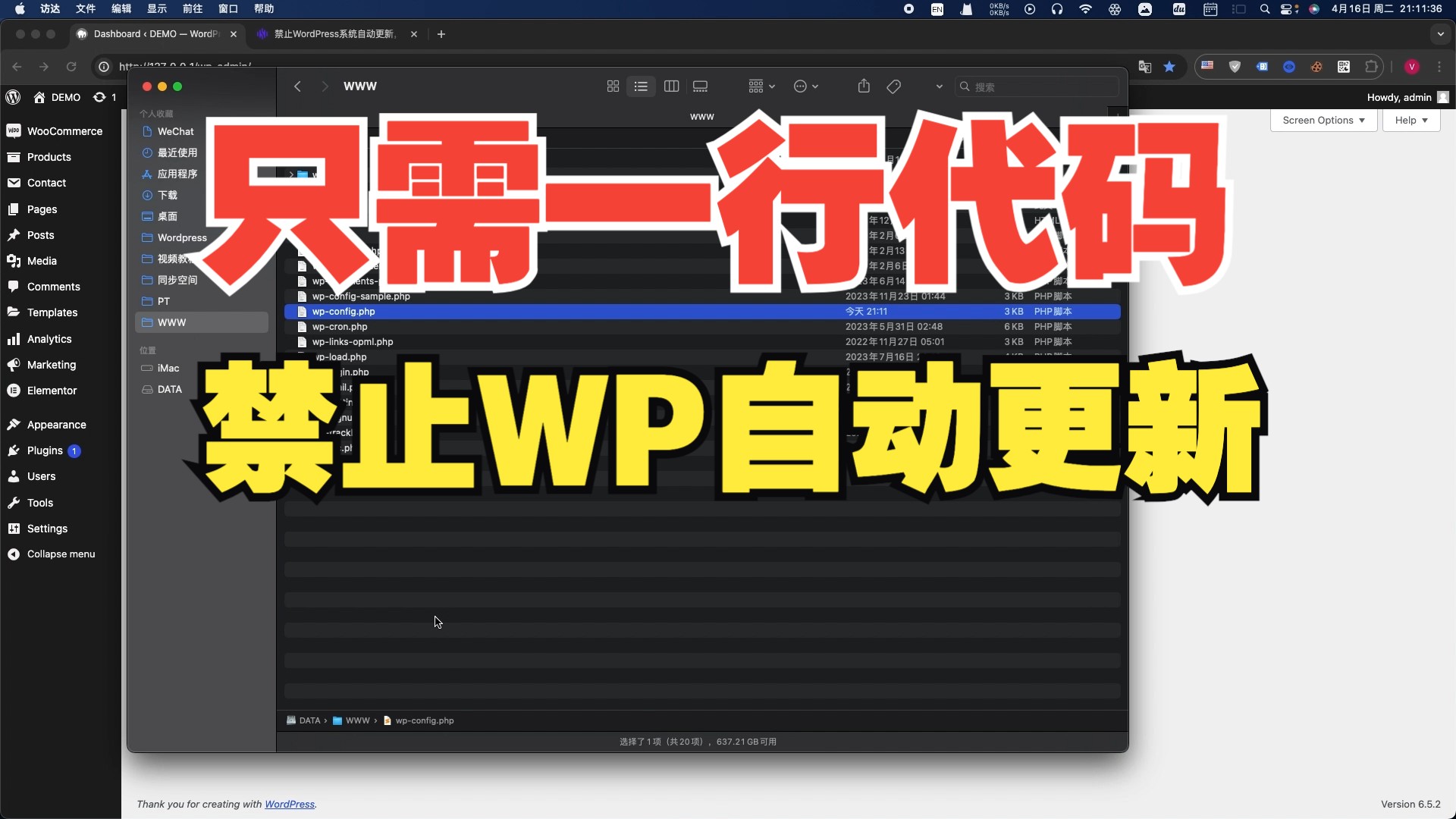
要彻底禁止WordPress自动保存草稿,最直接有效的方法是在主题根目录的wp-config.php文件中添加特定代码常量,同时配合数据库清理,即可从根源上消除该功能对编辑体验的干扰。
对于许多资深博主和网站管理员来说,WordPress默认的自动保存机制虽然初衷是防止数据丢失,但在实际高频写作或批量发布场景中,它往往变成了一种负担,频繁的后台请求不仅拖慢了编辑器响应速度,还会在数据库中堆积大量无用的草稿记录,导致数据库膨胀,进而影响整体加载性能,业内专家指出,优化数据库结构是提升WordPress站点性能的关键环节之一,而禁用自动保存正是其中成本最低、见效最快的手段之一。

为什么需要关闭自动保存草稿功能
在动手修改代码之前,理解其背后的逻辑至关重要,WordPress的自动保存功能默认每60秒执行一次,这意味着如果你连续写作一小时,数据库就会新增60条草稿记录,对于小型站点而言,这或许不是问题,但对于日均更新数十篇文章的大型媒体平台,这种累积效应是惊人的。
数据库性能与存储压力
随着时间推移,未清理的草稿数据会占据大量存储空间,虽然单条数据体积不大,但成千上万条累积下来,会导致wp_posts表体积急剧增大,数据库查询速度随之下降,尤其是在进行全站搜索或后台列表加载时,延迟感会非常明显。
编辑体验的干扰
在撰写长文时,编辑器右下角偶尔出现的“自动保存中…”提示,以及偶尔因网络波动导致的保存失败警告,会打断作者的创作心流,对于追求极致流畅体验的内容创作者来说,这种不确定性是难以接受的。
WordPress站点怎么禁止自动保存草稿功能
这是本文的核心实操部分,我们将通过修改核心配置文件来实现这一目标,这种方法稳定且无需安装额外插件,符合轻量级建站的原则。
第一步:定位并编辑wp-config.php文件
你需要通过FTP客户端(如FileZilla)或服务器提供的文件管理器,进入WordPress的安装根目录,找到名为wp-config.php的文件,右键点击选择“编辑”,操作前务必备份原文件,以防误操作导致站点崩溃。
添加代码常量
在文件中寻找/ That's all, stop editing! Happy publishing. /这行注释,在这行注释的上方,粘贴以下代码:
define('AUTOSAVE_INTERVAL', 86400);
define('WP_POST_REVISIONS', false);
这段代码包含两个关键指令:
- AUTOSAVE_INTERVAL:设置自动保存的时间间隔,单位为秒,我们将它设置为86400秒,即24小时,这意味着除非你手动保存,否则一天内系统不会自动创建草稿,对于绝大多数写作场景,这个间隔已经足够安全。
- WP_POST_REVISIONS:控制文章修订版本的保留数量,设置为
false意味着完全禁用修订版本,如果你希望保留最后一次修订以防万一,也可以设置为一个较小的数字,如3,但为了极致精简,建议设为false。
第二步:清理已有的冗余数据
修改配置只能阻止未来的数据堆积,无法删除已经存在的垃圾数据,你需要通过数据库管理工具(如phpMyAdmin)执行SQL查询来清理旧数据。
执行清理命令
在phpMyAdmin中选中你的数据库,点击“SQL”标签页,输入以下命令并执行:
DELETE FROM wp_posts WHERE post_type = 'revision';
这条命令会删除所有类型为修订版本的记录,执行后,建议立即优化数据库表,以回收空间并提升索引效率。
替代方案与插件对比分析
虽然手动修改代码是最高效的方式,但部分用户可能更倾向于使用插件管理,这里我们对比两种主流方案,帮助你做出选择。
手动代码方案 vs 插件方案
| 特性维度 | 手动代码方案 | 插件方案 (如WP Optimize) |
|---|---|---|
| 实施难度 | 中等,需接触代码文件 | 低,一键安装配置 |
| 性能影响 | 无额外开销,纯原生实现 | 插件本身占用少量内存 |
| 稳定性 | 极高,不受插件更新影响 | 依赖插件维护者更新 |
| 灵活性 | 可精确控制间隔和范围 | 通常提供图形化界面 |
| 适用人群 | 开发者、高级管理员 | 新手、非技术人员 |
对于追求极致性能和稳定性的站点,手动代码方案是业内共识的首选,插件虽然方便,但往往附带过多冗余功能,且存在被恶意利用的安全风险。
常见误区与注意事项
在实施禁用自动保存的过程中,许多用户容易陷入一些误区,导致站点出现异常。
误删核心文件
切勿删除wp-config.php中的其他配置项,只添加上述两行代码即可,如果添加位置错误(如在注释下方),代码可能无法生效。
忽略备份的重要性
任何涉及数据库和核心配置文件的修改,都必须以完整备份为前提,建议在修改前导出完整的数据库备份和文件备份,以便在出现意外时快速恢复。
移动端编辑的适配
如果你经常使用移动端APP进行写作,自动保存功能的禁用可能会导致数据丢失风险增加,在这种情况下,建议将自动保存间隔调整为较短的时间,如300秒(5分钟),以平衡性能与安全性。
WordPress站点怎么禁止自动保存草稿功能 Q&A
禁用自动保存后,如果浏览器崩溃会丢失所有数据吗?
不会完全丢失,WordPress依然支持手动保存功能,当你点击“更新”或“发布”按钮时,文章会被正式保存,现代浏览器通常具备本地缓存功能,即使页面关闭,重新打开时部分内容可能仍可恢复,但为了安全起见,建议在写作过程中养成每隔几分钟手动点击一次“保存草稿”的习惯。
禁用修订版本会影响文章的版本回溯吗?
是的,禁用修订版本后,你将无法查看或恢复之前的文章版本,这意味着一旦发布,就无法通过后台的“查看修订版本”功能找回之前的修改内容,建议在禁用前确保已开启自动备份机制,或手动定期备份文章数据。
如何验证自动保存功能是否已成功禁用?
你可以通过观察编辑器右下角的状态提示来验证,如果禁用成功,在写作过程中将不再出现“自动保存中…”的提示,可以通过查看数据库中的wp_posts表,确认新创建的文章是否只有唯一的记录,而没有产生额外的修订版本记录,据工信部相关数据显示,规范的数据管理是提升网站访问速度的重要因素之一,定期清理无用数据有助于保持站点健康。
首发原创文章,作者:王坚,如若转载,请注明出处:https://idctop.com/article/420682.html







评论列表(1条)
呵,又是这种救命的鸡汤。烦死了,谁有空天天搞数据库清理?直接断网写不行吗,非要搞这些花里胡哨的。