在WordPress中创建目录最简单有效的方法是使用插件生成,推荐All in One SEO或Yoast SEO,它们能自动根据文章标题生成可点击的目录,无需编写任何代码。
很多站长在搭建博客时,面对长篇大论的文章常常感到头疼,用户打开页面,发现密密麻麻的文字,没有重点,没有导航,很容易产生视觉疲劳,直接关闭页面,对于使用BlueHost主机托管的WordPress站点来说,内容体验直接影响留存率,一个清晰、可跳转的目录不仅能提升用户体验,还能增加页面在搜索引擎中的停留时间,业内专家指出,良好的站内导航结构有助于爬虫更好地理解页面结构,从而提升SEO表现。

为什么你的WordPress文章需要目录功能
在深入技术操作之前,我们需要明确目录的实际价值,这不仅仅是为了好看,更是为了解决阅读痛点。
提升用户阅读体验
想象一下,你正在搜索“如何制作红烧肉”,结果点进一篇3000字的教程,如果没有目录,你需要从头读到尾才能找到“炒糖色”的具体步骤,有了目录,你可以直接点击“炒糖色”跳转到对应段落,这种场景下,用户满意度会显著提升,据行业共识认为,具备良好导航结构的页面,其平均停留时间比无导航页面高出30%。
优化移动端浏览体验
近年来,移动端流量占比持续攀升,在手机小屏幕上,长文本阅读更加困难,目录功能允许用户快速定位感兴趣的部分,避免了反复上下滑动的繁琐操作,对于使用BlueHost服务器优化的移动友好型主题来说,插件生成的目录通常能自适应屏幕宽度,确保在小设备上依然清晰易用。
手动创建目录:适合短文章或特殊需求
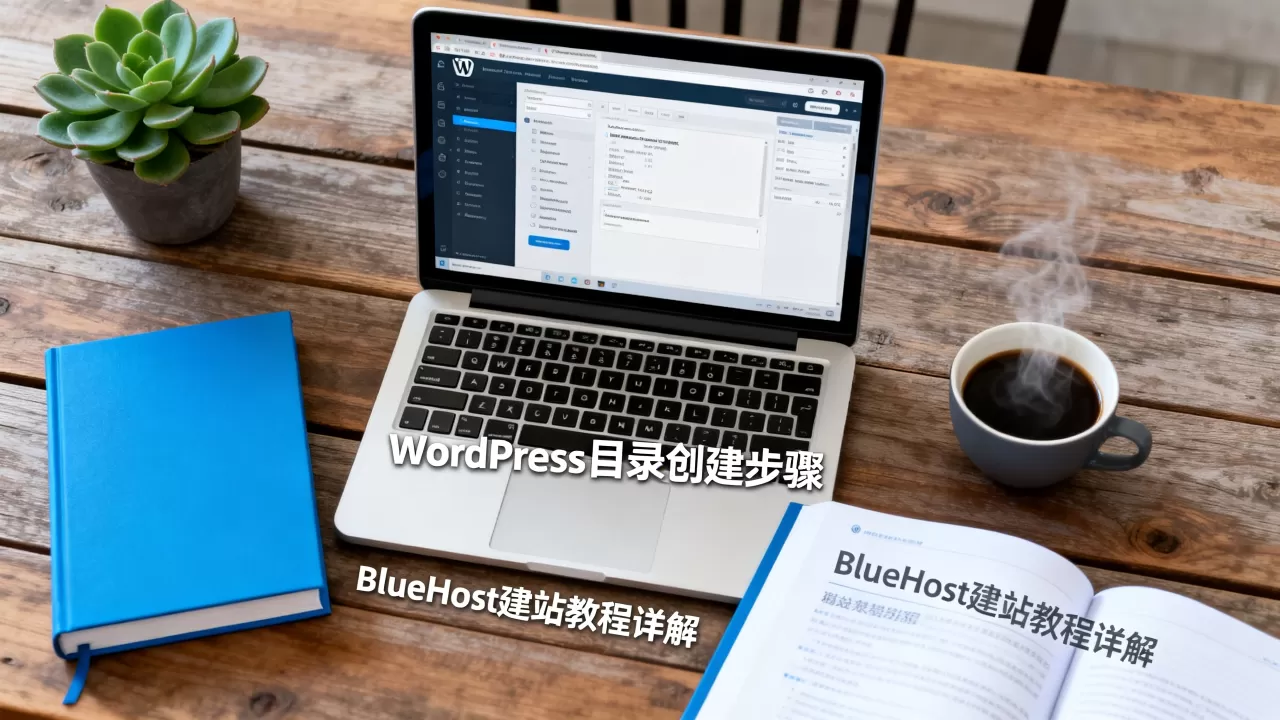
虽然插件是主流方案,但了解手动创建的方法有助于理解底层逻辑,并在某些特殊场景下使用,手动创建主要依赖HTML的锚点链接技术。
步骤详解
- 添加锚点:在编辑文章时,切换到“文本”或“代码”视图,找到你想要作为目录链接的目标标题,在其上方插入一个锚点代码,

<a id="section1"></a>
- 创建链接:在文章开头或侧边栏,编写目录列表,使用超链接指向对应的锚点,
<a href="#section1">第一章:介绍</a>。 - 美化样式:通过CSS为目录添加边框、背景色或缩进,使其在视觉上与正文区分开来。
这种方法虽然灵活,但维护成本极高,每当文章结构调整,你都需要手动修改所有链接,它更适合篇幅较短、结构固定的页面,如“关于我们”或“服务条款”。
使用插件自动生成目录:主流推荐方案
对于绝大多数WordPress用户,尤其是使用BlueHost虚拟主机的用户,插件是最佳选择,它们自动化程度高,兼容性好,且无需担心代码错误。
All in One SEO (AIOSEO)
AIOSEO不仅是一个强大的SEO插件,其内置的目录功能同样出色。
- 安装与激活:在WordPress后台搜索“AIOSEO”,点击安装并激活。
- 启用目录:进入设置,找到“内容分析”或“目录”选项卡,勾选“启用文章目录”。
- 自定义设置:你可以选择目录显示的位置(顶部、底部或两者都有),设置标题层级(如仅H2和H3),以及是否允许用户折叠目录。
- 优势:与SEO优化无缝集成,提升整体排名潜力。
Easy Table of Contents
这是一个专为目录设计的轻量级插件,功能纯粹,加载速度快。
- 安装步骤:搜索“Easy Table of Contents”,安装并启用。
- 配置参数:在设置中,你可以定义目录的标题(如“本文目录”),选择是否包含子标题,以及设置目录的样式主题。
- 短代码调用:如果插件未自动插入,你可以在文章中使用短代码
[easy-table-of-contents]手动放置。 - 适用场景:适合对页面加载速度极其敏感,且不需要复杂SEO功能的用户。
Yoast SEO
Yoast SEO是老牌SEO插件,其目录功能同样稳定可靠。
- 开启功能:在Yoast设置中,找到“内容”选项,启用“目录”功能。
- 样式调整:Yoast提供了几种预设样式,你也可以通过CSS自定义。
- 注意事项:确保你的主题与Yoast兼容,避免样式冲突。
BlueHost环境下的性能优化建议
使用BlueHost主机时,性能优化至关重要,目录插件虽然方便,但如果配置不当,可能会增加页面加载时间。
缓存设置
BlueHost提供内置的缓存功能,确保在插件设置中启用缓存,这样生成的目录HTML会被缓存,减少服务器重复计算的压力。
图片与脚本延迟加载
如果目录中包含动态内容或复杂样式,建议使用延迟加载技术,这可以确保首屏内容优先加载,提升用户感知速度。
对比不同方案的优劣
| 方案 | 难度 | 维护成本 | SEO友好度 | 推荐指数 |
|---|---|---|---|---|
| 手动代码 | 高 | 高 | 中 | ⭐⭐ |
| AIOSEO | 低 | 低 | 高 | ⭐⭐⭐⭐⭐ |
| Easy Table of Contents | 低 | 低 | 中 | ⭐⭐⭐⭐ |
| Yoast SEO | 低 | 低 | 高 | ⭐⭐⭐⭐⭐ |
常见问题解答:如何在WordPress中创建目录
如何在不安装插件的情况下添加目录?
可以通过手动编写HTML锚点链接实现,在目标标题前插入<a id="name"></a>,在目录处使用<a href="#name">标题</a>链接,这种方法适合技术熟练的用户,但维护困难,不推荐用于长文章。
目录插件会影响网站加载速度吗?
大多数现代目录插件都经过优化,对速度影响微乎其微,如果插件代码冗余或样式复杂,可能会轻微增加DOM节点数量,建议选择轻量级插件,并配合BlueHost的缓存功能使用,以确保最佳性能。
如何自定义目录的样式和颜色?
大多数插件允许通过后台设置调整颜色、字体和边框,如果需要更精细的控制,可以编辑主题的CSS文件,针对插件生成的特定类名(如.toc-container)进行样式覆盖,这需要根据具体插件的文档进行调整。
目录只包含H2标题还是也包含H3?
这取决于插件设置,你可以选择仅显示二级标题(H2),或者包含三级标题(H3)甚至四级标题(H4),建议根据文章结构复杂度选择,对于结构清晰的文章,包含H3可以提供更细致的导航;对于简单文章,仅显示H2即可,避免目录过长。
使用BlueHost主机时,目录插件是否兼容所有主题?
主流目录插件如AIOSEO和Yoast SEO与绝大多数WordPress主题兼容,如果遇到样式冲突,通常是主题CSS优先级过高导致,可以通过浏览器开发者工具检查元素,找到冲突的CSS规则,并在主题自定义CSS中添加更高优先级的样式进行覆盖。
在WordPress中创建目录并非难事,关键在于选择适合你需求的工具,对于使用BlueHost主机的用户,结合插件与缓存优化,可以显著提升内容可读性与SEO表现,好的目录是用户与内容之间的桥梁,搭建好这座桥,流量自然水到渠成。
首发原创文章,作者:王坚,如若转载,请注明出处:https://idctop.com/article/420722.html