


在宝塔面板中导入数据库,核心路径是通过“数据库”菜单下的“导入”功能,将本地.sql文件上传至服务器并执行,整个过程通常只需几分钟即可完成。
很多站长在迁移网站或部署新项目时,面对庞大的数据库文件常常感到头大,宝塔面板已经极大地简化了这一流程,将原本需要在命令行中敲代码的复杂操作,转化为了可视化的点击操作,只要掌握正确的步骤,即使是新手也能轻松搞定数据迁移,本文将详细拆解从准备工作到最终验证的全流程,帮助你避开常见的坑。
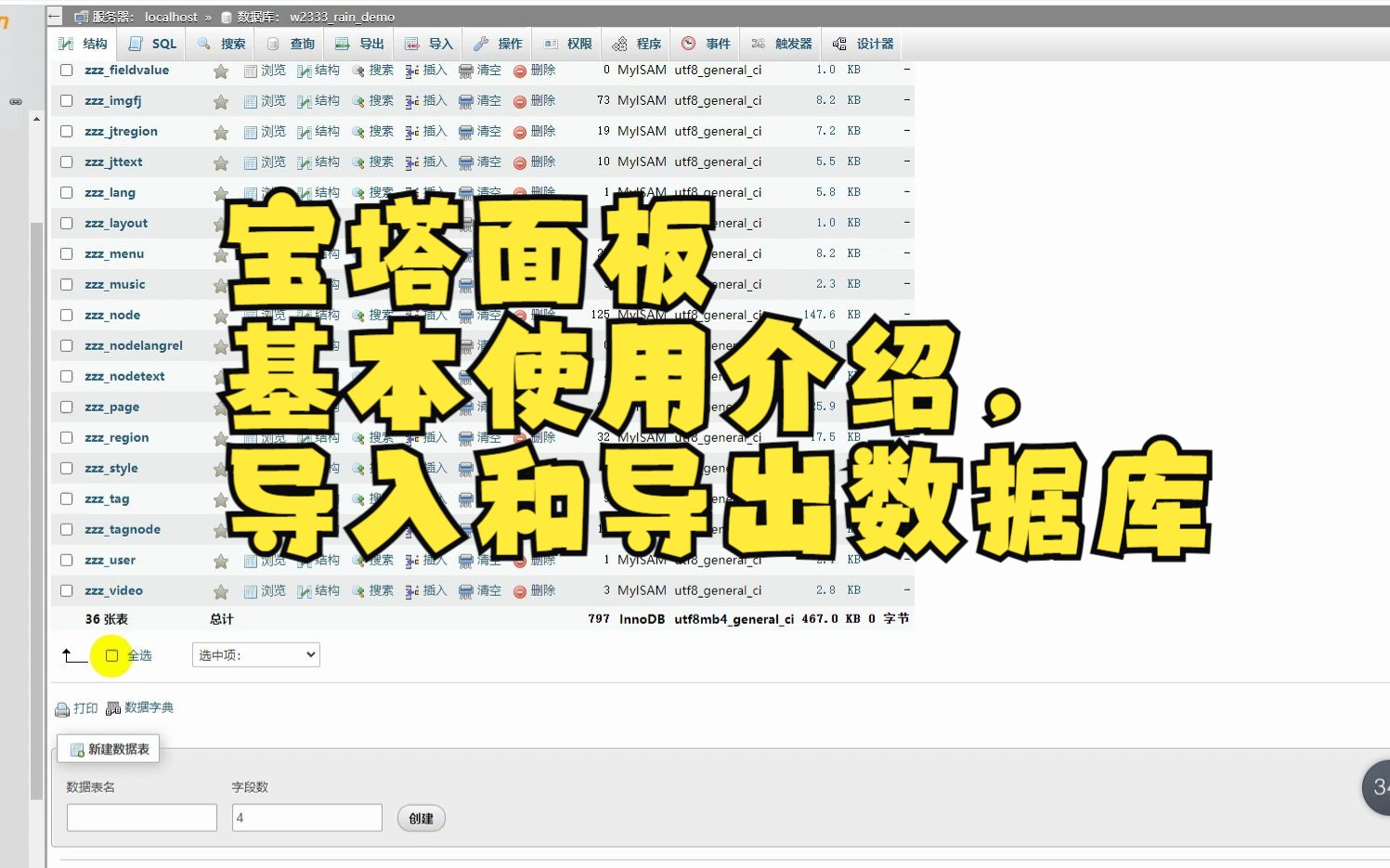

宝塔面板导入数据库的标准操作流程
在开始之前,请确保你已经登录宝塔面板后台,并且目标服务器已经安装了MySQL或MariaDB数据库服务,这是所有操作的基础前提。
创建目标数据库与用户
导入数据前,必须有一个“容器”来接收这些数据,你不能直接将数据导入到未创建的数据库中,否则系统会报错。
- 进入数据库管理界面:在宝塔左侧导航栏找到“数据库”选项,点击进入。
- 添加数据库:点击页面上方的“添加数据库”按钮。
- 填写基本信息:
数据库名
建议与网站程序要求的数据库名称保持一致,如果是WordPress站点,通常默认为`wp_db`或自定义名称。
用户名与密码
务必记录好用户名和密码,后续网站配置文件需要用到,建议点击“随机生成”以确保安全性,然后手动复制保存。
权限设置
对于大多数个人博客或企业官网,选择“所有人”或“指定IP”中的“localhost”即可,如果是大型分布式系统,可能需要更精细的IP限制。
- 确认添加:点击提交,数据库创建成功。
执行文件导入操作
这是最关键的一步,宝塔提供了两种导入方式:小文件直接上传,大文件通过命令行或分卷处理。
常规文件导入步骤
对于体积小于20MB的.sql文件,宝塔的图形界面处理非常高效。
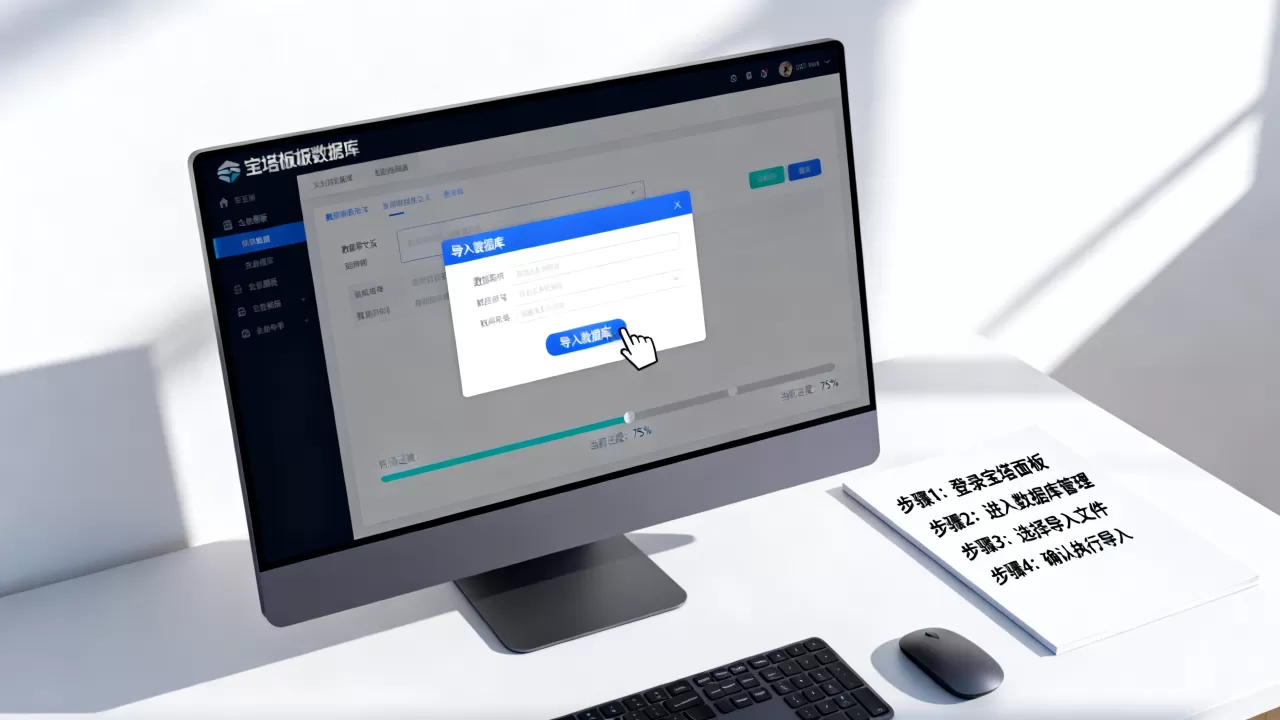
- 定位目标数据库:在数据库列表中,找到刚才创建的数据库,点击右侧的“导入”按钮。
- 选择文件:在弹出的窗口中,点击“选择文件”,从你的电脑中选择需要导入的.sql备份文件。
- 等待执行:点击“开始导入”,此时进度条会开始走动。
注意事项
不要关闭浏览器窗口,直到提示“导入成功”。
如果文件较大,导入时间会相应延长,请耐心等待。
若提示“内存不足”或“执行超时”,请参见下文的大文件处理方案。
大体积数据库的处理策略
当数据库文件超过50MB甚至达到几百MB时,直接通过Web界面导入极易导致超时失败,业内专家指出,对于大文件,采用分步导入或命令行导入是更稳妥的选择。
- 上传文件到服务器:
使用宝塔自带的“文件”管理器,或者使用FTP工具(如FileZilla),将.sql文件上传到服务器任意目录,例如/www/wwwroot/backup/。 - 使用命令行导入(推荐):
点击宝塔左侧的“终端”,输入以下命令:mysql -u用户名 -p密码 数据库名 < /www/wwwroot/backup/你的文件名.sql
这种方式利用服务器本地资源,速度极快,且不受Web服务器超时限制。
- 使用宝塔“导入”功能的进阶技巧:
如果坚持使用图形界面,可以尝试在“系统设置”中调整PHP配置,增加max_execution_time和memory_limit的值,但这种方法治标不治本,命令行仍是解决大文件导入的行业共识方案。
常见错误排查与解决方案
导入过程中遇到报错是常态,了解常见错误的原因能帮你快速止损。
错误1:导入失败,提示“Unknown column”或语法错误
这通常是因为源数据库和目标数据库的版本不一致,或者.sql文件编码格式有问题。
- 检查编码:确保.sql文件是UTF-8编码,如果是GBK编码,导入后中文会显示为乱码。
- 版本兼容:MySQL 5.7与8.0在默认配置上有差异,如果源库是MySQL 8.0,目标库是5.7,可能需要调整
sql_mode或插件兼容性。
错误2:导入进度条卡住不动
这往往不是文件损坏,而是PHP执行时间限制导致的假死。
- 解决方案:
- 进入宝塔“软件商店” -> “PHP” -> “设置” -> “性能调整”。
- 将
max_execution_time调整为300或更高。 - 将
memory_limit调整为256M或更高。 - 重启PHP服务后重试。

错误3:导入后网站无法连接数据库
数据导入成功,但网站报错“Error establishing a database connection”。
- 检查配置文件:打开网站根目录下的配置文件(如WordPress的
wp-config.php)。 - 核对信息:确认文件中的
DB_NAME(数据库名)、DB_USER(用户名)、DB_PASSWORD(密码)与你创建数据库时设置的一致。 - 主机地址:确认
DB_HOST是否为localhost。
导入后的数据验证与优化
导入完成并不意味着工作结束,验证数据的完整性和性能至关重要。
数据完整性检查
- 登录网站后台:尝试登录网站管理后台,查看文章、页面、用户数据是否显示正常。
- 随机抽查:随机打开几篇文章,检查图片、链接、评论是否正常加载。
- 数据库查询:在宝塔数据库界面,点击“查询”按钮,输入
SELECT COUNT() FROM wp_posts;(以WordPress为例),统计文章数量,与原备份文件中的数量进行对比。
性能优化建议
导入大量数据后,数据库索引可能会变得碎片化,影响查询速度。
- 优化表结构:在宝塔数据库界面,选中所有表,点击“优化表”,这能重建索引,提升读取效率。
- 清理垃圾数据:检查是否有测试数据或冗余日志,及时清理,减轻服务器负担。
宝塔面板与其他数据库管理工具对比
在选择导入方式时,很多站长会在宝塔面板、phpMyAdmin和命令行之间纠结。
| 特性 | 宝塔面板导入 | phpMyAdmin | 命令行导入 |
|---|---|---|---|
| 操作难度 | 低,可视化操作 | 中,界面复杂 | 高,需记忆命令 |
| 大文件支持 | 中,需调整配置 | 差,易超时 | 优,无限制 |
| 稳定性 | 高,自带错误提示 | 中,依赖浏览器 | 极高,直接交互 |
| 适用场景 | 日常小文件迁移 | 中小型网站维护 | 大型网站迁移/备份 |

据统计,多数情况下,宝塔面板因其友好的界面和集成的管理功能,成为中小站长的首选,但对于数据量超过100MB的场景,命令行导入依然是更可靠的选择。
Q&A:关于宝塔导入数据库的常见问题
宝塔面板导入数据库常见问题解答
Q1: 宝塔面板导入数据库时,提示“文件过大,请上传至服务器后使用命令行导入”,该如何处理?
A1: 这意味着你的.sql文件超过了宝塔Web界面允许的最大上传限制(通常为20-50MB,取决于PHP配置),你需要使用FTP工具或宝塔“文件”管理器,将.sql文件上传到服务器目录(如/www/wwwroot/backup/),然后打开宝塔“终端”,使用`mysql -u用户名 -p密码 数据库名 < 文件路径`命令进行导入。
Q2: 导入数据库后,网站打开显示502 Bad Gateway或空白页,是什么原因?
A2: 这通常不是导入失败,而是网站程序与数据库的连接配置未更新,请检查网站根目录下的配置文件(如wp-config.php、config.php等),确保其中的数据库名称、用户名、密码与你在宝塔中创建的完全一致,检查数据库用户权限是否已设置为“所有人”或对应IP。
Q3: 如何将MySQL 5.7的数据库导入到MySQL 8.0的宝塔环境中?
A3: MySQL 8.0默认使用caching_sha2_password认证插件,而5.7通常使用mysql_native_password,导入时若报错,可在导入前登录MySQL 8.0,执行`ALTER USER ‘用户名’@’localhost’ IDENTIFIED WITH mysql_native_password BY ‘密码’;`命令,将认证方式切换回旧版,然后再执行导入操作。
首发原创文章,作者:王坚,如若转载,请注明出处:https://idctop.com/article/421150.html









评论列表(1条)
导入数据库?这得配合深蹲啊,久坐对腰不好。我就是这么瘦下来的,边举铁边看代码,效率更高,少吃碳水脑子才转得快!