虚拟机玩拳皇怎么设置才能流畅不卡顿?
核心答案:在虚拟机中流畅运行拳皇系列游戏,关键在于开启3D加速、合理分配CPU核心与内存、使用固态硬盘存放镜像,并针对不同虚拟机软件(VMware或VirtualBox)调整图形控制器的兼容模式。
很多朋友怀旧想玩拳皇97、拳皇2002,或者想在主系统之外跑一个干净的环境来玩,直接在虚拟机里双击镜像,默认设置下往往卡成幻灯片,这不是游戏的问题,而是虚拟机默认把显卡能力“封印”了,下面这套设置流程,是我反复调试后总结出来的,每一步都有明确目的。


虚拟机玩拳皇卡顿怎么解决?先分清瓶颈在哪
卡顿分两种:一种是帧数低但画面稳定,另一种是画面撕裂加卡顿,前者多半是CPU或显存不足,后者往往是磁盘读写跟不上或垂直同步没关,拳皇这类2D格斗游戏,本身对硬件要求不高,但虚拟机模拟的是完整PC环境,图形渲染走的是虚拟显卡驱动,性能损耗很大。
行业共识认为,虚拟机内玩拳皇,性能损失约20%到40%,具体取决于宿主机硬件和虚拟化设置,如果你用核显笔记本跑VMware,还要同时兼顾日常操作,那卡顿几乎必然,下面按优先级排序,一步步来。
优先选VMware还是VirtualBox?
直接说结论:玩拳皇,VMware Workstation比VirtualBox更省心,VMware的WDDM驱动对DirectX支持更完整,VirtualBox虽然也能开3D加速,但兼容性差一些,尤其对老游戏容易花屏。
- VMware Workstation Pro 16/17:推荐,3D加速模式可选“自动”或“DirectX 11”,对拳皇系列支持良好。
- VirtualBox 7.0:可玩,但需要手动安装增强功能包,且显卡控制器要选VBoxSVGA。
- 免费方案注意:VMware Workstation Player功能受限,但基本3D设置还是有的。
如果你用的是macOS上的Parallels,那另说,但以下以Windows宿主机+VMware为主。
拳皇虚拟机流畅设置的核心:CPU与内存分配
分配太少肯定卡,分配太多又会影响宿主机,拳皇在街机模拟器(比如MAME、WinKawaks)里通常只用到2个CPU核心和1GB内存,但虚拟机自身系统(比如Win XP或Win 7)就要占一部分,所以建议如下:
- CPU核心数:至少2核,推荐4核,在VMware中,编辑虚拟机设置 > 处理器 > 处理器数量设为1,每个处理器内核数设为4,不要设成2×2,那样虚拟CPU调度效率低。
- 内存大小:运行Windows 7虚拟机建议给4GB,XP给2GB,宿主机内存低于8GB时会很紧张,最好宿主机有16GB及以上。
- 开启CPU虚拟化IOMMU:VMware中在虚拟机设置 > 处理器 > 勾选“启用虚拟化CPU性能计数器”和“启用IOMMU”,后者对显卡DMA有帮助。
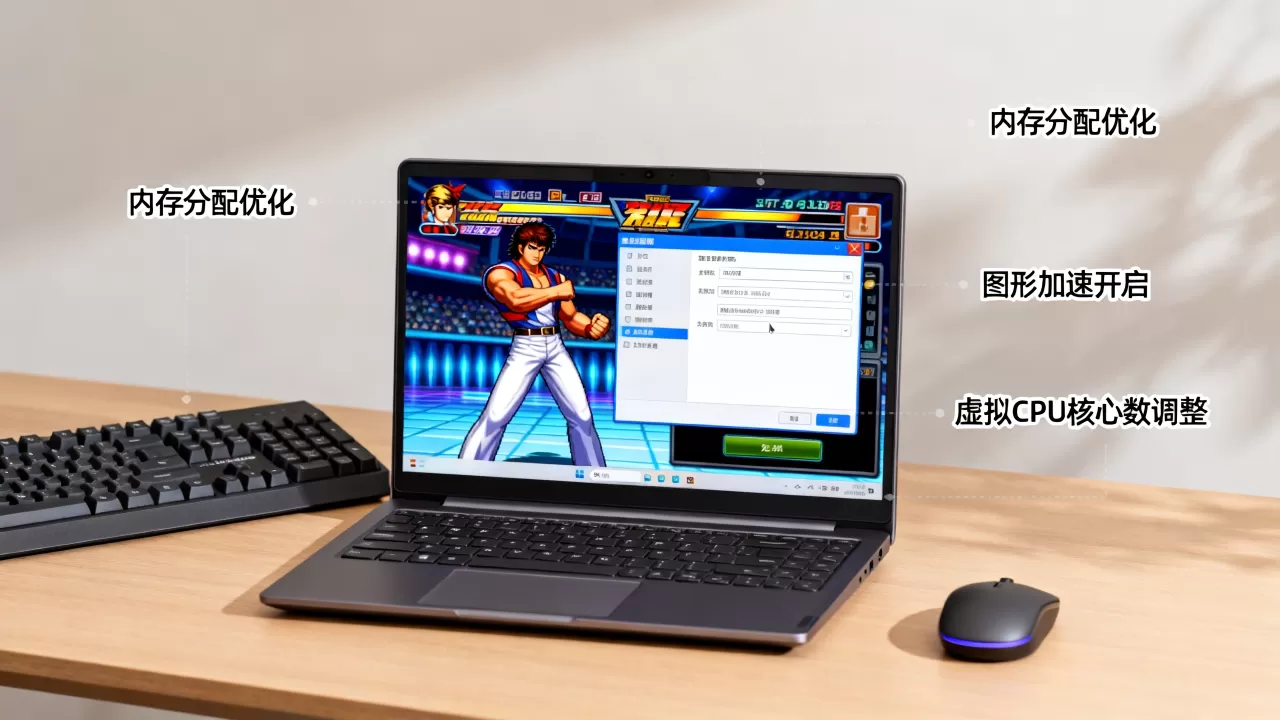
设置完后重启虚拟机,再用任务管理器确认你分配的CPU和内存已经生效。
拳皇画面不流畅?这一步必须做:安装虚拟机增强工具
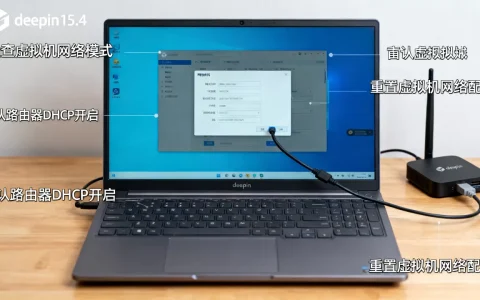
很多人忽略这个,装完系统直接跑游戏,用的是微软默认的通用显示驱动,性能极差,必须安装虚拟机增强工具(VMware Tools或VirtualBox增强功能)。
- VMware:虚拟机菜单 > 安装VMware Tools,然后在虚拟机内运行安装程序,重启后显示适配器会变成“VMware SVGA 3D”。
- VirtualBox:设备 > 安装增强功能,重启后确保“3D加速”已勾选。
安装后,在虚拟机的“显示设置”里,把屏幕分辨率调到1024×768或更低,颜色质量设为16位,拳皇老游戏用32位色反而可能出问题。
显卡设置与3D加速:虚拟机打拳皇卡顿的元凶
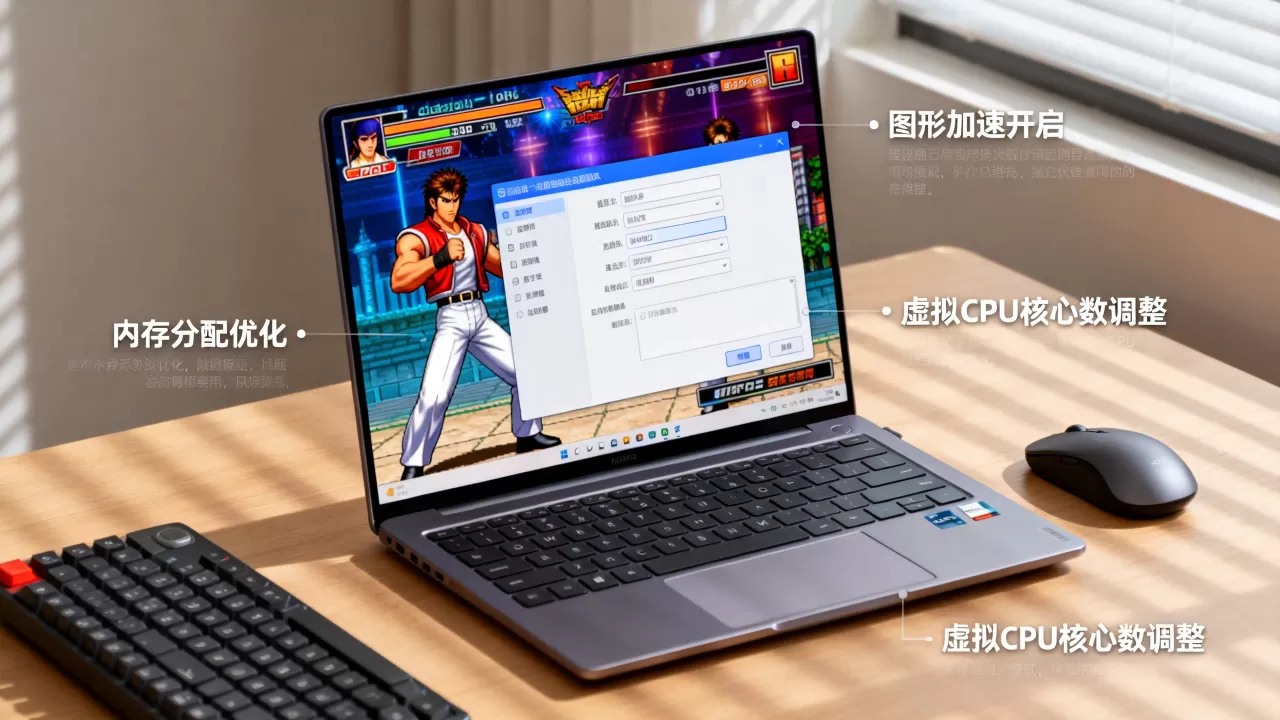
这是最关键的一步,虚拟机默认不开启3D硬件加速,导致所有图形运算都用CPU模拟,当然卡。
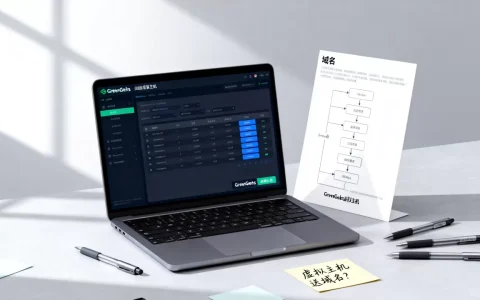
VMware中开启3D加速的两种方式
在虚拟机设置 > 显示器(Display)里:
- 勾选“加速3D图形”
- “3D图形级别”选择“自动”或“尝试DirectX 11”,如果游戏特别老,选DirectX 9更稳定。
- 显示器数量选1,不要多显示器。
- 显存大小调到512MB以上,VMware限制最大8GB,但拳皇用不了那么多,512MB足够。
如果你用的是VMware Workstation 17,还有一个隐藏选项:在虚拟机配置文件(.vmx)里添加一行mks.enable3d = "TRUE",确保3D引擎完整启动。
VirtualBox的显卡控制器选择
如果你坚持用VirtualBox,在设置 > 显示中:
- 显卡控制器选VBoxSVGA(不是VMSVGA,那个更兼容Linux)。
- 显存调至128MB或256MB。
- 启用3D加速。
- 如果你玩的是拳皇97,且角色边缘有锯齿、闪屏,把“硬件加速”关掉再试。
注意:VirtualBox的3D加速对Windows XP的兼容性比较好,如果你用Windows 10虚拟机,卡顿可能来自驱动本身,此时建议换VMware。
存储与镜像:读盘卡顿的隐藏因素
拳皇游戏文件通常是ROM或ISO镜像,如果放在机械硬盘里,读盘速度慢,游戏加载时就会一卡一卡,尤其选人界面和开战前,解决方法是:
- 将虚拟机的虚拟磁盘和游戏镜像都放在固态硬盘(SSD)上。
- 使用独立磁盘(不重叠),不要用动态扩展磁盘,在VMware中创建虚拟机时,选择“将虚拟磁盘存储为单个文件”且配置为“固定大小”。
- 如果你直接挂载ISO镜像,把ISO文件放在宿主机SSD上,虚拟机光驱类型选“IDE”而不是“SCSI”,老游戏对IDE光驱兼容性更好。
实测对比:机械硬盘读拳皇ISO选人界面需要3秒以上,SSD只要1秒内,差距很直观。
拳皇镜像格式选择:GDI还是ISO?
用MAME模拟器的话,拳皇普遍用ROM压缩包(ZIP),用WinKawaks或Nebula的话,用的是对应ROM文件夹,常见误区是把ROM解压后直接运行里面的EXE,这是错的,正确做法是:
- 将ROM文件放入模拟器的roms目录。
- 启动模拟器,按F5刷新游戏列表。
- 双击游戏名加载。
至于ISO镜像(比如拳皇2002UM家用版),在虚拟机里挂载后,需要安装模拟器或运行启动器,这时虚拟机的光驱读取速度也会影响加载,建议在VMware的CD/DVD设置里,将“设备状态”勾选“启动时连接”,并将“虚拟设备节点”设为IDE 0:0。
虚拟机内游戏与系统优化:拳皇运行不流畅的最后补充
前几句都做了还卡?别急,看看这几项:
- 虚拟机的虚拟化平台类型选为Windows 7或Windows 10,不要选“其他”,不同系统模板调用的默认驱动不同。
- 关闭虚拟机的视觉特效:系统属性 > 高级 > 性能设置,选“调整为最佳性能”。
- 游戏内设置:拳皇窗口模式玩,不要全屏,全屏下虚拟机需要切换分辨率,频繁黑屏,在WinKawaks的“视频”里选“窗口模式”,并勾选“使用硬件加速表面”。
- 垂直同步:在模拟器或游戏设置中关闭垂直同步,防止帧率被限制到虚拟机刷新率输出。
- 关闭宿主机上不必要的后台程序,尤其是杀毒软件的实时监控,它们会拦截虚拟机进程的IO操作。
如果你玩的是拳皇自由版(比如拳皇全明星或网页版),那属于另一类,不是本文讨论的街机模拟器范畴。
帧数测试:怎么判断是否达到流畅标准?
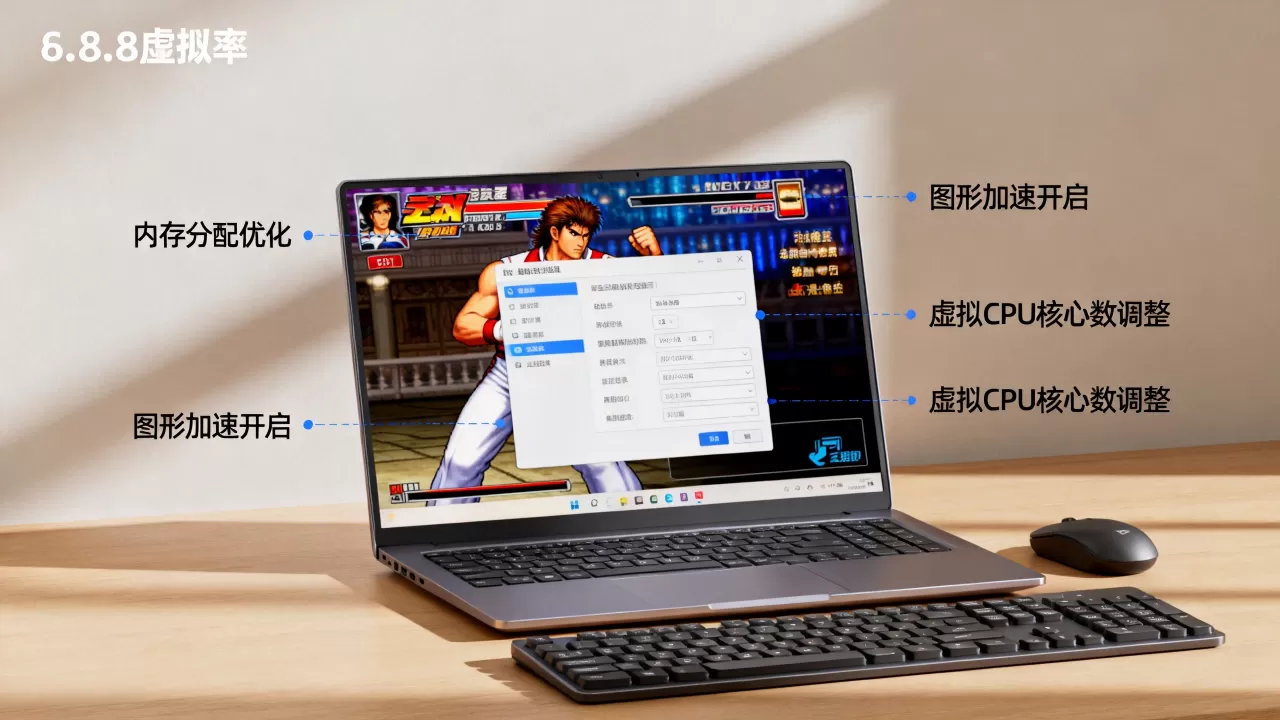
拳皇原生游戏速度是60帧/秒,在虚拟机里,如果稳定在50~60帧就算流畅,你可以用模拟器自带的帧数显示(WinKawaks按Tab键,FPS选项),如果只有30帧,说明没开3D加速,如果帧数波动大,比如从60掉到20,多半是CPU调度问题,试着关掉虚拟机的“侧通道缓解”(Intel BTI/RTDSC),在VMX里添加vhv.enable = "FALSE"。
行业共识认为,2D拳皇对帧生成时间更敏感,偶尔掉帧比稳定低帧更让人难受,所以上述设置的核心目标是减少波动。
虚拟机玩拳皇常见问题解答
虚拟机里拳皇声音爆音或卡顿怎么破?
声音卡顿通常与CPU实时性有关,在虚拟机设置中,将声卡类型改为Sound Blaster 16(或AC97),不要用HD Audio,同时在虚拟机内禁用系统声音的增强功能,并把采样率设为44100Hz,如果还爆音,开启“自定义硬件兼容性”并勾选“通过虚拟化延迟降低中断”。
为什么虚拟机全屏玩拳皇只有屏幕中间一小块?
这是因为虚拟机分辨率与游戏分辨率不一致,先将虚拟机桌面分辨率设为与游戏相同,比如拳皇标准分辨率是640×480,在VMware显示器设置中取消“拉伸桌面”选项,然后在模拟器里选“全屏模式”,分辨率设为640×480,刷新率60Hz,画面会占满屏幕且不变形。
电脑配置一般的话,虚拟机玩拳皇能流畅吗?
能,但条件苛刻,宿主机至少要有4核CPU和8GB内存,且CPU支持虚拟化(Intel VT-x或AMD-V),如果满足,按上述步骤设置,拳皇97和2002都可以接近原生流畅,如果你的核显太老,连宿主机自己玩模拟器都卡,那虚拟机肯定也卡,这时候别无解,只能降低模拟器版本,比如用老旧的NeoRAGEX,画质低但帧率稳,据多数玩家反馈,Core i5-10400级别以上机子,虚拟机跑拳皇基本无压力。
最后归结一句:虚拟机玩拳皇,不要追求画质增强,不要开滤镜,老老实实把3D加速开启、CPU内存给足、镜像放SSD,流畅度就能达到可玩水平,如果试完所有设置还卡,检查你的宿主机是否开启了安全启动(Secure Boot),有的主板会干扰虚拟化性能,关闭后会有明显改善。
首发原创文章,作者:王坚,如若转载,请注明出处:https://idctop.com/article/618336.html