开机提示“Press F1 to continue”并不是硬件损坏,而是BIOS/UEFI自检阶段检测到某项非致命错误,系统暂停等待人工确认,核心规避方法是一个字母:把BIOS里的Wait for ‘F1’ If Error(或Halt On Errors)选项设为Disabled或No Errors,保存重启后即可直接绕过,但直接跳过F1而不查明底层报错,会导致每次重启后问题继续累积,所以下文按“应急跳过”到“诊断根因”的顺序展开。
服务器开机按F1怎么办
服务器开机按F1怎么办这个问题,本质上是一个“主动拦截机制在起作用”的信号,服务器主板设计逻辑默认“无法确认状态就不继续”,F1就是那个确认按钮。
如何判断该不该直接跳过
先花几秒钟判断当前处于哪种场景:
- 服务器在机房断电后首次来电,之前正常运行大概率是“来电自启”或“电压波动”触发了误报,跳过无妨。
- 服务器在日常巡检重启时报F1,且每次启动时间明显变长大概率存在硬件告警或传感器读数异常。
- 服务器是新上架的二手设备,开机即见F1大概率是主板电池没电或CPU风扇转速检测失效。
三种场景的处置优先级不同,第一种可直接跳过并观察多次启动;第二种建议优先进入BIOS查看“Health/Event Log”页签,定位具体报警部件;第三种建议先更换主板上的CR2032纽扣电池,多数情况换完即修复。
跳过F1的核心操作路径
跳过F1的路径分三条:BIOS菜单修改(永久生效)、临时按键绕过(本次开机有效)、远程管理卡干预(无物理键盘时)。
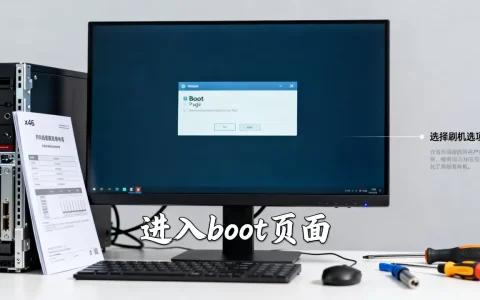
BIOS菜单永久关闭F1等待
过程通用,具体按键因品牌略有差异(DEL/F2/F10/F12):
- 开机自检时按下品牌对应的BIOS进入键。
- 使用方向键切换至Boot(启动)选项卡,或Advanced(高级)选项卡。
- 寻找以下命名的子项:
- Wait for F1 If Error
- Halt On Errors / Halt On
- POST Error Pause
- 将选项值从Enabled/All Errors改为Disabled/No Errors。
- 按F10保存退出,重启后不再要求按F1。
不同品牌服务器主板在以下路径中藏有这项设置(表格按常见品牌整理):
| 品牌 | 常见路径 | 典型选项名 |
|---|---|---|
| Dell PowerEdge | System BIOS → System Security | F1 Prompt on Error |
| HPE ProLiant | Advanced → Advanced Options | F1 Prompt on Error |
| 联想 ThinkServer | Advanced → Boot Configuration | Wait for F1 if Error |
| 超微/组装服务器 | Boot Settings → Boot Failure Guard | Wait for ‘F1’ If Error |
不修改BIOS的临时绕过法
临时绕过只对当前这次开机有效,适合处理突发故障时“先上去看看系统状态”的场景:
- 按F1直接进入系统,不做任何设置改动。
- 若F1被键盘映射卡住,可通过BMC/IPMI远程控制台发送“F1”按键信号。
- 部分戴尔服务器支持在POST界面按Esc跳过暂停等待,逻辑等同于F1。
开机跳过F1的具体BIOS设置
开机跳过F1的具体BIOS设置里,有一个容易被忽略的联动项“POST Errors”日志记录,关闭F1等待后,系统不再暂停,但报错会写入系统事件日志(SEL),可通过以下方式查看完整错误内容:
- 开机进BIOS,找到Event Log或System Event Log页面。
- 重启并进入快速诊断界面(通常是F10或F11)。
- 通过远程管理卡网页界面查看“System Log”或“Event Log”条目。
常见触发F1报错的五大根因
跳过F1只能消除“按键盘”的动作,实际错误仍存在,以下是服务器要求按F1的高频原因,按出现概率排序省略精确数字,只提相对趋势。
主板电池电量耗尽
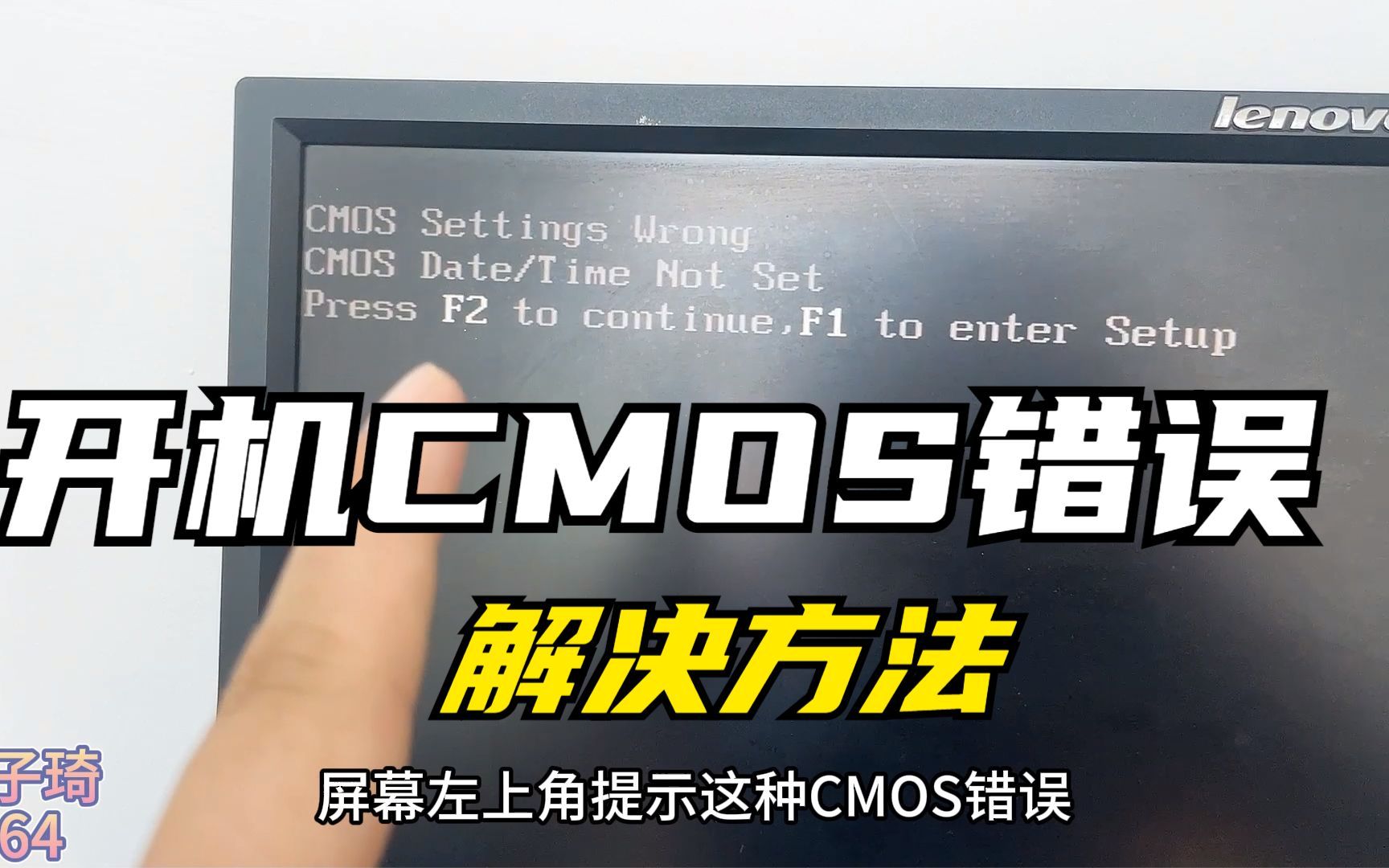
最常出现的场景,服务器在断电后重新通电,RTC时钟复位,BIOS设置丢失,主板判定为“配置不完整”而暂停。
判断方法:BIOS中日期时间重置到2000年或出厂年份,同时显示“CMOS Checksum Error”字样。
解决方式:更换CR2032电池,具体操作是断开服务器电源、打开机箱侧板、找到主板上银色硬币电池,按下卡扣取出换新。
CPU风扇转速检测异常
服务器要求风扇达到一定转速才允许继续引导,尤其发生在刚清灰后忘记插回风扇供电线,或风扇老化转速降低时。
判断方法:BIOS的Hardware Monitor或PC Health页面中,CPU FAN转速显示为0 RPM或低于阈值。
解决方式:检查风扇接口是否插紧,若散热器为原装,可在BIOS中将风扇模式从Silent改为Standard或Full Speed,让转速阈值下探。
内存非最佳化配置
插入了不同频率、不同容量的内存条,或新加内存后未跑过内存training。
判断方法:POST画面显示“Memory Training Error”或“Memory Slot Mismatch”。
解决方式:断电后重新插拔内存条,优先保证同一通道内使用同频率同容量内存,然后再进BIOS加载“Optimized Defaults”。
开机顺序失序
服务器检测到第一启动设备中存在非操作系统的引导介质,或硬盘引导区异常。
判断方法:POST界面出现“No Bootable Device”等同于按F1界面上的“SATA Port Error”提示。
解决方式:进BIOS的Boot Priority,将系统盘设为第一启动项,并禁用未使用的设备端口。
机箱入侵检测开关触发
多数塔式服务器机箱盖上有物理磁开关,机箱盖未正确合拢时,BIOS会锁定引导。
判断方法:画面出现“Chassis Intruded”或“Side Cover Detection”提示。
解决方式:重新盖好机箱侧板,或在BIOS中Search“Chassis Intrusion”并设为Disabled。
对于戴尔原厂服务器的专用技巧
戴尔PowerEdge系列的F1跳过设置与其他品牌略有不同,且操作入口较深,这里单独展开,因为这部分内容在百度搜索结果中混乱信息较多。
设置方法
戴尔服务器跳过F1操作路径是:
- 开机按F2进入System Setup。
- 选择System BIOS > System Security。
- 页面上部找到F1 Prompt on Error选项,将其切换为Disabled。
- 按Esc退出并选择Save and Exit。
戴尔还有一层“POST行为”嵌套菜单,位于System BIOS > Miscellaneous Settings > POST Behavior下,某些固件版本中F1选项放在这个子菜单里,路径完全一样,只要多选一层即可。
戴尔服务器F1报错自查顺序建议
戴尔服务器的F1报错一般伴随黄色LCD或iDRAC指示灯闪烁,优先级建议如下:
- 排查V-Flash、SD卡槽是否有异常介质。
- 排查硬盘背板上的非原装线缆连接。
- 清空iDRAC生命周期日志后重新开机观察是否反复出现。
服务器主板跳过F1设置的全局排查步骤
服务器主板跳过F1设置,最稳妥的流程并不是直接改配置,而是按以下顺序执行一次完整排查,避免“跳过之后5分钟又卡死”:
- 读取报错画面原文,用手机拍下或手抄F1界面上的英文提示,多数提示直接指向故障部件。
- 进入BIOS查看硬件状态,是电池电压、风扇转速还是温度传感器报警,一目了然。
- 记录BIOS版本号和错误日志,便于后续搜索故障代码。
- 修改F1等待选项为Disabled,这一步骤放在确认不是硬件损坏之后执行。
- 重启并观察是否稳定运行,若仍有异常,回到事件日志中查阅新产生的报错条目。
如何彻底屏蔽F1等待
彻底屏蔽F1等待,不意味着全部关闭“POST暂停”,部分服务器BIOS中有两类独立设置:
- 错误暂停(Error Halt):遇到CPU/内存错误时暂停,建议保持开启。
- F1等待(Wait for F1):可选是否等待人工确认,可关闭。
行业共识认为,建议仅关闭“等待按键”这个动作,保留“错误检测”功能本身,即设置为“检测到错误时记录日志、不报错开机”,而不是“完全不检测”。
服务器启动要求按f1怎么跳过相关问答
服务器每次开机都提示按F1,按了F1进入系统后无异常,是否可以直接关闭该功能?
可以,但前提是确认“无异常”的判断不只是“进系统没弹窗”,而是BIOS硬件监控页面中风扇转速、核心温度、电压数值都在正常带内,且系统事件日志中没有红色告警,符合前置条件后,设置BIOS为“忽略错误并继续开机”即可,操作区域在Boot或Advanced页签中。
服务器BIOS设置F1关闭后会不会导致硬件故障漏检?
不会,关闭F1等待只是关闭“人工确认环节”,硬件故障检测仍然在后台运行,故障依然会在开机的自检POST阶段被记录到SEL日志,依然会通过远程管理卡和系统事件主动推送,如果后续某次开机发生严重硬件错误,BIOS仍会强行停止引导,不再跳过。
有推荐的建议吗:先换电池再改BIOS,还是直接改BIOS?
如果服务器已经运行超过两年未更换主板电池,且最近半年内因断电重新启动过,则先更换电池,新电池装好后先进BIOS恢复出厂默认值,再关闭F1等待,这个顺序能让故障概率降到最低,也避免电池耗尽时新设置的参数丢失。
首发原创文章,作者:王坚,如若转载,请注明出处:https://idctop.com/article/788818.html