WordPress小部件在特定帖子或页面上显示,最直接且无需代码的方式是使用“条件小部件”插件,通过设置页面ID、分类或标签规则,精准控制小部件的可见范围。
很多站长在搭建网站时,都会遇到这样一个痛点:希望某些侧边栏小部件(相关文章”、“下载链接”或“广告位”)只在特定的文章或页面出现,而不是全站通用,如果手动在每个页面里添加小部件,工作量巨大且难以维护;如果直接在全局侧边栏添加,又会导致无关页面显得杂乱,解决这个问题,核心在于理解WordPress的“条件逻辑”机制,并选择合适的工具来实现精细化控制。

为什么需要精准控制小部件显示范围
在用户体验设计(UX)中,信息的层级和相关性至关重要,业内专家指出,当用户阅读一篇技术教程时,展示“相关技术文档”的小部件能显著提升留存率;而在阅读一篇通用资讯时,展示“付费课程”的小部件则可能产生干扰,这种场景化的内容呈现,不仅能提升页面的专业度,还能有效提高转化率。
从SEO的角度来看,页面加载速度和内容相关性是排名的重要因素,如果无关的小部件加载了大量CSS或JavaScript资源,会拖慢首屏加载时间,通过小部件引导用户点击高价值页面,可以增加内部链接的权重传递,有助于百度蜘蛛抓取和索引,限制小部件的显示范围,不仅是美观需求,更是提升网站性能和专业性的必要手段。
主流解决方案对比与选择
要实现这一功能,目前主要有三种路径:使用专用插件、利用主题自带功能、以及手动编写代码,对于大多数非技术背景的站长而言,插件方案是性价比最高的选择。
插件方案:功能最全,配置灵活
市面上有许多优秀的插件可以实现这一需求,Widget Logic”和“Dynamic Sidebars”是两款老牌且稳定的工具,它们的核心逻辑都是允许你在小部件的配置界面中,输入一个PHP条件语句或选择预设规则。
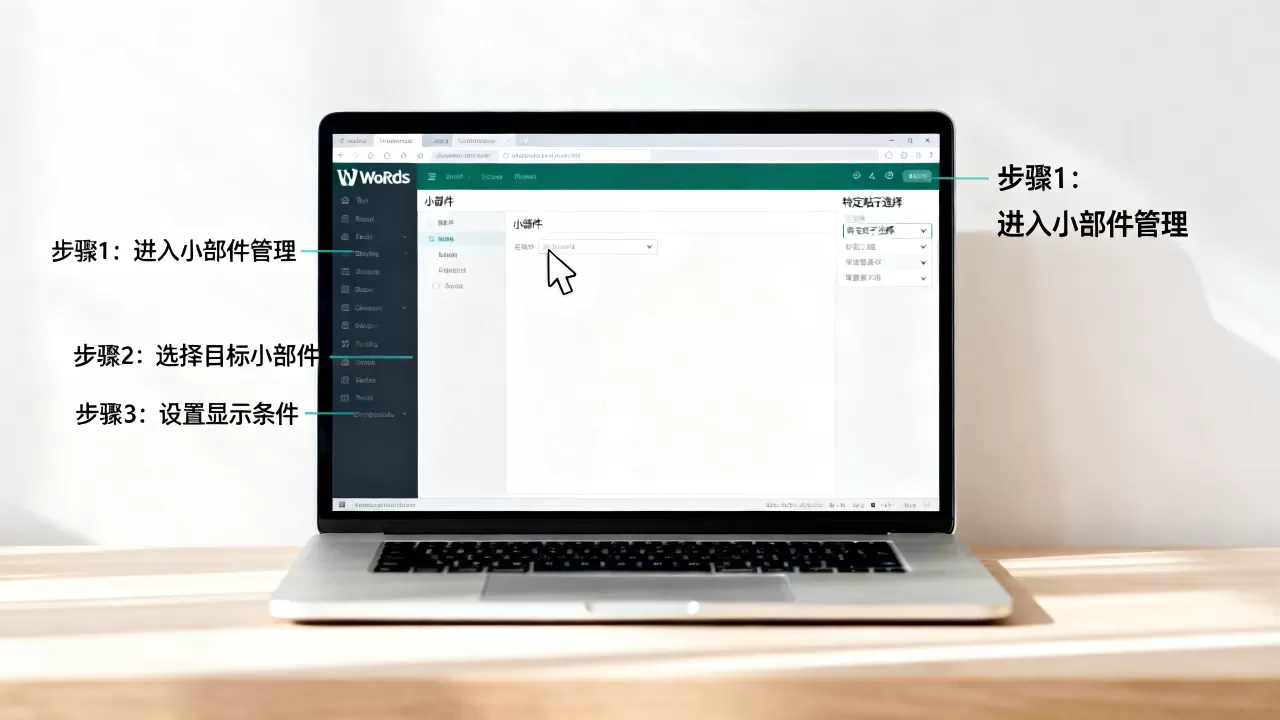
以“Widget Logic”为例,它的优势在于轻量级且兼容性好,你可以在任何小部件的设置框中找到“Widget Logic”字段,输入类似 is_single('123') 的代码,表示仅在ID为123的文章中显示该小部件,对于不熟悉代码的用户,许多现代插件如“Sidebars”或“Contextual Widgets”提供了图形化界面,你可以直接通过下拉菜单选择“特定页面”、“特定分类”或“特定标签”,无需编写一行代码。
主题自带功能:最稳定,但限制较多
部分高端WordPress主题(如Astra、GeneratePress或国内的某些商业主题)会在主题选项中提供“小部件显示规则”功能,这种方案的优势在于与主题深度集成,不会出现插件冲突问题,它的劣势也很明显:功能通常比较基础,往往只能控制“首页”或“文章页”,难以实现针对单篇特定文章的精细控制,如果你更换了主题,这些设置可能会丢失,迁移成本较高。
代码方案:最轻量,但门槛高
对于追求极致速度的开发者,可以通过在 functions.php 文件中注册自定义小部件区域,并结合 is_page() 或 is_single() 函数进行判断,这种方式完全免费且不会增加额外的插件负担,但要求使用者具备PHP基础知识,且每次修改都需要重新测试,不适合普通用户。
实操步骤:使用插件实现精准显示
这里以一款通用的条件小部件插件为例,详细说明如何操作,整个过程不需要接触代码,只需按照以下步骤进行即可。
第一步:安装并激活插件
登录WordPress后台,进入“插件”->“安装插件”,搜索关键词如“条件小部件”或“Widget Logic”,选择评分高、更新频率近的用户进行安装,安装完成后,点击“激活”,你的后台小部件管理界面应该会出现新的选项卡或字段。
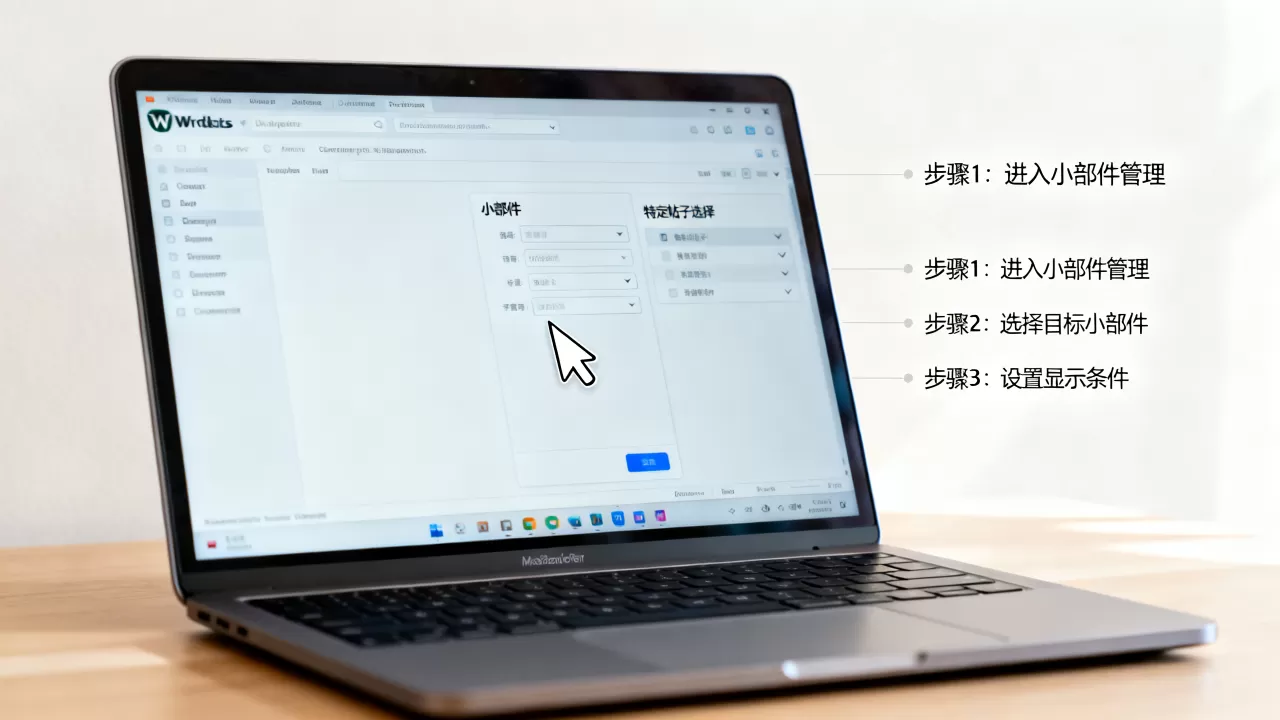
第二步:配置显示规则
进入“外观”->“小部件”,找到你想要控制的小部件(自定义HTML”或“文章列表”),展开小部件的设置面板,你会看到一个新的输入框,通常标记为“显示条件”或“Widget Logic”。
你可以选择以下几种常见的场景规则:
- 特定页面ID:适用于固定页面,如“关于我们”或“联系我们”。
- 特定文章ID:适用于单篇教程或重要公告。
- 分类目录:适用于某类专题文章,如“所有WordPress教程”。
- 标签匹配:适用于带有特定标签的内容,如“SEO优化”。
第三步:保存并测试
设置好规则后,点击“保存”,为了验证效果,建议开启浏览器的“无痕模式”,访问你设定的特定页面,确认小部件正常显示;同时访问其他无关页面,确认小部件已隐藏,如果显示异常,请检查页面ID是否正确,或插件是否与当前主题冲突。
常见问题与避坑指南
在实际操作中,站长们经常会遇到一些意想不到的问题,以下是几个高频问题的解决方案。
小部件显示但样式错乱怎么办?
这通常是因为隐藏小部件时,CSS类名未被正确移除,导致布局塌陷,解决方法是检查主题样式表,确保小部件容器在隐藏状态下使用 display: none 而非 visibility: hidden,或者使用插件提供的“完全移除DOM”选项。
插件冲突导致网站报错?
如果激活插件后网站出现白屏或错误提示,可能是与其他缓存插件或优化插件冲突,建议暂时禁用其他插件,逐一排查,确保插件版本与WordPress版本兼容,避免使用长期未更新的老旧插件。
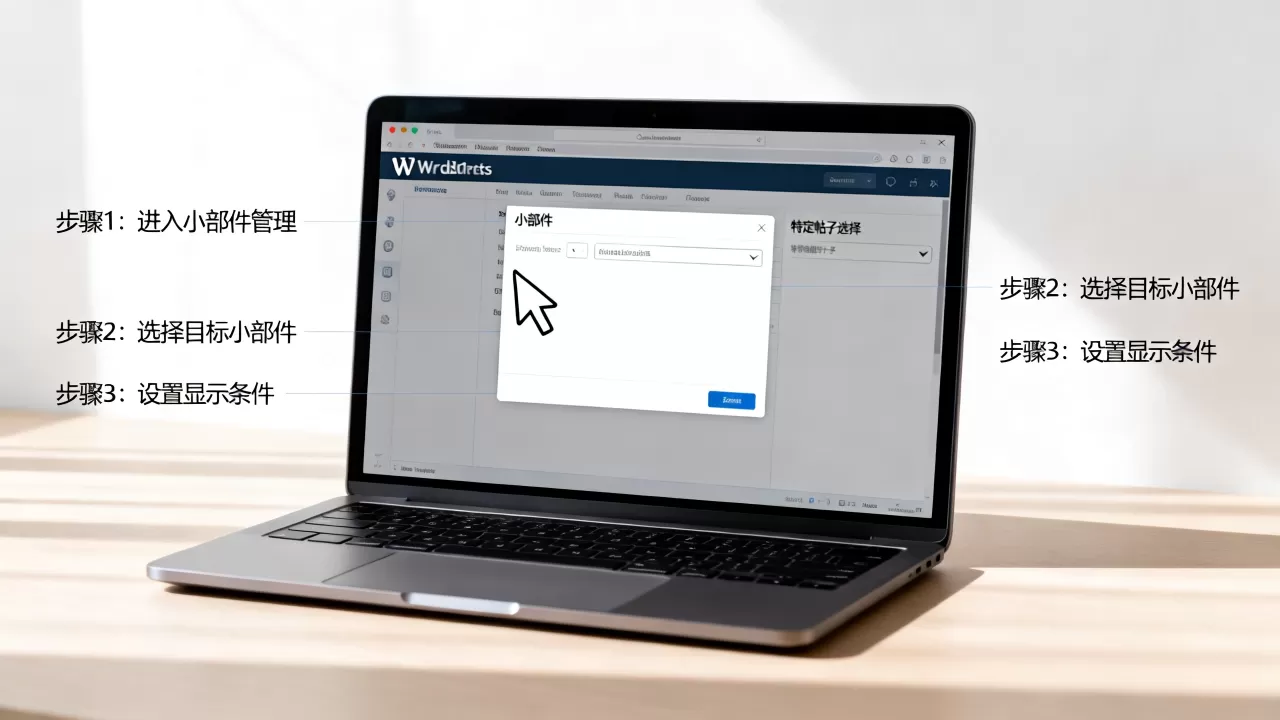
如何批量管理多个小部件?
如果你需要控制几十个小部件在相同条件下显示,逐个设置效率极低,建议使用支持“小部件组”或“侧边栏管理”的插件,如“Dynamic Sidebars”,你可以创建一个包含所有相关小部件的侧边栏,然后一次性设置该侧边栏的显示规则,实现批量管理。
WordPress特定页面小部件显示Q&A
WordPress小部件在特定帖子或页面上显示教程中,如何避免插件影响网站速度?
选择轻量级插件是关键,避免使用功能臃肿的“全家桶”插件,优先选择代码简洁、仅包含必要功能的专用插件,启用对象缓存和页面缓存,确保小部件的条件判断逻辑在缓存生成时已执行,避免每次页面加载都进行数据库查询,据工信部相关数据表明,合理的缓存策略可显著降低服务器负载。
没有插件权限的共享主机用户如何实现小部件条件显示?
如果无法安装插件,可以联系主机服务商询问是否支持通过主题编辑器修改 functions.php 文件,或者,使用主题自带的“自定义HTML”小部件,在HTML代码中加入简单的JavaScript判断语句,根据URL或页面特征动态显示或隐藏内容,虽然这种方法维护成本较高,但在受限环境下是可行的替代方案。
WordPress小部件在特定帖子或页面上显示教程中,如何确保移动端显示效果一致?
条件判断逻辑应基于页面类型而非设备类型,确保你的规则不依赖于屏幕宽度,而是依赖于页面ID或分类,在测试时,务必使用Chrome浏览器的开发者工具模拟不同移动设备,检查小部件在窄屏下的布局是否自适应,多数情况下,响应式主题会自动处理小部件的堆叠,只需确保小部件本身没有固定宽度即可。
首发原创文章,作者:王坚,如若转载,请注明出处:https://idctop.com/article/422388.html