虚拟机添加CD驱动器失败,最直接的解决路径是:先确认主机光驱或镜像文件未被占用,再检查虚拟机对应设备的连接状态和控制器类型,最后重启虚拟机对应的客户端服务。绝大多数情况下,问题出在资源冲突或软件服务异常上,只有极少数涉及硬件损坏。
为什么虚拟机添加CD驱动器会失败
虚拟机里的光驱本质上是一个“虚拟设备”,它依赖主机上的物理光驱、ISO镜像文件或远程介质来提供数据,添加失败,通常意味着这个虚拟设备在“通电”过程中被某个环节卡住了。

最常见的原因集中在三类:
- 资源占用冲突:物理光驱正在被主机的其他进程(例如播放软件、刻录工具)使用,或者ISO镜像文件正被压缩软件或杀毒软件锁定,导致虚拟机无法获取读取权限。
- 设备控制器配置错误:虚拟光驱挂载在指定的IDE控制器或SATA控制器上,如果控制器类型与客户端系统不匹配,或者控制器本身被禁用,系统会拒绝添加新设备。
- 虚拟机底层服务异常:像VMware Workstation这类软件,依赖后台的授权服务和设备管理服务来协调硬件资源,服务假死或未启动,会让所有针对可移动设备的操作失效。
行业共识认为,超过一半的虚拟机硬件添加失败案例,都源于运行环境层面的临时故障,而非功能缺失,这意味着多数问题是可以通过重置服务或调整参数解决的,不必急着重装虚拟机软件。
VMware添加CD驱动器失败的排查步骤
VMware Workstation和Fusion是个人用户最常接触的平台,操作时如果收到“设备连接失败”或“文件不存在”的提示,可以按如下顺序从轻到重排查。
检查镜像文件的锁定状态
Windows系统下,如果ISO文件被挂载到主机的虚拟光驱(例如资源管理器里的“DVD驱动器”),VMware将无法同时读取该文件。
- 打开任务管理器(Ctrl+Shift+Esc),在“进程”中查看是否存在“Windows资源管理器”占用了该ISO。
- 右键点击ISO文件,选择“弹出”来释放主机虚拟光驱的占用。
- 建议把ISO镜像复制到 C盘或D盘的根目录下 的纯英文路径文件夹中,避免某些国产压缩软件关联读取造成锁死。
重启VMware授权与设备服务
打开运行窗口(Win+R),输入 services.msc 并回车,在服务列表中找到以下三个服务,依次右键选择“重新启动”:
- VMware Authorization Service
- VMware DHCP Service
- VMware NAT Service
重启服务后,再以管理员身份运行VMware Workstation(右键图标,选择“以管理员身份运行”),这能避免权限不完整导致的虚拟设备映射失败。
调整虚拟机光驱的控制器类型
每个虚拟机最多支持四个IDE设备(两个IDE控制器,每个可挂两个设备),或一定数量的SATA设备,如果光驱挤在IDE控制器上没有位置,就需要腾出通道。
- 打开虚拟机的“虚拟机设置”。
- 点击“CD/DVD (SATA)”标签。
- 在“设备”区域勾选“已连接”和“启动时连接”。
- 在“虚拟设备节点”下拉框中,尝试切换至 “IDE (0:1)” 或另一个空闲的SATA节点,前提是客户机操作系统支持该控制器(Windows 7及以后通常同时支持IDE和SATA)。
VirtualBox添加光驱失败与VMware操作区别
Oracle VM VirtualBox是另一款主力虚拟机,它的硬件抽象机制略有不同,在VirtualBox中添加光驱失败,多数情况表现为“介质错误”或“UUID已存在”。
挂载镜像路径不能包含中文字符
VirtualBox对路径中的中文字符兼容性较差,若镜像文件存放在带有中文名的文件夹里(C:Users张三Downloads镜像.iso),加载时会出现“FATAL ERROR”或无法识别的提示,解决办法是把镜像移动到纯英文目录,D:VMiso。
清理已有的光盘镜像记录
VirtualBox会为每个挂载过的镜像分配一个UUID作为唯一标识,如果镜像文件被删除或移动,但虚拟机的存储管理器中仍保留该镜像记录,新设备添加就会产生冲突。
进入“全局设定” → “虚拟介质管理器”,检查是否有状态显示为“无法访问”或“被锁定”的光盘条目,选中后点击“释放”并“移除”。
重启VBoxSVC后台进程
VirtualBox会通过 VBoxSVC.exe 进程协调所有虚拟介质的访问活动,该进程挂起时,添加新光驱往往卡顿或报错。
- 关闭VirtualBox主程序。
- 打开任务管理器,强制结束所有名为
VBoxSVC.exe和VirtualBox.exe的进程。 - 重新开启虚拟机软件,再尝试挂载ISO镜像。
这种操作适用于Windows、macOS和Linux版本的VirtualBox,如果是在较新版本的VirtualBox(如7.x系列)中操作,界面布局略有不同,但核心逻辑一致。
ESXi场景下添加CD驱动器失败的特殊处理
针对ESXi管理虚拟机的用户,添加CD驱动器失败的排查逻辑与工作站版本完全不同,因为ESXi的虚拟光驱关联的是数据存储上的ISO文件或物理主机的CD-ROM设备。
修复数据存储的读取链路
如果客户机是一个运行中的Linux服务器,在“编辑设置”里给虚拟机添加CD驱动器时提示“无效的磁盘设备”,需检查ISO文件是否上传至正确数据存储,通过Web客户端重新上传ISO到目标数据存储的根目录,右击该文件选择“注册”,然后再尝试添加设备。
确认物理CD-ROM的权限分配
在群集环境中,虚机迁移后可能无法访问ESXi主机本地物理光驱,此时应在硬件列表中删掉旧的CD/DVD驱动器设备,重新添加一个“CD/DVD驱动器”,并在“主机设备”下拉菜单中重新选择物理光驱。
业内专家指出,ESXi环境下此类故障相当一部分是虚拟机迁移后遗留的无效设备引用所致,清理设备树能解决大部分这类问题。
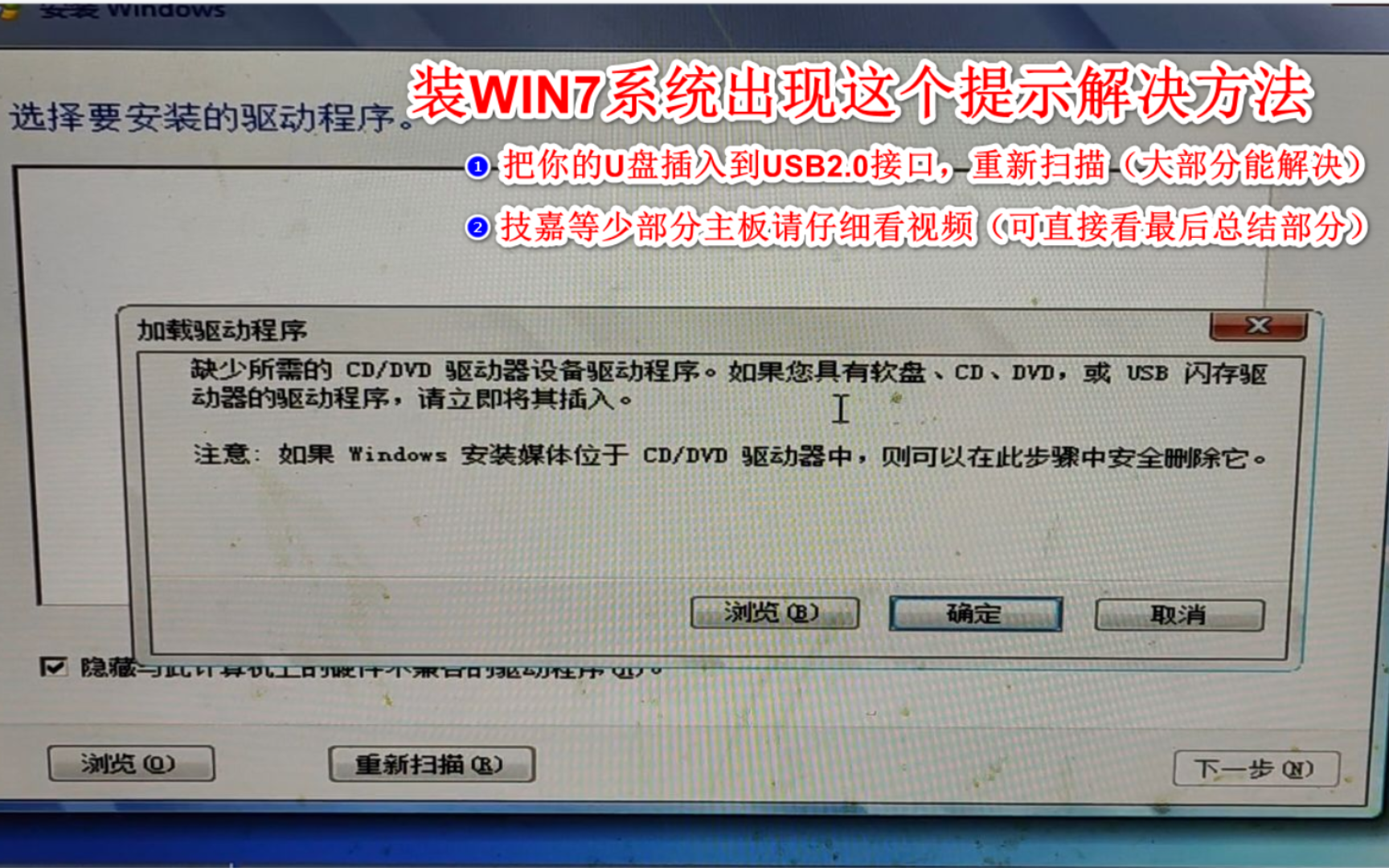
虚拟机光驱不读盘或无法安装系统怎么办
很多场景下“添加”设备本身成功,但启动虚拟机后发现没有读盘动作,或者无法从光驱引导系统安装。
这与添加失败不同,更可能是引导顺序或驱动问题。
- 调整BIOS引导顺序

:开机画面出现时快速按
F2或Del进入虚拟机固件设置(注意是虚拟机的BIOS,不是主机的),在“Boot”菜单中将CD-ROM Drive调整至第一启动项。 - 检查客户机驱动支持:针对较老的操作系统(如Windows XP),添加SATA光驱时可能因缺少驱动而无法识别,这时应将虚拟光驱的控制器类型改回IDE,并确保虚拟磁盘也使用IDE控制器。
- 验证镜像完整性:在主机上用解压软件打开ISO,确认
install.wim或sources目录可读,某些精简版镜像可能缺失引导文件,导致虚拟光驱里虽然有介质,但系统无法正确读取。
虚拟机添加CD驱动器失败常见问题解答
为什么虚拟机能识别到光驱图标,但双击打开总提示“请插入磁盘”
这是典型的状态不同步问题,虚拟机显示的光驱是空设备,镜像文件并未真正挂载到其中,请打开虚拟机的“设置”,在光驱的“介质”栏中明确选择浏览并指定一个ISO文件,然后重新开启虚拟机的电源。
VMware里添加CD/DVD驱动器的选项是灰色的,无法点击
灰色不可点通常是因为你的虚拟机当前处于“开启”且处于全屏锁定状态,或该虚拟机使用的是旧版兼容模式,右键虚拟机标签页,选择“从视图中退出”,或直接挂起虚拟机,再进入设置页面,若依然灰色,编辑 .vmx 配置文件,检查末尾是否有 usb.present 或 ethernet0.present 被错误注释掉,补全为 TRUE 后保存重启。
添加SCSI光驱和SATA光驱有性能差别吗
现代操作系统的安装与日常数据读取性能差异不明显,但对于需要通过光驱运行大型软件安装包的用户,推荐使用IDE控制器,IDE虚拟设备在兼容性和资源开销上更小,而SCSI通道优先留给虚拟磁盘使用可以降低I/O排队延迟,如果你的虚拟机磁盘占用了SCSI 0:0,光驱占SCSI 0:1,这两者都无法正常工作时,可以将光驱临时换至IDE 0:1,这能快速验证是否为SCSI控制器资源分配冲突。
首发原创文章,作者:王坚,如若转载,请注明出处:https://idctop.com/article/629091.html