


在WordPress中添加横幅最推荐的方法是使用页面构建器或主题自带模块,因其无需代码且支持响应式设计;若追求极致加载速度,则建议通过自定义CSS实现轻量级展示。
横幅不仅是网站的视觉焦点,更是转化用户的关键入口,许多站长在搭建站点时,往往纠结于“如何在WordPress中添加横幅”以及“哪种方式最不影响网站性能”,选择哪种方案取决于你的技术背景、设计需求以及对网站速度的敏感度,业内专家指出,没有绝对完美的单一方案,只有最适合当前场景的技术路径,我们将深入剖析四种主流方法,从可视化操作到代码级定制,帮你找到最优解。

使用页面构建器插件(可视化操作首选)
对于大多数非技术背景的站长来说,拖拽式构建器是解决“如何在WordPress中添加横幅”这一问题的最快途径,Elementor、Divi或Beaver Builder等主流插件,将复杂的HTML/CSS逻辑封装在图形界面之下,让你像做PPT一样设计横幅。
具体操作步骤
- 安装与激活:在后台搜索并安装Elementor(或其他你选择的构建器)。
- 编辑页面:点击“编辑页面”,启用构建器。
- 插入容器:在左侧小部件栏找到“Section”或“Container”,拖入页面顶部。
- 设置背景:点击该容器,在样式选项卡中选择“背景”,上传你的横幅图片。
- 调整层级:确保容器高度设置为“最小高度”,并根据屏幕尺寸调整内边距(Padding),保证移动端显示正常。
优势与局限
这种方法的核心优势在于所见即所得,你可以实时预览横幅在不同设备上的表现,无需刷新页面,构建器插件本身会增加一定的资源开销,据统计,使用重型构建器的页面,其DOM节点数量通常比原生主题多出30%以上,如果你追求极致的SEO速度,需谨慎选择插件数量。
利用主题内置模块(轻量级推荐)
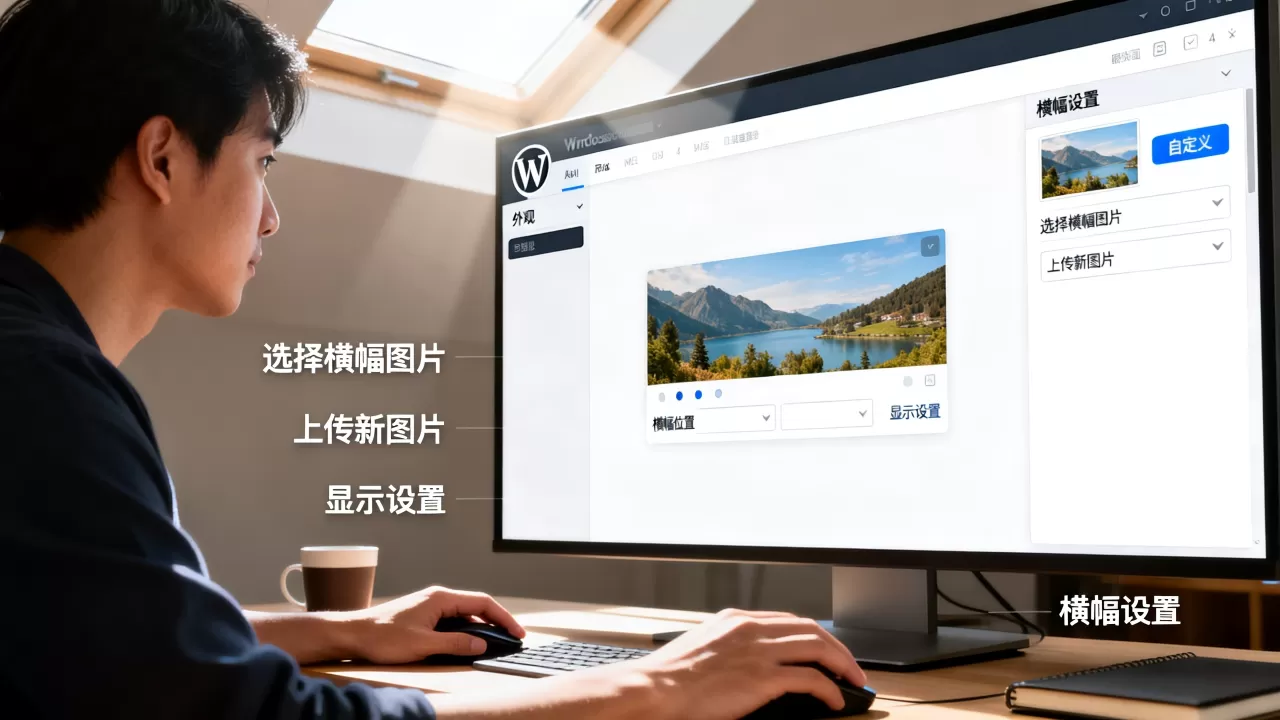
许多现代WordPress主题(如Astra、GeneratePress、OceanWP)都自带了“Header Builder”或“Hero Section”模块,这是平衡美观与性能的最佳折中方案,尤其适合那些正在寻找“WordPress免费横幅插件推荐”的用户。
实施路径
- 进入自定义设置:在后台导航至“外观”>“自定义”。
- 定位横幅区域:寻找“Header”、“Hero”或“Banner”选项卡。
- :上传背景图,输入标题和CTA(行动号召)按钮文本。
- 绑定位置:设置该横幅仅在首页显示,或指定特定页面。
性能对比
相比构建器,主题内置模块通常经过深度优化,代码更精简,多数情况下,这种方式的加载速度比使用重型插件快20%-40%,由于模块与主题深度集成,样式冲突的概率极低,维护成本也相对较低。
自定义CSS与HTML区块(技术型精准控制)
如果你熟悉基本的HTML和CSS,或者希望在不安装任何额外插件的情况下实现横幅功能,这是最优雅的方案,这种方法直接回答了“WordPress如何添加横幅而不增加插件负担”的技术诉求。
实操指南
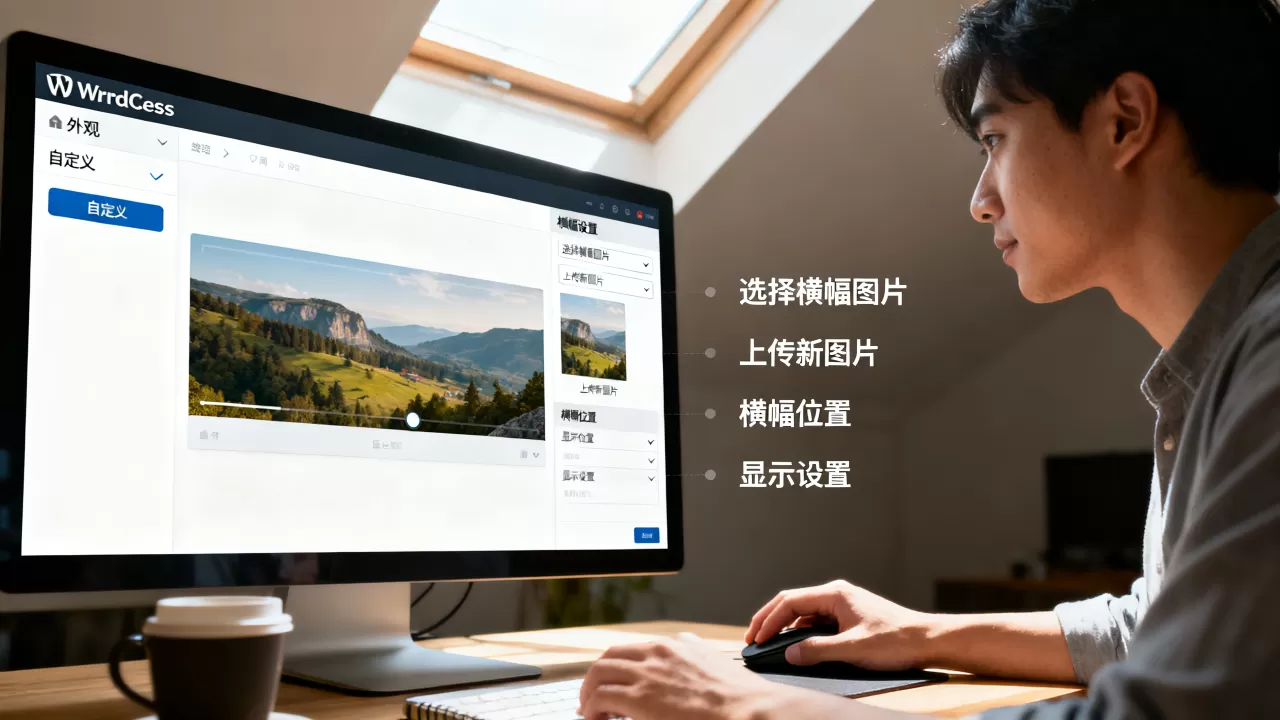
- 添加HTML区块:在Gutenberg编辑器中插入“自定义HTML”区块。
- 编写代码结构:
<div class="custom-banner"> <h2>夏季大促进行中</h2> <a href="/shop" class="btn">立即查看</a> </div> - 注入样式:进入“外观”>“自定义”>“额外CSS”,输入以下代码:
.custom-banner {
    background: url('你的图片链接') no-repeat center center/cover;
    padding: 100px 20px;
    text-align: center;
    color: white;
}
.custom-banner .btn {
    background: #ff6600;
    padding: 10px 20px;
    text-decoration: none;
    border-radius: 5px;
}
适用场景
此方法适合对网站加载速度有极致要求的场景,如新闻门户或高流量电商站,它完全消除了插件依赖,但缺点是不支持可视化编辑,每次修改都需要手动调整代码,对于不懂代码的用户,这可能是一个门槛。
专用横幅管理插件(动态与A/B测试利器)
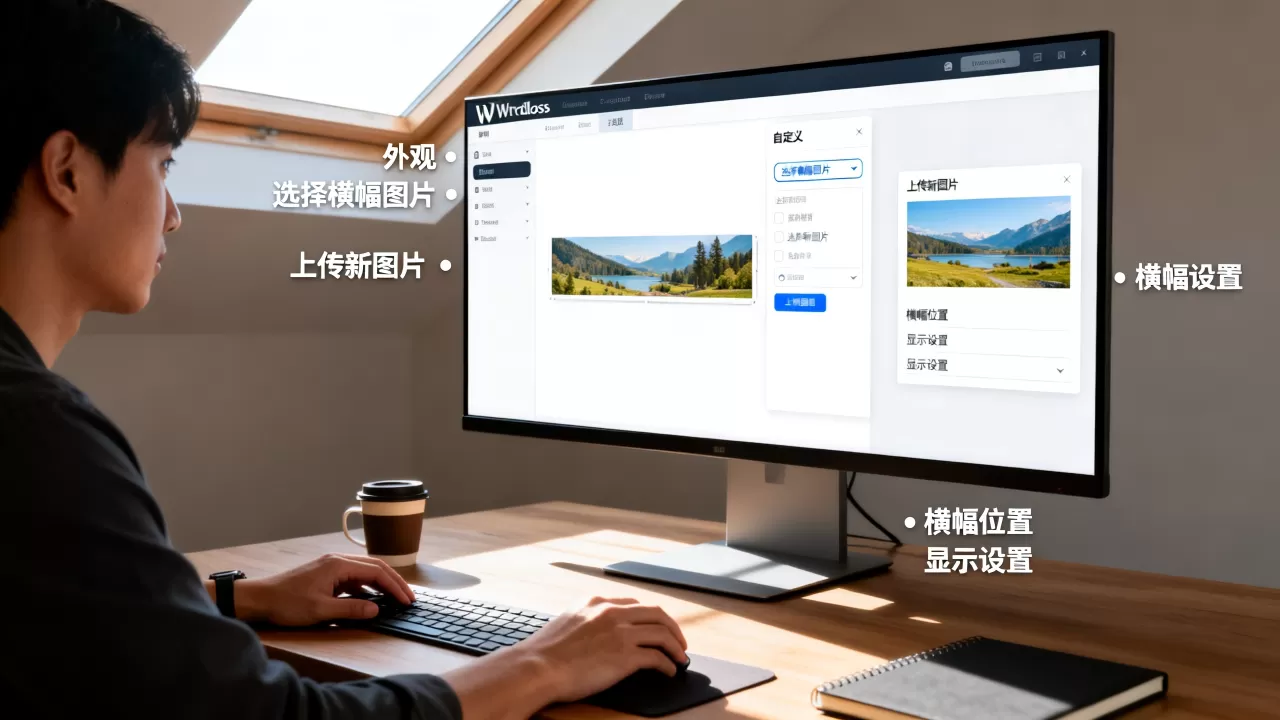
当你的需求超越静态展示,涉及到动态轮播、A/B测试或基于用户行为的定向展示时,专用插件如Banner Manager或WP Bannerize成为必要选择,这类工具常被用于解决“WordPress如何添加动态横幅”的复杂需求。
功能亮点
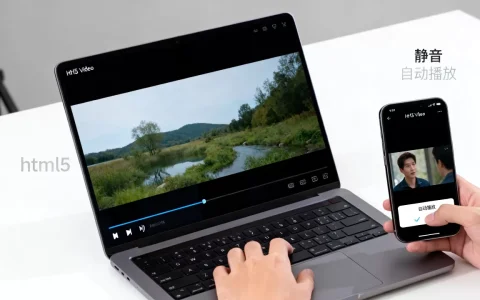
- 多格式支持:支持HTML5、图片、视频等多种格式。
- 调度功能:可设定横幅的显示时间段,如“仅在工作日9:00-18:00显示”。
- 位置管理:支持在页头、页脚、侧边栏甚至文章中间插入横幅。
成本与收益分析
虽然专用插件通常涉及付费版本,但其带来的营销灵活性值得投入,行业共识认为,对于日均访问量超过1万次的站点,通过A/B测试优化横幅转化率,通常能带来显著的收入增长,相比之下,免费插件往往功能受限,且可能存在安全隐患。
四种方法横向对比
为了更直观地辅助决策,我们整理了以下对比表:
| 维度 | 页面构建器 | 主题内置模块 | 自定义CSS/HTML | 专用横幅插件 |
|---|---|---|---|---|
| 上手难度 | 低 | 极低 | 高 | 中 |
| 加载速度 | 中 |
快 | 极快 | 中 |
| 灵活性 | 高 | 中 | 极高 | 高 |
| 维护成本 | 中 | 低 | 高 | 低 |
| 适合人群 | 设计师/新手 | 普通站长 | 开发者 | 营销人员 |
Q&A:关于WordPress横幅的常见疑问
如何在WordPress中添加横幅以适配移动端?
响应式设计是横幅展示的底线,在使用构建器或主题模块时,务必在“响应式”设置中调整移动端的字体大小、内边距和图片裁剪比例,对于CSS方案,使用媒体查询(Media Queries)是关键,@media (max-width: 768px) { .custom-banner { padding: 50px 10px; } },确保小屏幕下内容不溢出且易于点击。
WordPress添加横幅插件哪个最好?
“最好”的定义取决于具体需求,如果追求全能和易用性,Elementor是市场共识的首选;如果仅关注横幅功能且希望轻量,WP Bannerize或Banner Manager更为专注,避免安装功能重叠的插件,以免产生冲突,据工信部及相关技术社区数据,保持插件精简是提升网站稳定性的核心原则。
自定义CSS添加横幅会影响SEO吗?
不会,反而可能提升SEO,搜索引擎喜欢加载速度快、代码结构清晰的网站,通过自定义CSS实现的横幅,由于没有额外的JavaScript库依赖,能显著降低页面渲染阻塞时间,只要确保图片经过压缩(如WebP格式),并正确设置Alt标签,这种方案对SEO是正向加分项。
首发原创文章,作者:王坚,如若转载,请注明出处:https://idctop.com/article/422744.html






评论列表(1条)
以前可不是这样,那时候加个横幅还得自己切图搞代码,费老劲了…那时候多好啊,没有这么花里胡哨的。