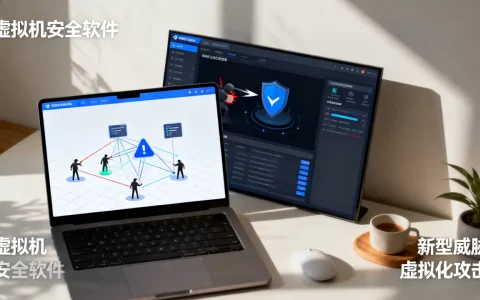
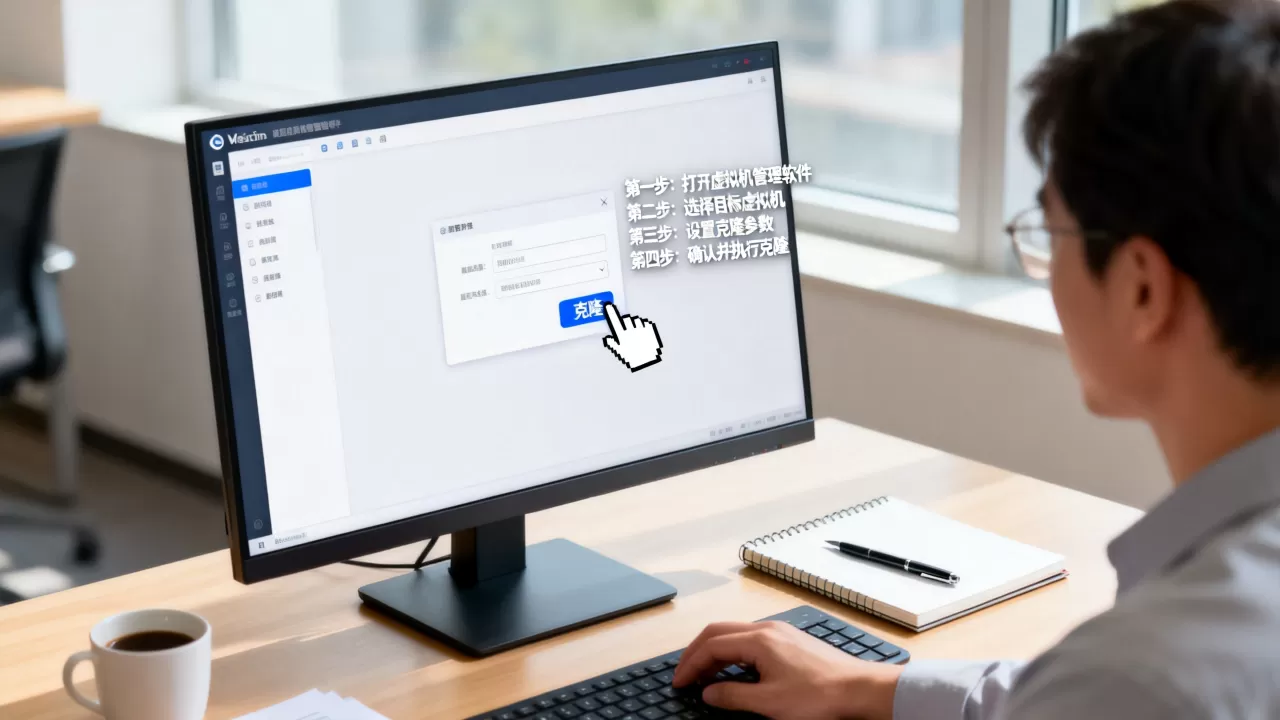
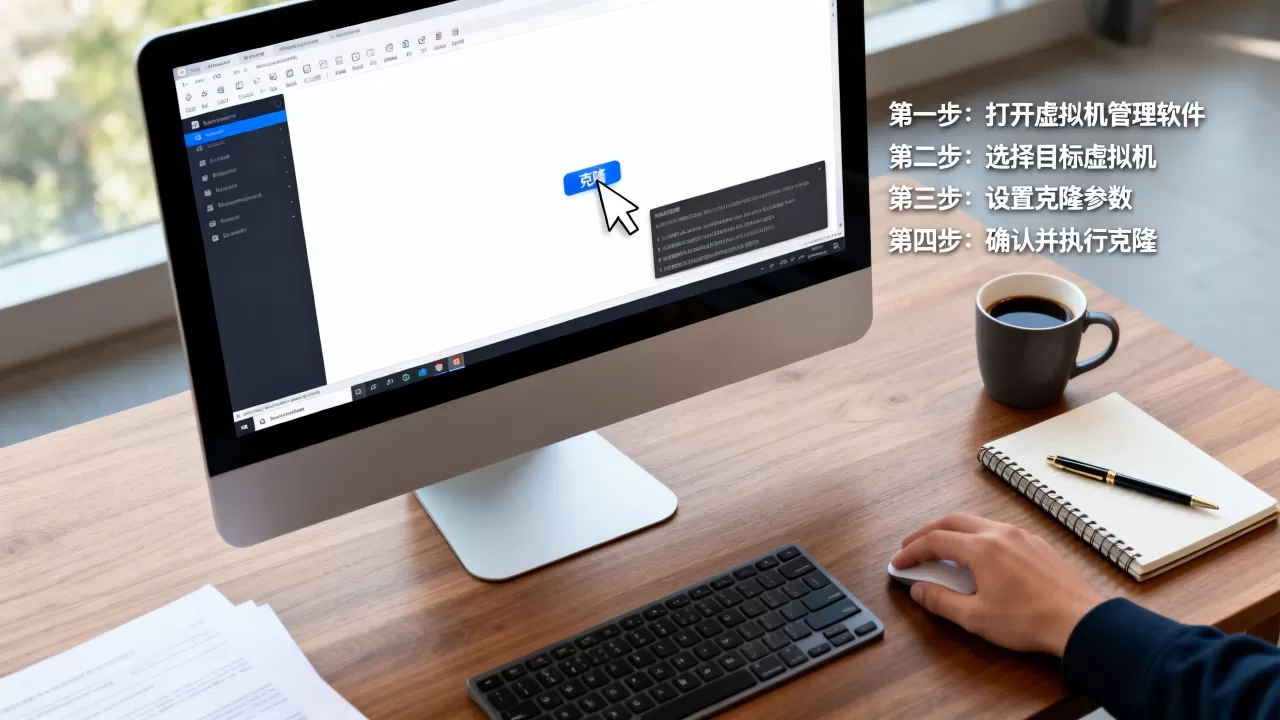
克隆虚拟机最快的方法是使用虚拟机软件自带的全新克隆功能,几分钟内即可完成,相比手动复制文件,其能自动处理UUID、MAC地址等唯一标识,避免冲突。无需重新安装操作系统和软件,这是批量部署测试环境或迁移业务系统时效率最高的操作。
VMware Workstation中的克隆操作详解
VMware是桌面虚拟化市场的主流工具,克隆流程相对标准化,在动手之前,建议先关闭目标虚拟机,虽然VMware支持开机状态下的热克隆,但关机状态下创建的克隆副本在数据一致性上更有保障,尤其对于运行数据库的虚拟机。

克隆前的环境检查清单
- 确认宿主机磁盘剩余空间至少为目标虚拟机镜像大小的1.2倍。
- 检查快照数量,拥有多个快照的虚拟机克隆耗时更长且更容易出错。
- 记录源虚拟机的IP地址和主机名,便于克隆后修改。
克隆引导的具体步骤
打开VMware Workstation主界面,右键点击需要克隆的虚拟机标签,在弹出的菜单中选择管理,接着点击克隆,这时会弹出克隆向导窗口。
第一步选择克隆源,系统默认选中当前状态,这是最常用的选项,它会基于该虚拟机的当前磁盘状态创建副本,如果你的虚拟机有多个快照,也可以选择现有快照来克隆特定时间点的系统状态。
第二步选择克隆类型,这里有创建链接克隆和创建完整克隆两个分支,两者区别较大:
| 对比维度 | 链接克隆 | 完整克隆 |
|---|---|---|
| 占用空间 | 极小,仅存储差异数据 | 与源虚拟机磁盘大小相当 |
| 创建速度 | 近乎瞬时 | 取决于磁盘大小,约几分钟 |
| 独立性 | 依赖源虚拟机,源损坏则克隆不可用 | 完全独立,可脱离宿主机拷贝 |
| 应用场景 | 临时测试、批量分发测试机 | 生产环境迁移、归档备份 |

日常快速体验推荐链接克隆,但如果你要用于长期运行的业务环境,请务必选择完整克隆,完整克隆实际是读取源虚拟机磁盘文件并写入一份全新数据,执行期间存储I/O负载较高,建议避免在业务高峰时段操作。
点击完成之后,VMware会提示是否生成新的MAC地址,务必选择生成,相同MAC地址的虚拟机在同一局域网内会导致严重网络冲突和丢包。
VirtualBox克隆操作差异对比
VirtualBox是一款开源免费软件,克隆能力和VMware相比并不逊色,其操作入口更直观,在虚拟机列表右键选择复制即可启动向导。
VirtualBox的复制选项提供了两个核心决策点:
路径类型
- 完全复制:等同于VMware的完整克隆,生成独立的磁盘镜像。
- 链接复制:新虚拟机引用源磁盘,仅记录增量变化,这个模式要求源虚拟机后续不能再做快照操作,否则链接会失效。
MAC地址策略
下拉菜单中提供了仅重新生成新MAC地址和包含磁盘数据的完整复制等选项,Windows系统如果是通过网卡MAC绑定激活的,选择保留原地址反而更省事;Linux系统则建议生成新地址。
相比VMware,VirtualBox在Linux宿主机上的克隆速度表现更好,操作完成后,VirtualBox会自动在后台注册新的虚拟机条目,无需像VMware那样手动浏览定位.vmx文件。
VMware克隆和快照的区分边界
不少用户分不清克隆和快照的区别,两者虽然都用于虚拟机管理,但逻辑完全不同,快照是虚拟机在某一时刻的状态存档,它会持续依赖源虚拟机的后续变化记录,快照文件存放在源虚拟机的目录下,如果删除源虚拟机,快照文件通常也会一并消失。
克隆则是生成一个
全新的独立虚拟机,无论是链接克隆还是完整克隆,对于用户的业务系统而言,它就是一个可以随意开关机、配置网络的独立节点,行业共识认为,快照是预防系统升级故障的后悔药,克隆则是无中生有造新机器的复印机。
如果长期保留多个快照节点,VMware的虚拟磁盘文件会越变越大,因为所有快照点的差异数据都单独存放,清理旧快照时若操作不当不仅可能导致当前状态回滚,还会让虚拟机无法正常引导,切记操作前先备份.vmsd配置文件。
克隆后系统配置调整要点
克隆工作完成并不意味着任务结束,系统内部的网络配置必须手动调整,多数的克隆启动后连不上网,根源在于操作系统内残留的网卡信息与虚拟机新分配的硬件不匹配。
Windows虚拟机克隆后修复网络
- 打开设备管理器,在查看菜单中勾选显示隐藏的设备。
- 展开网络适配器,找到所有灰色的虚拟网卡设备,右键卸载并勾选删除驱动程序软件。
- 重启虚拟机让系统重新识别新网卡,此时再设置IP地址和DNS。
如果懒得卸载旧设备,也可以在命令提示符中执行set devmgr_show_nonpresent_devices=1后再次启动设备管理器,效果等同。
Linux虚拟机克隆后修复网络
Linux系统通常在/etc/sysconfig/network-scripts/目录下保留原网卡的MAC绑定规则,或者使用NetPlan/NetworkManager管理网络配置,需要修改或删除这些规则并确保配置文件中的HWADDR字段留空,不同的发行版差异较大,Ubuntu 18.04之后使用netplan配置的,注意yaml文件中的网卡名称要与ip a输出结果对应,不少人的疑问是,虚拟机克隆后如何修改主机名,在Linux中执行hostnamectl set-hostname 新名称即可,Windows则需要修改系统属性中的计算机名并重启,这是常见操作但也最容易被忽略。
克隆操作失败常见原因排查
克隆过程偶尔会中断或报错,多数情况下是环境问题而非软件缺陷。
- 磁盘空间不足:完整克隆需要一次性写入大量数据,如果在快照创建过程中发现进展条长时间停滞并报错,先检查宿主机剩余空间。
- 权限过大或过小:VMware安装在C盘时,如果UAC权限控制严格,需要以管理员身份运行程序才能执行克隆操作。
- 虚拟机正在运行:个别精简版VMware不支持热克隆,会提示“无法获取虚拟磁盘锁”,此时关闭虚拟机电源后重试即可。
如果链接克隆完成后母机出问题,同样会导致子机无法开机,这类强依赖关系需提前规划好用途,从部署效率来看,虚拟机克隆适合小规模或高度定制化环境的复制,需要一次批量开通数十台同配置环境且不要求自定义系统信息时,使用模板加自动化脚本(如Ansible或Cloud-init)比逐个克隆更高效。
克隆虚拟机常见问题速答
克隆一台虚拟机大概需要多长时间?
关键取决于克隆类型和存储介质,链接克隆通常在数秒内完成注册,完整克隆在NVMe固态硬盘上,20GB的磁盘镜像两分钟左右即可完成,机械硬盘可能需要五分钟以上,主要受源盘读取速度限制。
链接克隆启动后蓝屏或无法引导怎么办?
多由磁盘控制器驱动不一致引起,检查源虚拟机使用的控制器类型(IDE/SATA/NVMe),在克隆机的虚拟机设置中调整为与源一致,或提前在源虚拟机内安装通用的存储控制器驱动。
克隆后的虚拟机能否与源虚拟机同时运行?
可以同时运行,但务必确保主机名、IP地址、SID(Windows)完全不同,否则极易导致域环境冲突或局域网ARP表混乱。
快速克隆的关键在于提前整理好源虚拟机环境,卸载无关的临时软件并清理日志文件,精简过的源系统克隆出来的镜像体积更小,后续启动加载也更快。
首发原创文章,作者:王坚,如若转载,请注明出处:https://idctop.com/article/623089.html