通过 WooCommerce 后台的“订单”菜单,您可以直接查看、筛选并批量处理所有交易记录,利用内置工具或第三方插件能显著提升电商运营效率。
对于许多刚搭建起 WordPress 商城的站长来说,订单管理往往是后台最让人头疼的环节,当流量上来后,每天几十甚至上百个订单涌入,如果还靠人工逐个点击、修改状态,不仅效率低下,还极易出错,WooCommerce 作为一个成熟的电商解决方案,其核心优势就在于这套可视化的订单管理系统,它不仅仅是一个记录工具,更是您掌控店铺现金流和客户体验的中枢。

深入理解 WooCommerce 订单概览界面
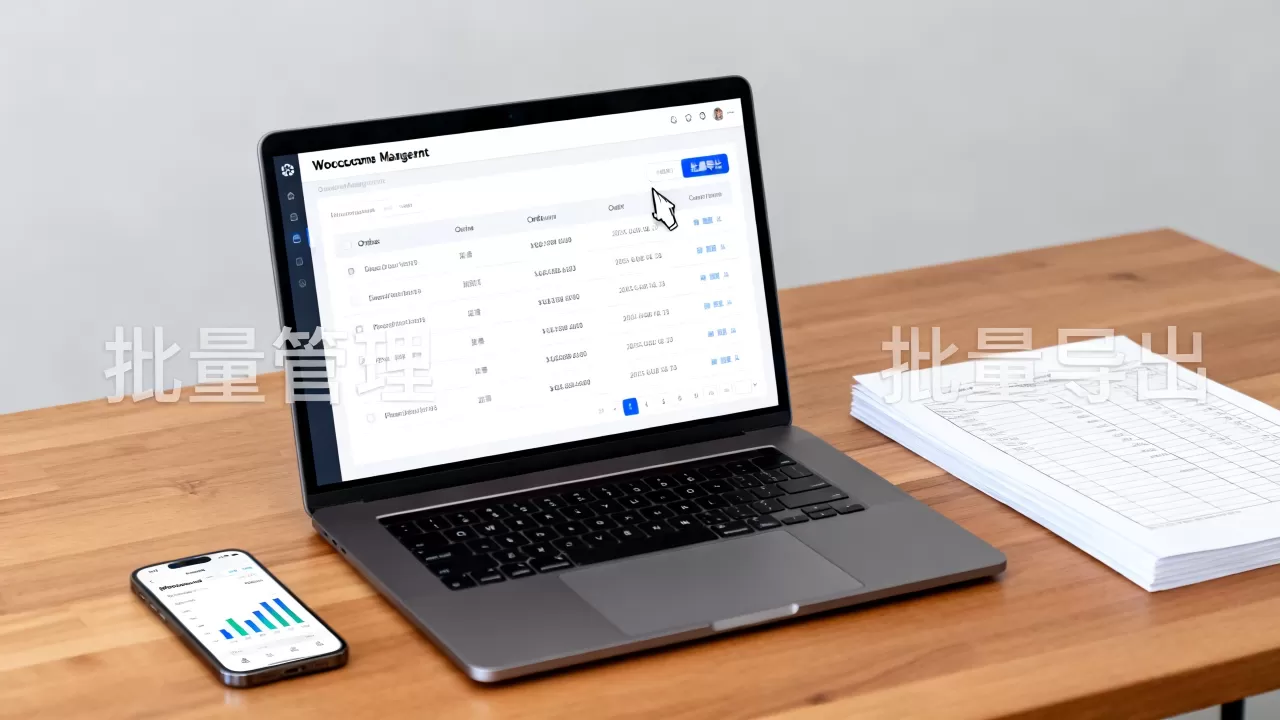
进入后台左侧导航栏的“WooCommerce”>“订单”,您会看到一个结构清晰的列表页,这个界面设计遵循了电商运营的核心逻辑:快速识别、快速行动。
订单列表的核心字段解析
列表页并非简单的数据堆砌,每一列都对应着运营的关键指标。
订单编号与日期
这是订单的唯一标识,订单编号通常以 WC- 开头,便于在物流系统或客服沟通中引用,日期列显示了下单时间,对于分析高峰期流量至关重要。
客户信息
这一列展示了购买者的姓名或邮箱,如果是注册用户,点击名字可直接跳转至用户个人资料页;如果是访客,则显示其注册邮箱,了解客户身份有助于后续的客户关系维护。
状态标签
状态是订单管理的灵魂,常见的状态包括:
- 待处理:用户已付款,但尚未发货。
- 待付款:用户已创建订单,但尚未完成支付。
- 已完成:订单已发货并确认收货,或虚拟商品已交付。
- 已取消

:订单被用户或管理员主动终止。
- 退款中:涉及部分或全部退款的流程。
正确理解这些状态,能帮助您快速判断当前需要执行的操作。
总计金额
显示订单的最终支付金额,对于多币种店铺,这里显示的是结算货币的金额。
如何高效筛选与搜索订单
面对海量数据,筛选功能是您最得力的助手,在列表顶部,您可以看到多个筛选下拉框。
- 按状态筛选:如果您想处理积压的发货任务,直接选择“待处理”,列表将只显示未发货订单。
- 按日期范围筛选:这对于月度对账非常有用,选择特定的起止日期,即可生成该时间段内的订单报表。
- 按关键字搜索:输入订单号、客户姓名或邮箱,可精准定位特定订单。
业内专家指出,熟练掌握这些筛选组合,能将日常订单处理时间缩短一半以上。
批量订单管理的实操技巧与工具
单个订单的处理固然重要,但批量操作才是提升效率的关键,WooCommerce 原生功能结合合适的插件,可以应对绝大多数场景。
原生批量操作功能
WooCommerce 后台自带基础的批量编辑功能,无需安装额外插件即可使用。
批量更改状态
这是最实用的功能之一,操作步骤如下:
- 在订单列表中,勾选需要处理的订单左侧复选框。
- 在顶部下拉菜单中选择“更新”。
- 点击“应用”按钮。
所有选中订单的状态将统一更改为您设定的新状态,批量将多个订单从“待处理”标记为“已完成”,并自动发送完成邮件通知客户。
批量打印发票与装箱单
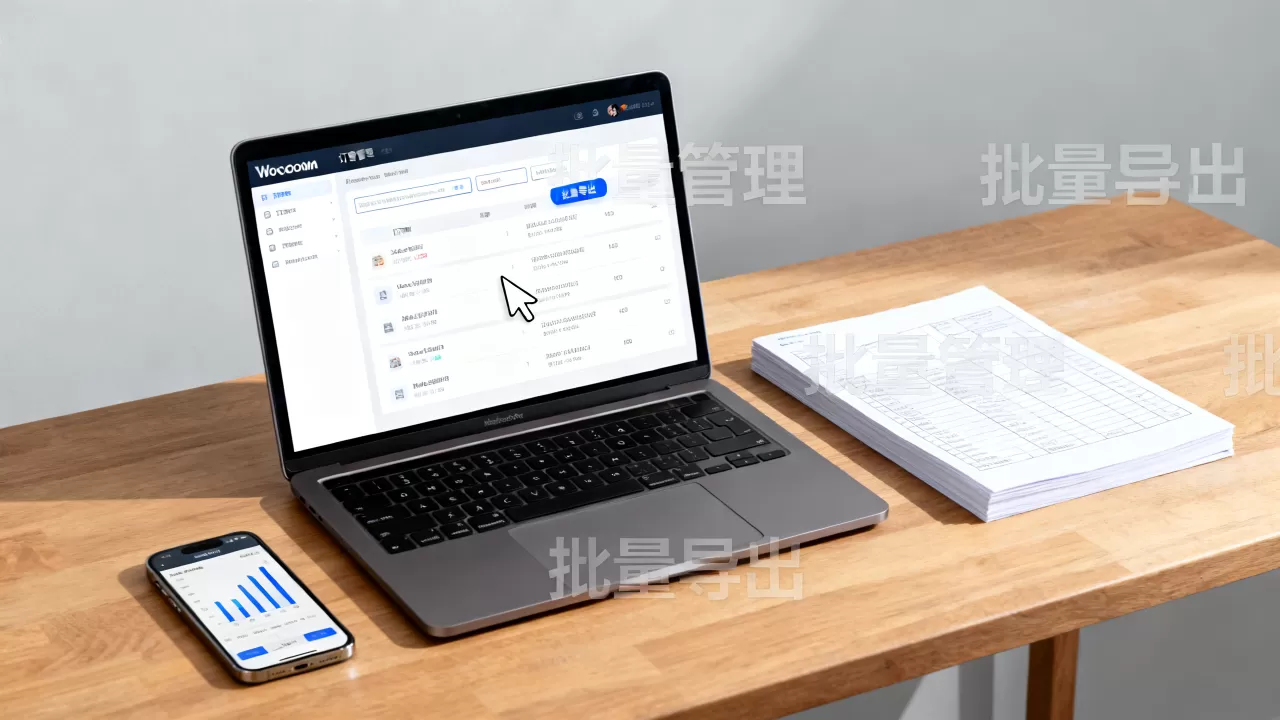
对于需要线下发货的商家,批量打印功能不可或缺,虽然原生 WooCommerce 不直接支持批量打印 PDF,但您可以结合浏览器插件或基础插件实现,选中多个订单后,部分插件允许您一次性生成所有订单的 PDF 文档,方便归档或打印。
进阶:使用插件实现自动化批量管理
当原生功能无法满足复杂需求时,第三方插件是更好的选择,特别是对于处理 woocommerce批量订单处理 需求较大的商家,插件能提供强大的自动化能力。
推荐插件:YITH WooCommerce Bulk Edit Products & Orders
这款插件允许您在后台直接编辑订单的多个字段,包括价格、库存、状态等,您可以像操作 Excel 表格一样,一次性修改数百个订单的属性,极大地减少了重复劳动。
推荐插件:WooCommerce Advanced PDF Invoices
如果您关注 woocommerce批量打印发票 的效率,这款插件是行业内的标准配置,它支持自定义发票模板,并允许您批量选择订单,一键生成并下载包含所有选中订单信息的 PDF 文件。
批量操作的安全注意事项
批量操作威力巨大,但也伴随着风险,在执行大规模状态更改或数据修改前,请务必遵循以下原则:
- 备份数据:使用 UpdraftPlus 等备份插件,在操作前完整备份数据库。
- 小范围测试:先选取 5-10 个订单进行测试,确认效果无误后再扩大范围。
- 检查权限:确保执行批量操作的管理员账号拥有足够的权限,避免误操作。
常见问题与解决方案
woocommerce订单状态无法批量更新怎么办
如果您发现勾选多个订单后,“更新”按钮无效,通常由以下原因导致:
-
插件冲突:某些安全插件或缓存插件可能拦截批量请求,尝试暂时禁用非核心插件,特别是安全类和缓存类插件,看是否恢复。
- 服务器限制:如果订单数量极大(如超过 500 个),服务器 PHP 执行时间限制可能导致请求超时,建议分批次处理,每次不超过 50 个订单。
- 浏览器兼容性:使用 Chrome 或 Firefox 最新版浏览器,并确保未启用过于激进的广告拦截插件。
如何批量修改订单金额或折扣
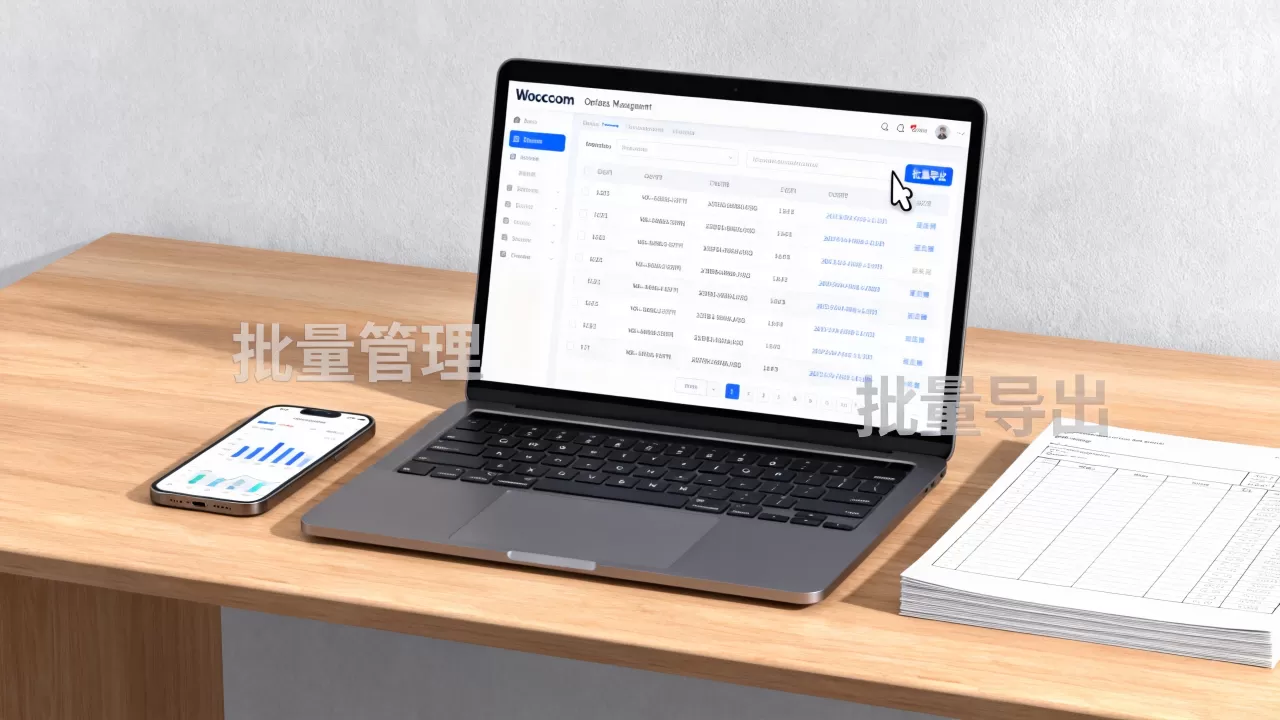
原生 WooCommerce 不支持直接批量修改订单总价,若需批量调整,建议使用“YITH WooCommerce Bulk Edit”插件,安装并激活后,进入插件设置页面,选择“Orders”标签,您可以批量修改订单的总折扣、运费或特定商品的价格,操作前请仔细核对金额,避免财务损失。
批量订单管理中的税务问题如何处理
对于跨境或跨州销售,税务计算复杂,在进行批量操作时,务必确保税务插件(如 WooCommerce Tax)已正确配置,批量更改订单状态通常不会重新计算税务,但如果批量修改了商品数量或价格,税务可能会随之调整,建议在批量修改价格后,导出订单报表,仔细核对税务金额是否与预期一致,据工信部数据,规范税务流程能显著降低电商企业的合规风险。
WooCommerce 的订单管理功能强大且灵活,从原生的状态筛选到插件支持的批量编辑,足以应对从个体卖家到大型企业的各种需求,关键在于理解每个功能背后的逻辑,并结合实际业务场景选择合适的工具,掌握批量操作技巧,不仅能节省大量人力成本,更能确保订单处理的准确性和及时性,从而提升客户满意度和店铺口碑。
首发原创文章,作者:王坚,如若转载,请注明出处:https://idctop.com/article/422990.html