


PuTTY是Windows用户连接Linux服务器的首选免费工具,通过配置IP、端口及SSH协议即可实现稳定远程管理。
对于许多刚接触服务器运维的开发者或系统管理员来说,面对黑漆漆的命令行界面往往感到无从下手,相比于Mac或Linux系统自带的终端,Windows用户需要借助第三方工具来建立连接,PuTTY凭借其轻量级、免费开源且功能强大的特点,成为了行业内公认的“瑞士军刀”,它不仅能处理SSH连接,还支持Telnet、Rlogin等多种协议,但在2026年的今天,绝大多数场景下我们关注的是如何通过它安全、高效地远程连接Linux主机。
![[搬运自油管]Putty SSH连接超时、拒绝(Unreachable, Time out, Refused )解决方案](https://i0.hdslb.com/bfs/archive/bf253e0658fafbee523ab333f42c6d8130ac3130.jpg)

PuTTY远程连接SSH图文教程核心步骤
要成功建立连接,首先需要理解连接的基本要素,这不仅仅是点击一个按钮那么简单,而是涉及网络协议、身份验证和会话保存等多个环节。
下载与安装PuTTY客户端
在开始之前,确保你拥有最新版本的PuTTY客户端,建议直接访问PuTTY官方网站下载,避免从第三方软件站获取可能捆绑恶意软件的安装包,下载后,通常只需双击运行putty.exe即可,无需复杂安装过程,这种便携性使得它成为IT运维人员U盘中的必备工具。
配置连接参数
打开PuTTY主界面后,你会看到一个名为“Session”的配置面板,这是所有操作的起点。
主机名称与IP地址
在“Host Name (or IP address)”输入框中,填入你的服务器公网IP地址,如果你的服务器IP是168.1.100,则在此处输入该数字。
端口设置
在“Port”输入框中,默认值为22,这是SSH协议的标准端口,如果你的服务器管理员修改了默认端口以增强安全性(例如改为2222),请务必在此处更改对应的端口号。
连接类型选择
确保“Connection type”选项被选中为“SSH”,这是建立加密远程会话的关键,如果选择Telnet或Serial,将无法通过SSH协议进行通信。
保存会话以便快速连接
每次手动输入IP和端口既繁琐又容易出错,在配置好上述参数后,回到“Session”面板顶部,在“Saved Sessions”输入框中给这个连接起个名字,我的阿里云服务器”,点击“Save”按钮后,下次只需双击左侧列表中的该名称,即可自动填充所有配置信息,这种习惯能显著提升日常运维效率。
身份验证与安全连接策略
连接建立后,下一步是解决“我是谁”的问题,业内专家指出,随着网络安全威胁日益复杂,单纯依赖密码验证已不再是最优解,密钥认证正成为行业共识认为的标准实践。
密码登录方式
对于初学者或临时访问场景,密码登录依然便捷,在PuTTY主界面左侧菜单中,展开“Connection” -> “Data”,在“Auto-login username”中填入你的Linux用户名(如root或ubuntu),这样,当连接建立时,PuTTY会自动发送用户名,你只需在弹出的提示符中输入密码即可,注意,输入密码时屏幕上不会显示任何字符,这是正常的安全机制,盲输完成后按回车键即可。
密钥登录方式(推荐)
密钥登录比密码登录更安全,且无需每次输入密码,这需要先在本地生成密钥对,并将公钥上传至服务器。
配置私钥路径
在PuTTY左侧菜单中,依次展开“Connection” -> “SSH” -> “Auth”,点击“Browse”按钮,选择你本地生成的私钥文件(通常为.ppk格式,若使用OpenSSH生成的.pem或.key文件,需先用PuTTYgen工具转换)。
连接测试
配置完成后,返回“Session”面板点击“Open”,若私钥配置正确且无密码保护,你将直接登录进入命令行界面;若私钥设有密码,则会弹出一个对话框要求输入私钥密码。
常见问题排查与优化技巧
在实际操作中,连接失败或中断是常见现象,了解这些问题的成因及解决方案,能大幅减少运维焦虑。
连接超时或拒绝连接
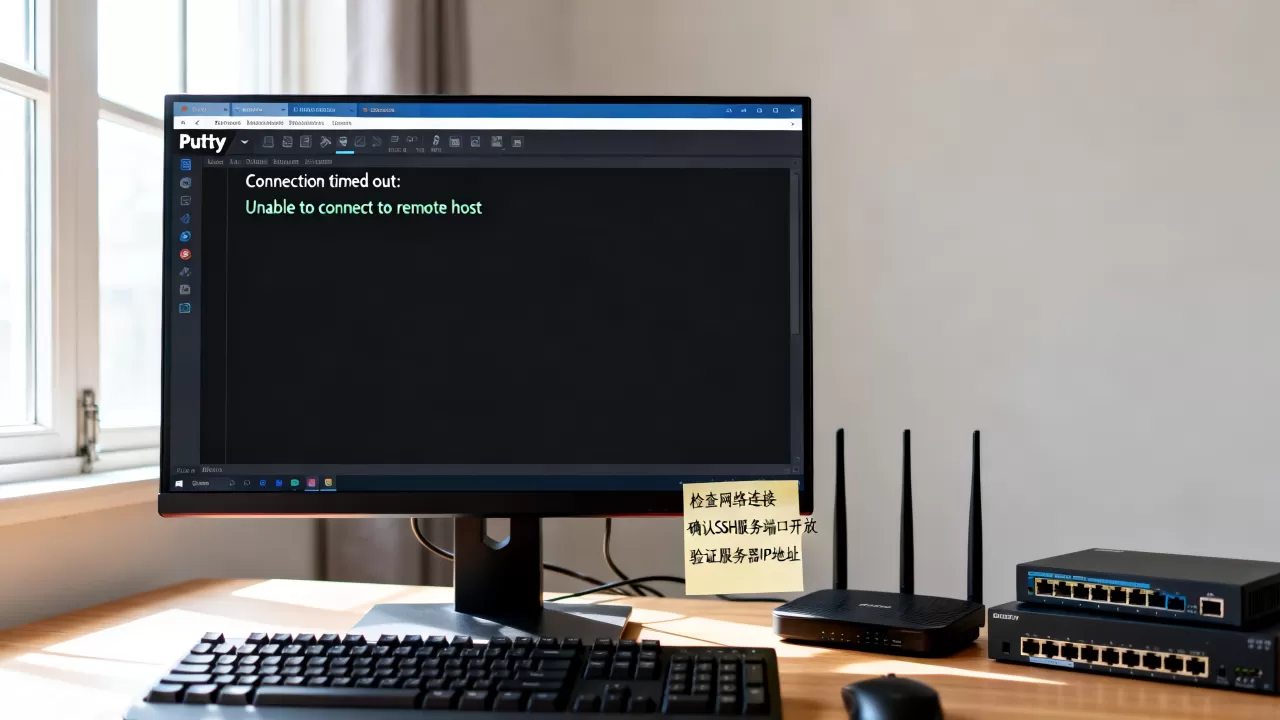
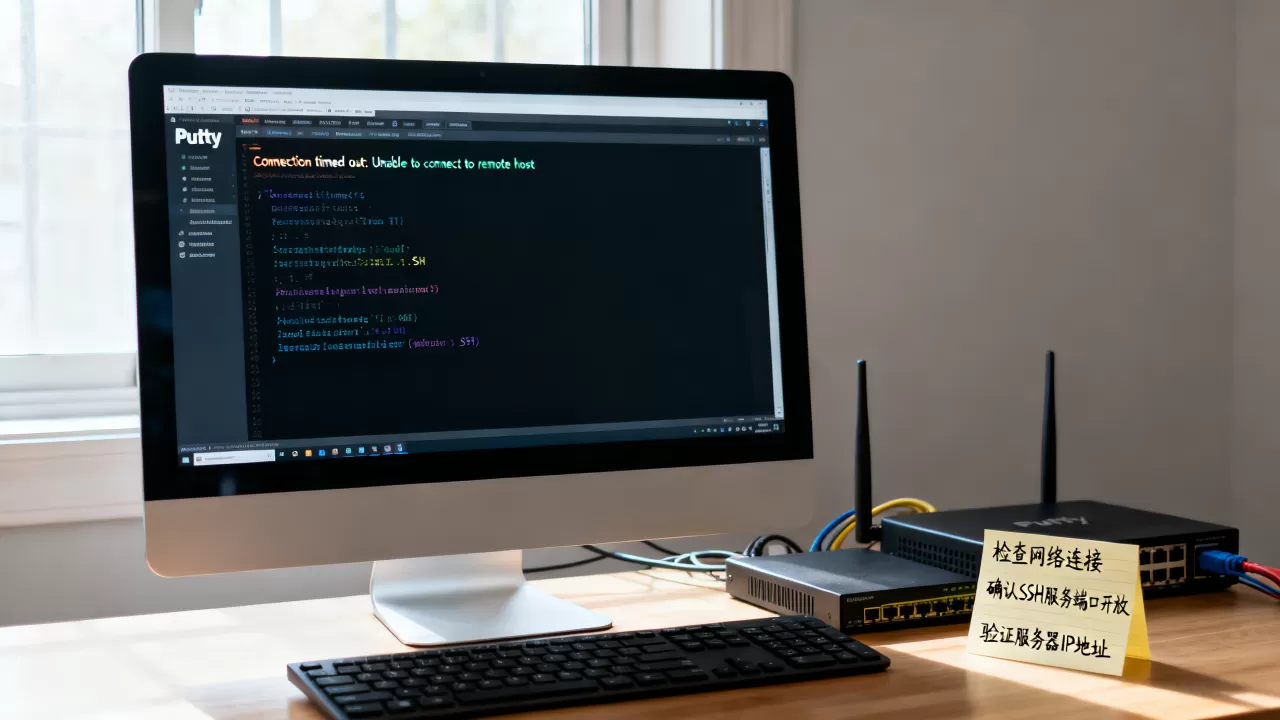
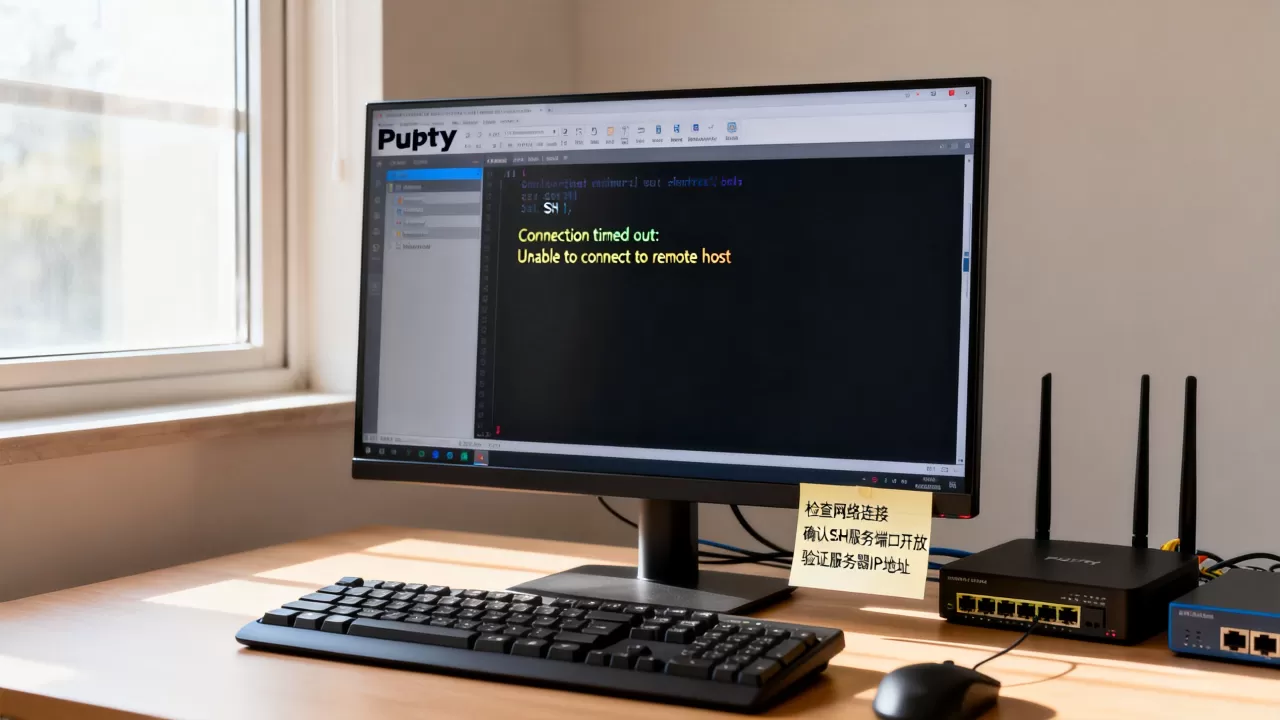
如果点击“Open”后长时间无反应或提示“Connection timed out”,通常由以下原因导致:
- 防火墙拦截:检查服务器安全组或防火墙规则,确保22端口(或自定义端口)对源IP开放。
- IP地址错误:确认输入的IP地址是否正确,尤其是云服务器,IP可能会因重启而变动(除非绑定了弹性公网IP)。
- 网络不通:使用`ping`命令测试服务器IP是否可达,排除本地网络故障。
连接频繁断开
SSH连接在空闲一段时间后可能会因网络波动或服务器策略而断开,为解决此问题,可启用心跳检测机制。
启用SSH Keepalive
在PuTTY左侧菜单中,展开“Connection”,在“Seconds between keepalives”选项中,将默认值0改为30或60,这意味着PuTTY每30秒或60秒向服务器发送一次空数据包,以维持连接活跃状态,这一设置能有效避免在长时间执行后台任务时意外断连。
中文乱码问题
在Windows环境下,PuTTY默认使用UTF-8编码,但某些老旧Linux系统可能使用GBK编码,若出现乱码,可在左侧菜单“Window” -> “Translation”中,将“Remote character set”改为“UTF-8”或“ISO-8859-1”进行尝试,多数情况下,保持UTF-8即可解决现代Linux发行版的显示问题。
PuTTY与其他远程工具对比
除了PuTTY,市场上还有Xshell、MobaXterm、FinalShell等工具,不同工具各有优劣,选择时需结合具体场景。
| 特性 | PuTTY | Xshell | MobaXterm | FinalShell |
|---|---|---|---|---|
| 费用 | 完全免费 | 个人免费,企业收费 | 个人免费,企业收费 | 基础版免费 |
| 体积 | 极小(<10MB) | 中等 | 较大(集成多种工具) | 较大 |
| 功能 | 基础SSH/Telnet | 高级会话管理、脚本 | 集成X11、SFTP等 | 可视化监控、双端同步 |
| 易用性 |
界面简陋,需配置 | 界面友好,标签页管理 | 功能强大,学习曲线稍高 | 中文支持好,可视化强 |
| 适用人群 | 极简主义者、脚本自动化 | 专业运维、团队共享 | 开发者、需要图形界面 | 新手、可视化需求用户 |
据工信部数据,尽管新兴工具层出不穷,PuTTY因其轻量和对脚本的良好支持,仍在自动化运维脚本中占据重要地位,对于只需要简单SSH连接的用户,PuTTY依然是最可靠的选择。
PuTTY远程连接SSH常见问题解答
如何修改PuTTY的默认字体大小以便阅读?
在PuTTY主界面左侧菜单中,展开“Window” -> “Appearance”,在“Font settings”区域点击“Change”按钮,选择你喜欢的字体(如Consolas或Courier New)并调整大小,建议字号不小于12pt,以减少长时间注视屏幕的眼部疲劳,修改后,记得在“Session”面板保存会话,否则每次打开都会恢复默认设置。
PuTTY连接Linux服务器时提示Permission denied怎么办?
“Permission denied”通常意味着身份验证失败,请检查以下几点:确认用户名和密码是否正确,注意大小写;若使用密钥登录,确认私钥路径是否正确且权限未被篡改;检查Linux服务器上的/etc/ssh/sshd_config文件,确认PermitRootLogin或PasswordAuthentication是否被设置为yes,若服务器禁用了密码登录,必须使用密钥或其他方式验证。
如何在PuTTY中复制和粘贴文本?
在Windows系统中,PuTTY的复制粘贴行为与常规应用不同,选中鼠标左键拖拽选中的文本会自动复制到剪贴板,无需按Ctrl+C,粘贴时,只需在命令行界面点击鼠标右键即可,若需复制多行内容,建议在选中后点击鼠标右键,或在PuTTY设置中调整“Mouse”选项以启用标准复制行为,这一机制旨在防止误操作覆盖命令行输入,但也需要用户适应其独特性。
首发原创文章,作者:王坚,如若转载,请注明出处:https://idctop.com/article/423404.html






评论列表(1条)
就这?PuTTY连不上八成是服务器防火墙没开22口,我上次就栽这儿了… 哦对,别忘了检查下本地网络,有些公司网直接封SS