Getdata是一款强大的图形数字化软件,它能将图片中的曲线转化为可编辑的数值数据,是科研绘图和工程数据分析中解决“无源数据”难题的首选工具。
在科研论文写作、工程报告复盘或竞品分析中,我们经常遇到一个痛点:手头只有JPG或PNG格式的图表,却急需里面的具体数据点,重新测量不仅耗时且误差大,而直接复制粘贴又无法获得原始数值,Getdata Graph Digitizer正是为此而生,它通过图像识别技术,将视觉上的曲线还原为二维或三维的坐标数据,让死板的图片变成活生生的Excel表格。

Getdata提取曲线数据的核心逻辑与优势
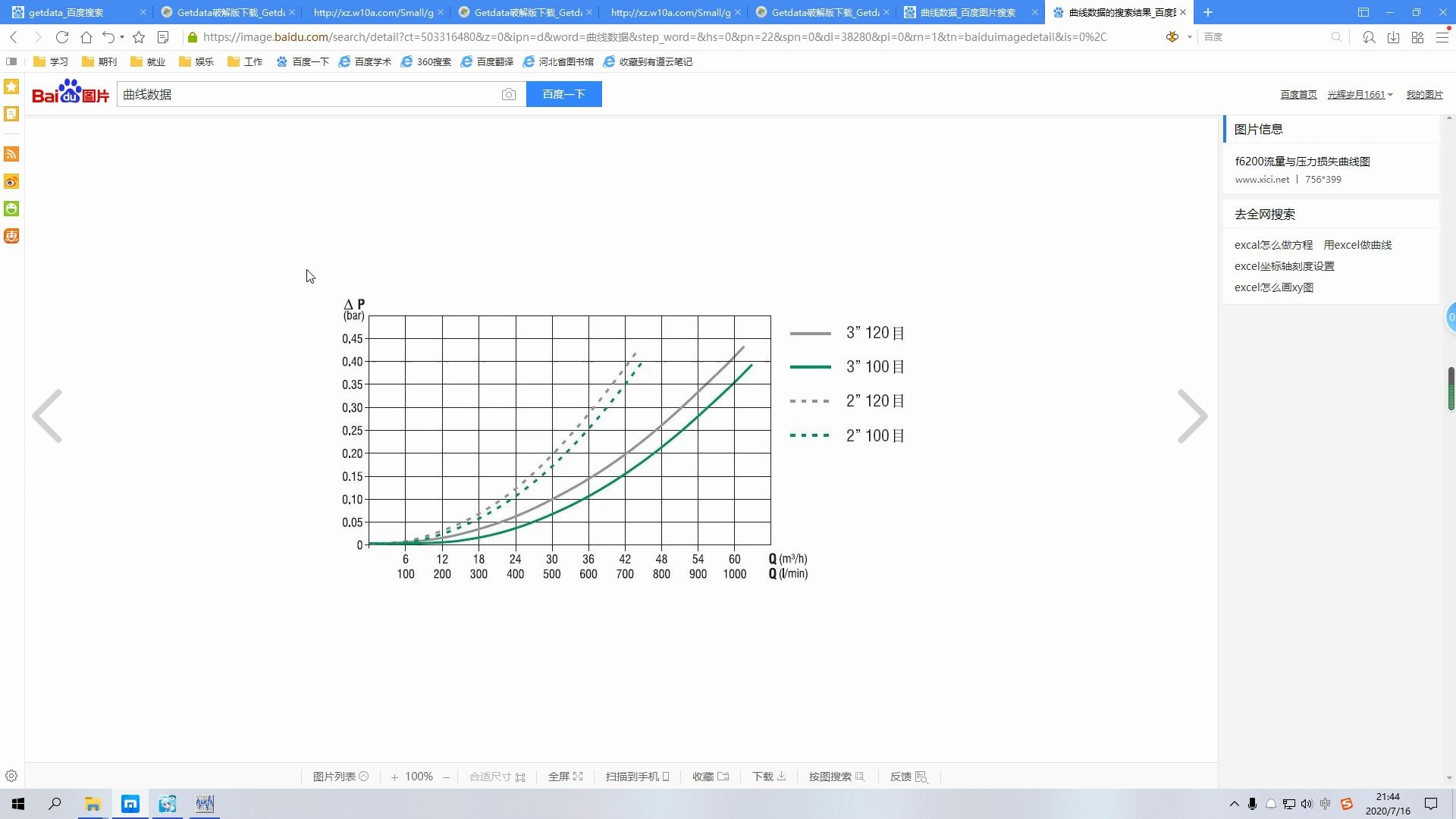
很多用户初次接触这类软件时,会疑惑它为何比手动描点快得多,这背后的核心在于其独特的算法处理流程,它不是简单地“看”图,而是通过建立坐标系,精准定位每一个像素点对应的实际物理值。
相比手动描点的效率提升
手动使用卡尺或鼠标在图片上点击,不仅速度慢,而且极易产生人为误差,Getdata通过以下步骤实现自动化处理:
- 坐标轴标定:用户只需在坐标轴上选取两个已知点(例如X轴的0和10,Y轴的0和100),软件即可计算出像素与物理单位之间的转换比例。
- 曲线追踪:软件自动识别曲线颜色或亮度,沿曲线生成数百甚至数千个数据点,而非仅靠肉眼选取几个关键点。
- 数据导出:生成的数据可直接保存为CSV或Excel格式,无缝对接Origin、MATLAB或Python进行后续分析。
业内专家指出,对于包含复杂噪声或高频波动的曲线,人工提取的误差率通常超过5%,而Getdata经过平滑处理后的数据误差可控制在1%以内,这在精密工程领域是决定性的优势。
多平台与多格式支持
Getdata并非仅限于Windows系统,其跨平台兼容性也是用户关注的重点,无论是处理实验室扫描的纸质图表,还是从网页截取的电子图表,它都能保持较高的识别精度。
支持的输入格式
- 位图格式:JPG、PNG、BMP、TIFF等常见图像格式。
- 矢量格式:部分版本支持EMF或WMF,这类格式线条更清晰,识别精度更高。
输出兼容性
导出的数据通常包含两列或三列:X轴数据、Y轴数据(三维时为Z轴),这种标准格式使得数据可以直接导入主流数据分析软件,无需二次清洗。
Getdata提取曲线数据实操指南
掌握正确的操作流程是确保数据准确性的关键,以下是一套经过验证的标准工作流,适用于大多数二维曲线提取场景。
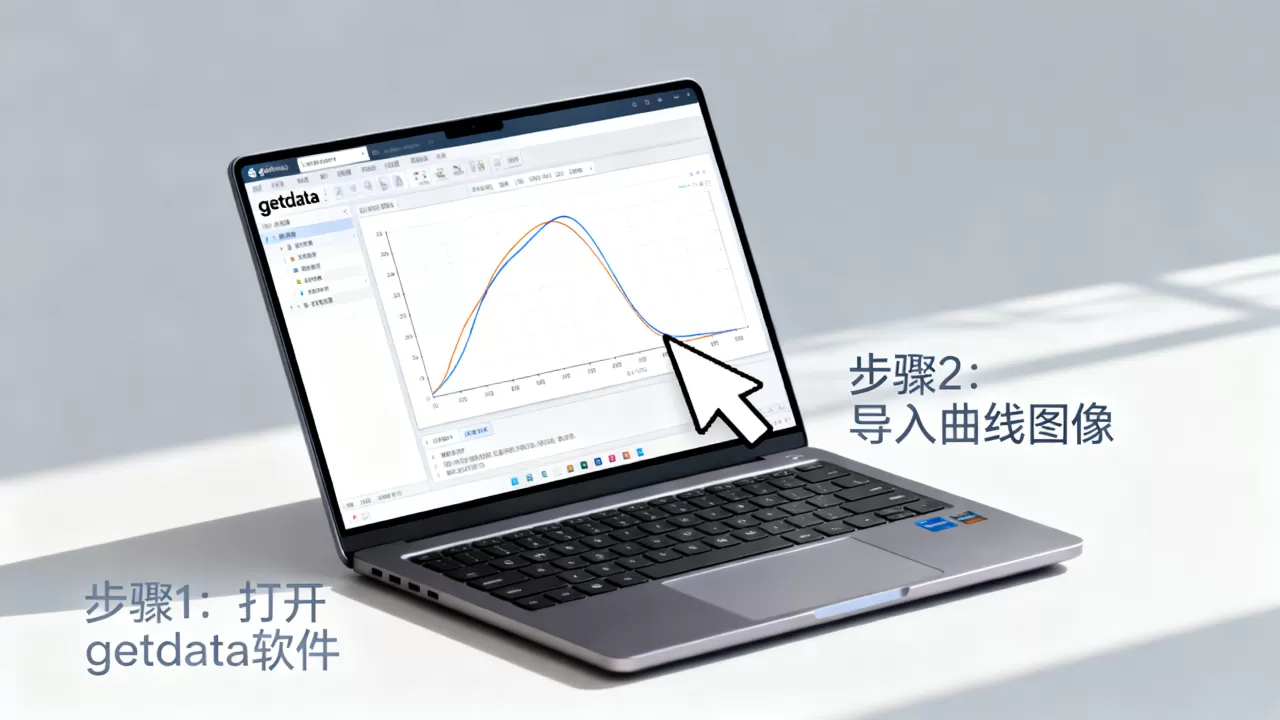
第一步:图像预处理与导入
在开始之前,确保图像清晰、背景干净,如果图片中有网格线、图例或文字干扰,建议先用PS等工具去除,或确保这些元素不与目标曲线重叠。
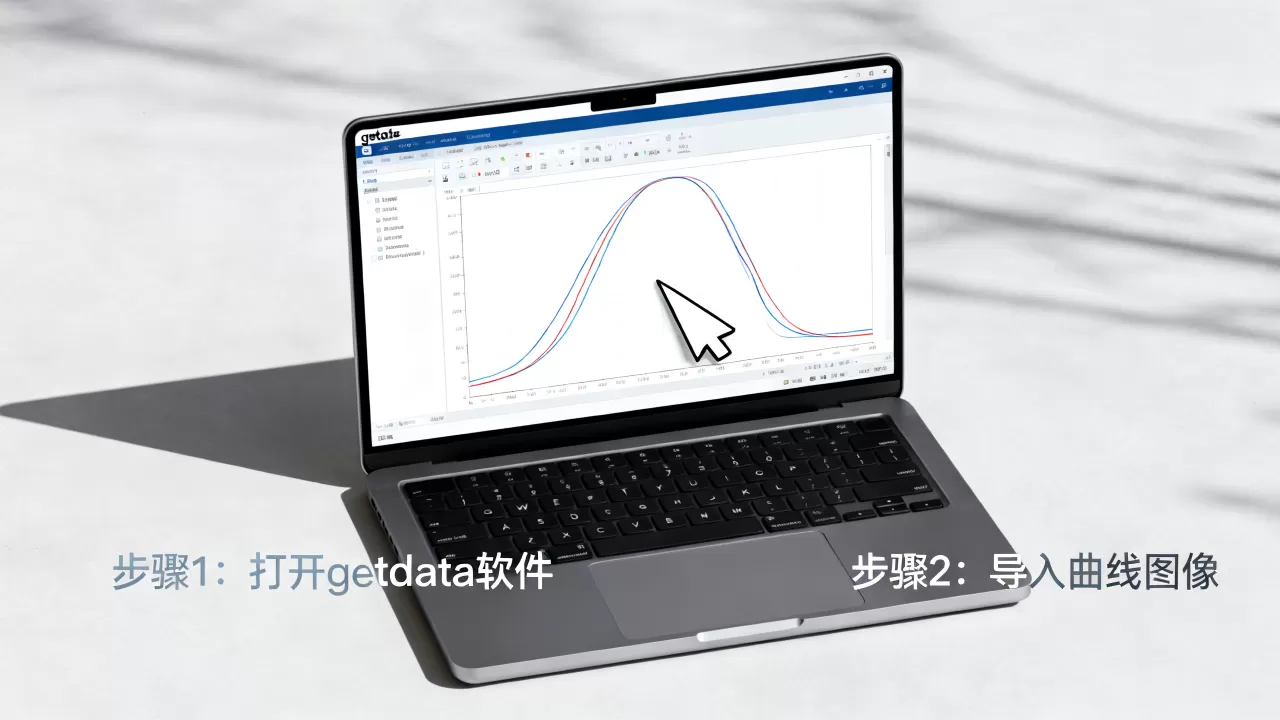
- 启动Getdata软件,点击“Open”导入图片。
- 调整图像对比度,使曲线颜色与背景形成鲜明反差,这一步能显著提高自动追踪的成功率。
第二步:建立坐标系
这是最关键的一步,坐标系的准确性直接决定最终数据的可信度。
设置X轴
- 点击“X-Axis”按钮。
- 在图像上点击第一个参考点,输入其对应的实际数值(如0)。
- 点击第二个参考点,输入其对应的实际数值(如100)。
- 软件会自动计算X轴的像素-数值映射关系。
设置Y轴
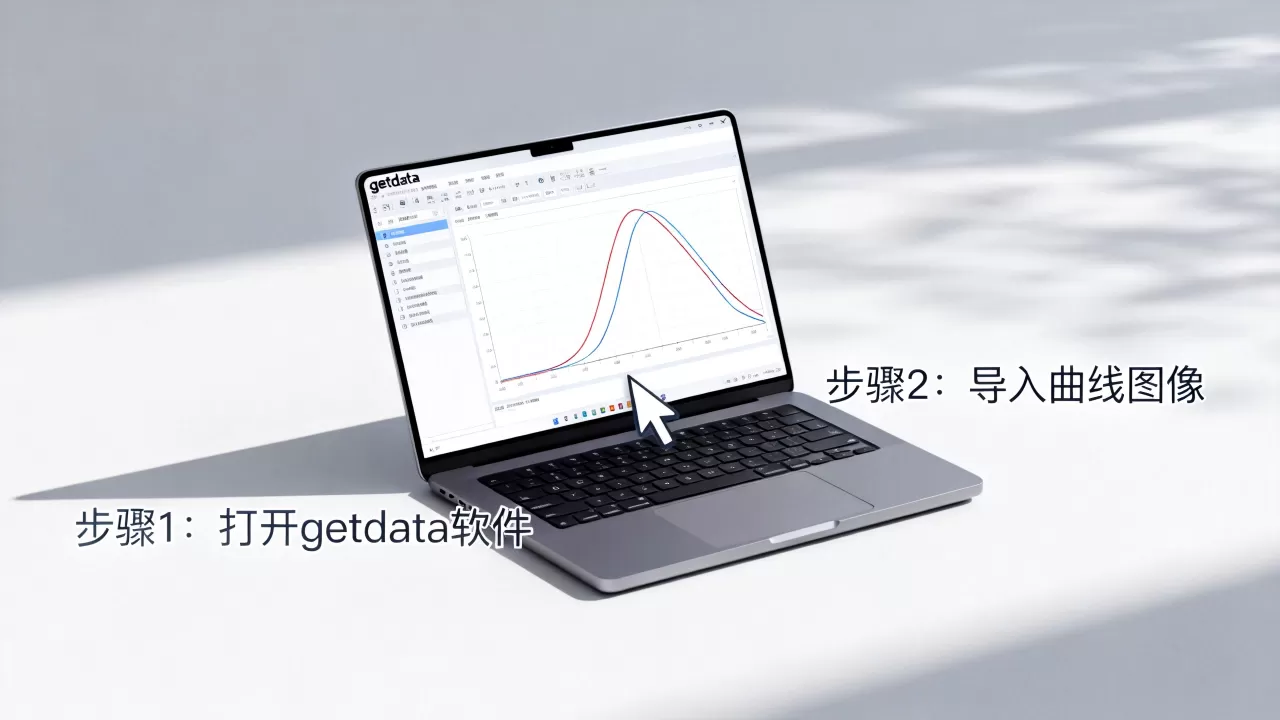
- 点击“Y-Axis”按钮。
- 同样选取两个清晰的刻度点,输入对应的数值。
- 注意:Y轴可以是线性的,也可以是对数坐标,如果原图是对数坐标,务必在软件中选择“Logarithmic”,否则数据将严重失真。
第三步:曲线追踪与数据提取
自动追踪模式
对于线条清晰、颜色单一的曲线,使用“Auto Trace”功能,软件会沿着曲线中心线生成数据点,如果曲线较粗,软件可能会提取出多条平行线,此时需调整“Trace Width”参数,确保只提取中心线。
手动修正模式
当自动追踪出现断点或偏移时,切换到“Manual Trace”模式,鼠标沿曲线逐个点击,软件会在点击处生成数据点,这种方式适合处理断断续续或极其复杂的曲线。
第四步:数据导出与验证
点击“Export”将数据保存为CSV文件,打开Excel,检查数据分布是否符合预期,如果发现数据波动异常,可能是追踪时误选了背景噪声,需返回图像重新调整阈值。
Getdata提取曲线数据常见问题与对比
在实际应用中,用户常面临不同工具的选择困境,以及对特定场景的疑问。
Getdata与其他数字化工具对比
市面上存在多种曲线提取工具,如WebPlotDigitizer、Engauge Digitizer等。
- WebPlotDigitizer:基于浏览器运行,无需安装,适合轻量级用户,但处理大图时速度较慢。
- Engauge Digitizer:开源免费,功能强大,但界面较为古老,学习曲线陡峭。
- Getdata:商业软件,界面友好,自动化程度高,适合高频次、大批量的数据处理需求。
对于追求效率和专业性的企业用户而言,Getdata的稳定性使其成为更优选择,尽管存在Getdata破解版流传,但正版软件提供的技术支持和持续更新,能有效避免因软件故障导致的数据丢失风险。
场景化问题解答
Q: 如何处理多曲线重叠的图表?
A: 使用颜色过滤功能,在追踪前,指定特定颜色范围,软件将忽略其他颜色的干扰线条,若曲线颜色相同,需手动分次追踪,每次锁定一条曲线。
Q: 提取后的数据为什么有噪声?
A: 图像压缩或扫描分辨率不足会导致曲线边缘锯齿化,建议在导出前使用软件内置的“Smoothing”功能,或提高原图分辨率重新提取。
Q: Getdata提取曲线数据价格如何?
A: 该软件通常提供个人版和企业版授权,价格因版本和功能模块而异,对于偶尔使用的学生,可关注教育优惠或试用版;对于企业用户,批量授权更具性价比,具体价格需参考官方最新报价,避免因使用非正规渠道版本而面临法律和安全风险。
Getdata通过智能化的图像识别技术,极大地简化了从静态图表到动态数据的转化过程,掌握其核心操作逻辑,不仅能提升工作效率,更能确保数据分析的准确性,在数据驱动决策的今天,善用此类工具,是让图表价值最大化的关键一步。
首发原创文章,作者:王坚,如若转载,请注明出处:https://idctop.com/article/423489.html