在Ubuntu上安装PostgreSQL最稳妥的方式是通过官方APT仓库进行安装,这样既能确保获取最新稳定版,又能享受系统级的自动更新维护,相比编译源码安装更省心且兼容性好。
很多开发者在初次接触Linux数据库环境时,往往会被各种复杂的配置劝退,只要掌握了正确的仓库源配置方法,整个过程就像搭积木一样简单,PostgreSQL作为全球最受欢迎的开源关系型数据库之一,以其稳定性、标准兼容性和强大的扩展能力著称,对于Ubuntu用户而言,利用系统自带的包管理器(apt)安装,是兼顾效率与安全的最佳实践。

Ubuntu安装PostgreSQL的核心优势与版本选择
在动手之前,我们需要明确为什么选择Ubuntu以及如何选择版本,业内专家指出,Ubuntu LTS(长期支持)版本因其长达五年的安全更新周期,成为服务器部署的首选平台。
为什么推荐APT源安装而非源码编译?
源码编译虽然灵活,但需要手动处理依赖库、配置路径以及后续的系统级集成,这对于大多数应用场景来说属于“杀鸡用牛刀”,相比之下,APT源安装具有以下显著优势:
- 自动化依赖管理:系统会自动处理libssl、libreadline等底层依赖,避免“缺少库文件”的报错困扰。
- 无缝集成系统服务:安装后自动注册为systemd服务,支持开机自启、日志自动轮转等标准Linux运维操作。
- 便捷的安全更新:通过标准的apt upgrade命令即可获取安全补丁,无需重新编译。
版本策略:选择哪个PostgreSQL版本?
Ubuntu官方仓库通常提供多个版本的PostgreSQL,对于生产环境,建议遵循以下原则:
- 优先选择LTS版本对应的最新小版本:例如Ubuntu 22.04 LTS通常支持PostgreSQL 14或15,PostgreSQL社区对每个主要版本提供5年的支持,选择较新的主要版本(如15或16)能获得更好的性能和功能。
- 避免使用过旧版本:除非有特定的遗留系统兼容性需求,否则不要安装5年前的旧版本,因为社区已停止维护,存在安全隐患。
- 开发环境与生产环境保持一致:如果生产环境使用PostgreSQL 15,开发环境也应尽量统一,以减少“在我机器上能跑”的兼容性问题。
Ubuntu 22.04/24.04安装PostgreSQL详细步骤
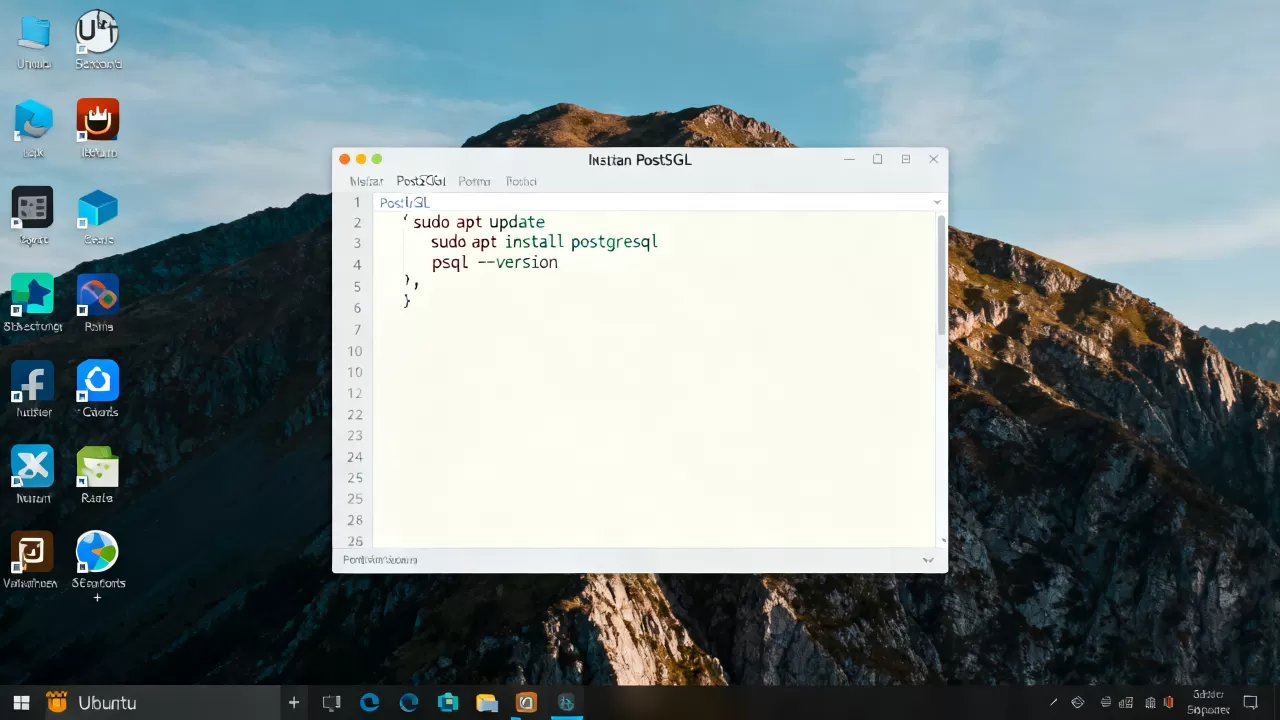
以下操作基于Ubuntu 22.04 LTS及更新版本,适用于大多数现代Ubuntu发行版,整个过程分为更新源、安装、初始化和配置四个阶段。
第一步:更新系统软件包索引
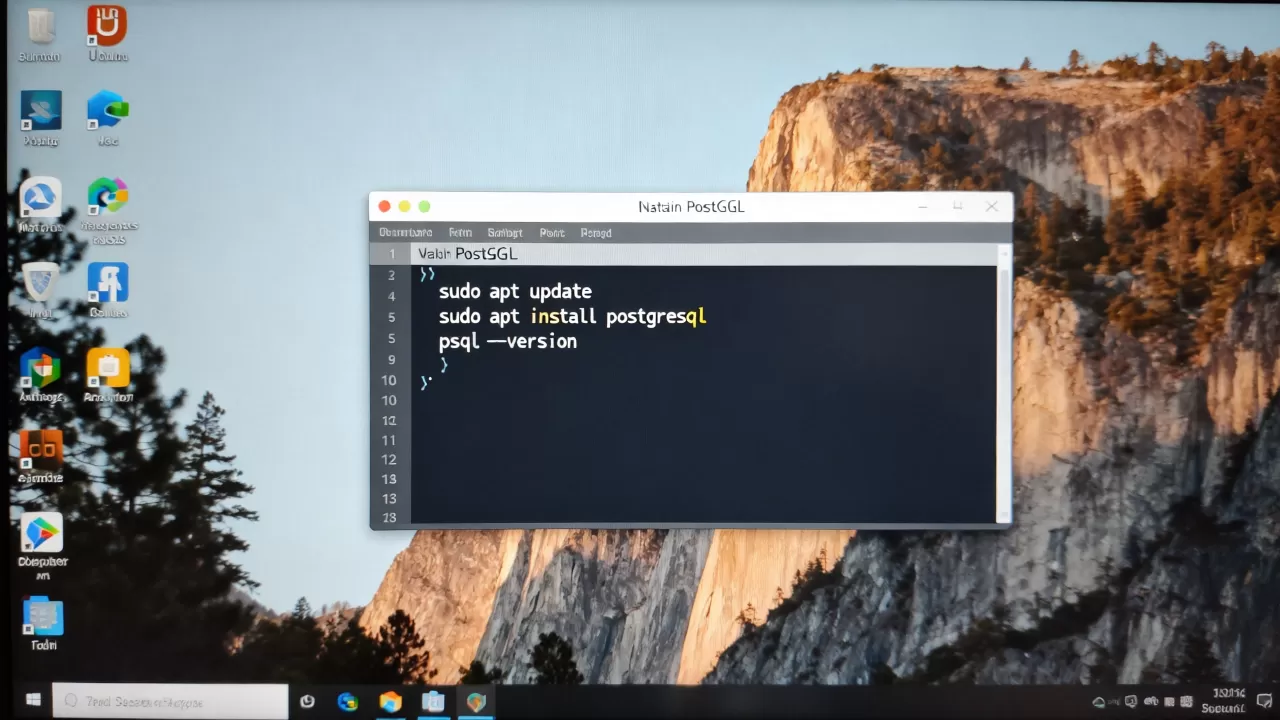
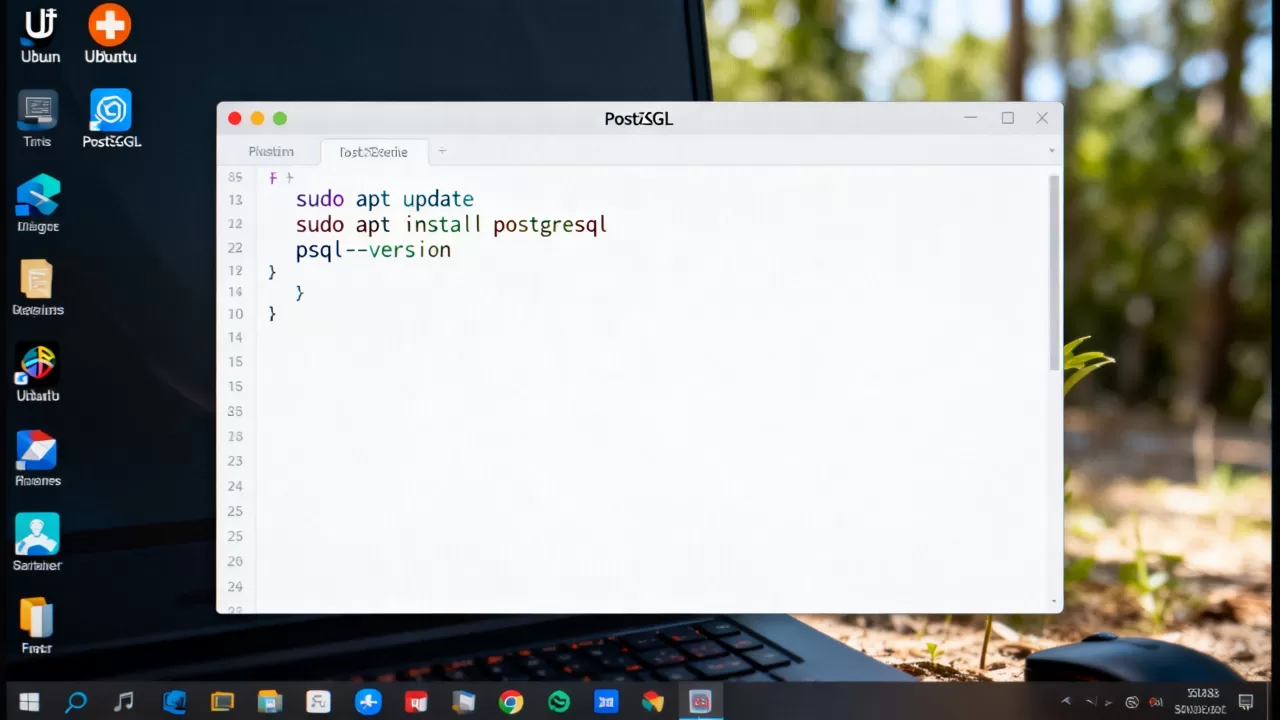
在安装任何新软件之前,更新本地软件包索引是必要的习惯,这能确保你获取到最新的可用版本列表,打开终端,执行以下命令:
sudo apt update这条命令不会安装任何软件,只是刷新本地缓存,确保后续安装命令能找到最新的包信息。
第二步:安装PostgreSQL软件包
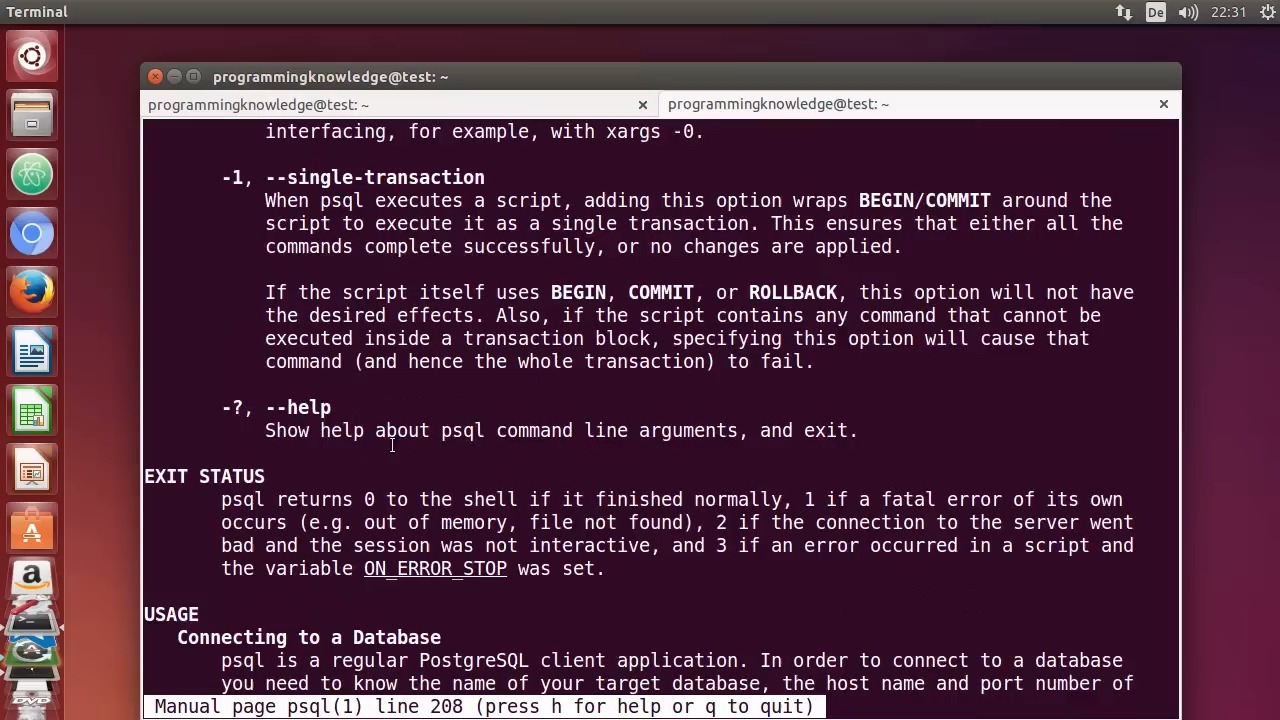
Ubuntu的PostgreSQL包分为两部分:核心数据库引擎和客户端工具,通常我们只需要安装核心包,客户端工具(如psql命令行工具)会作为依赖自动安装。
执行以下命令进行安装:
sudo apt install postgresql postgresql-contrib这里特别推荐安装postgresql-contrib扩展包,它包含了许多官方推荐的额外功能模块,如pg_stat_statements(性能监控)、uuid-ossp(UUID生成)等,这些模块在后续开发中非常实用,能省去手动编译扩展的麻烦。
安装过程中,系统会提示确认空间占用,输入y并回车即可,安装完成后,PostgreSQL服务通常会自动启动。
第三步:验证安装与服务状态
安装完成后,立即检查服务是否正常运行至关重要,执行以下命令查看服务状态:
sudo systemctl status postgresql如果看到绿色的active (running)字样,说明服务已正常启动,如果服务未启动,可以手动启动:
sudo systemctl start postgresql设置开机自启,确保服务器重启后数据库自动恢复:
sudo systemctl enable postgresql第四步:切换用户并测试连接
PostgreSQL默认创建一个名为postgres的系统用户和数据库超级用户,这是Linux下数据库管理的标准安全机制,避免使用root用户直接操作数据库。
切换到postgres用户:
sudo -i -u postgres进入PostgreSQL命令行界面:
psql如果成功进入
postgres=#提示符,说明安装完全成功,此时可以输入q退出命令行,输入exit退出postgres用户,回到普通用户终端。
基础配置与安全加固指南
安装完成只是第一步,合理的配置才能确保数据库在生产环境中的稳定与安全。
修改默认用户密码
默认情况下,postgres用户的操作系统密码是随机的或空的,且数据库超级用户密码也是空的,为了安全,建议立即设置密码,在psql界面中执行:
ALTER USER postgres WITH PASSWORD 'your_strong_password';请将’your_strong_password’替换为符合复杂度要求的强密码。
配置远程访问(可选)
默认情况下,PostgreSQL只监听本地回环地址(127.0.0.1),拒绝外部连接,如果需要从其他机器连接,需修改配置文件。
编辑pg_hba.conf文件(位于/etc/postgresql/
sudo nano /etc/postgresql/15/main/pg_hba.conf在文件末尾添加允许特定IP或网段访问的规则,例如允许所有IP访问(生产环境建议限制具体IP):
host all all 0.0.0.0/0 md5编辑postgresql.conf文件,修改监听地址:
sudo nano /etc/postgresql/15/main/postgresql.conf找到listen_addresses行,取消注释并修改为:
listen_addresses = ''修改完成后,重启服务使配置生效:
sudo systemctl restart postgresql防火墙设置
如果Ubuntu启用了UFW防火墙,需开放5432端口(PostgreSQL默认端口):
sudo ufw allow 5432/tcp常见问题排查与维护
在实际使用中,可能会遇到一些常见问题,掌握基本的排查思路能节省大量时间。
服务无法启动怎么办?
查看系统日志是排查问题的第一手段:
sudo journalctl -u postgresql -e常见原因包括:端口被占用、数据目录权限错误、配置文件语法错误,日志通常会给出明确的错误提示。
如何备份与恢复数据?
PostgreSQL提供了强大的逻辑备份工具pg_dump和pg_restore。
全库备份命令:
sudo -u postgres pg_dump my_database > my_database_backup.sql恢复命令:
sudo -u postgres psql my_database < my_database_backup.sql对于大型数据库,建议使用pg_dumpall进行全局备份,包含所有用户和数据库定义。
性能优化建议
默认配置适用于大多数中小规模应用,对于高负载场景,建议关注以下参数:
- shared_buffers:共享内存缓冲区大小,通常建议设置为物理内存的25%。
- work_mem:排序和哈希操作使用的内存,根据并发连接数调整。
- effective_cache_size:告知优化器有多少内存可用于磁盘缓存,通常设置为物理内存的75%。
这些参数位于postgresql.conf文件中,修改后需重启服务生效。
Ubuntu安装PostgreSQL常见问题解答
Ubuntu上安装PostgreSQL时如何选择合适的版本?
选择版本时应遵循“生产环境用LTS,开发环境跟生产”的原则,Ubuntu LTS版本(如22.04、24.04)通常提供PostgreSQL 14、15或16等较新版本,建议优先选择PostgreSQL 15或16,因为它们包含了更优的并行查询性能和JSONB处理效率,且社区支持持续至2028-2031年,避免使用Ubuntu非LTS版本,因其支持周期短,可能导致数据库版本无法同步更新。
PostgreSQL默认安装后如何配置远程连接?
默认配置仅允许本地连接,配置远程连接需修改两个关键文件:postgresql.conf中的listen_addresses设为'',以及pg_hba.conf中添加允许远程IP的访问规则(如host all all 0.0.0.0/0 md5),修改后必须重启postgresql服务,务必在系统防火墙中开放5432端口,并建议使用强密码认证(md5或scram-sha-256),严禁在生产环境使用trust认证方式。
Ubuntu安装PostgreSQL后忘记postgres用户密码怎么办?
若忘记的是操作系统postgres用户的密码,可通过sudo直接切换用户:sudo -i -u postgres,然后在psql中执行ALTER USER postgres WITH PASSWORD 'new_password'重置数据库密码,若完全无法登录,可临时修改pg_hba.conf,将本地连接的认证方式改为trust,重启服务后无密码登录,修改密码后再改回md5或scram-sha-256认证,此方法仅适用于本地恢复,生产环境需谨慎操作。
首发原创文章,作者:王坚,如若转载,请注明出处:https://idctop.com/article/423493.html