在WooCommerce中设置免费送货的核心方法是进入“设置”>“配送”面板,创建新的配送区域,并添加“免费配送”作为该区域的配送方式,同时可结合最低订单金额或特定产品类别进行精准限制。
免费配送不仅是促销手段,更是提升转化率的关键策略,许多商家误以为免费送货就是简单的“包邮”,实际上它涉及复杂的成本核算与规则配置,若配置不当,可能导致利润被物流成本吞噬,或者因规则过于复杂导致用户放弃结账,掌握WooCommerce原生的配送逻辑,结合合理的触发条件,是构建健康电商模型的基础。
WooCommerce免费配送基础配置路径
WooCommerce的后台逻辑清晰,但新手往往在“配送区域”和“配送方式”的层级关系上感到困惑,理解这一层级结构是成功配置的前提。
创建配送区域
配送区域决定了哪些用户可以看到你的免费送货选项,你可以根据地理位置划分区域,中国大陆”、“海外”或“特定省份”。
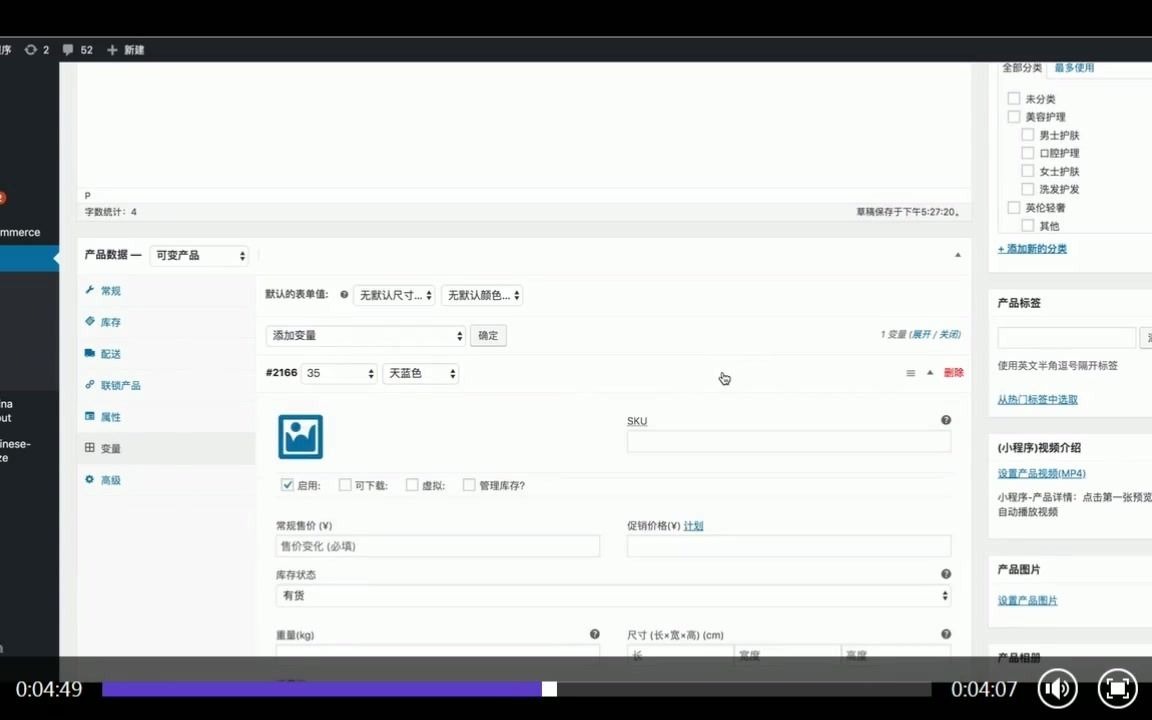
- 登录WordPress后台,进入左侧菜单的 WooCommerce > 设置。
- 点击顶部导航栏的 配送 标签页。
- 在“配送区域”部分,点击 添加配送区域 按钮。
- 为区域命名,全国包邮区”,并在“区域”下拉菜单中选择对应的地理范围。
- 保存更改后,该区域即创建成功,接下来需要为该区域添加具体的配送方式。
添加免费配送方式
在已创建的配送区域内,你需要明确告诉系统如何计算运费,免费配送通常作为多种配送方式之一存在,与其他付费方式(如快递、平邮)并列。
- 在刚才创建的配送区域下方,点击 添加配送方式。
- 从弹出的列表中选择 免费配送 (Free Shipping)。
- 点击“免费配送”右侧的 管理 链接,进入详细设置页面。
- 在此处,你可以定义触发免费送货的具体条件,这是整个配置的核心环节。
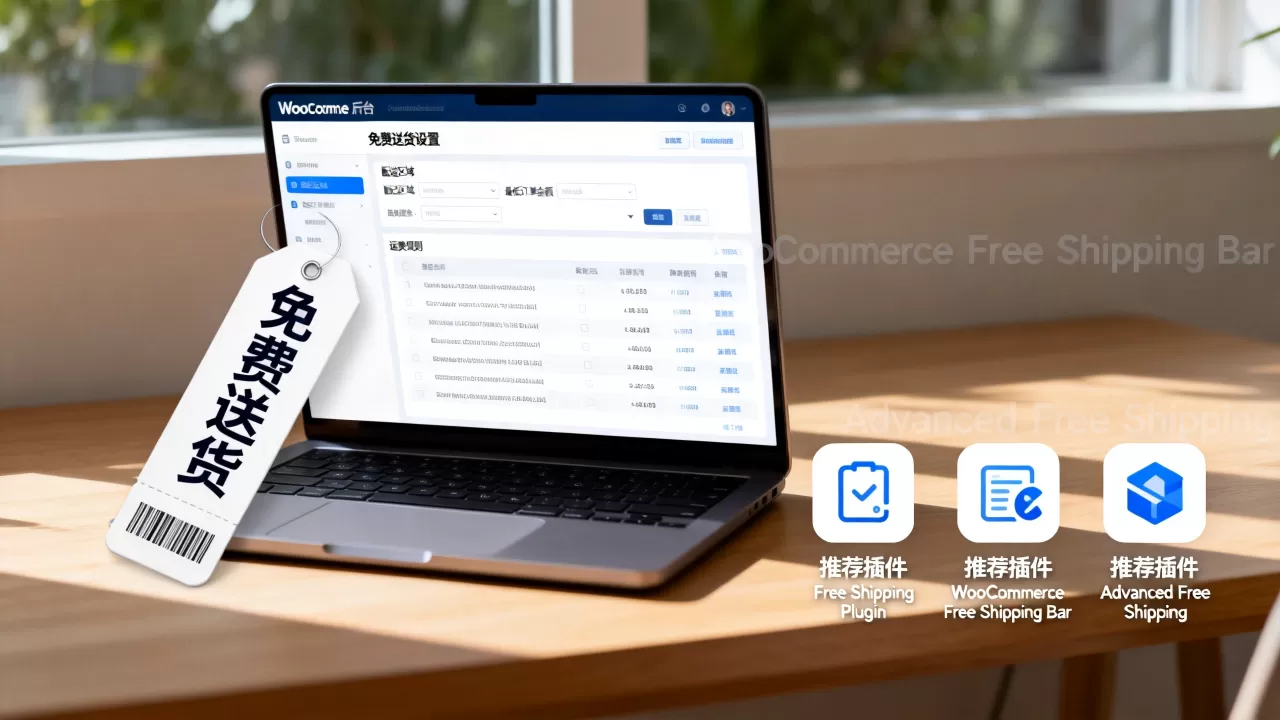
触发免费送货的三种核心场景策略
业内专家指出,单纯的无条件免费送货往往会导致商家亏损,因此设置触发门槛是行业共识,通过设置不同的触发条件,你可以平衡用户体验与运营成本。
基于订单金额的免费配送
这是最常见的促销手段,旨在提高客单价,通过设置最低消费额度,鼓励用户凑单。
- 在“免费配送”设置页面中,找到 最低订单金额 选项。
- 输入具体数值,00(不含运费的净订单金额)。
- 勾选 启用此配送方式。
- 保存更改。
当用户购物车内的商品总价(不含运费和税费)达到或超过设定值时,系统会自动显示免费配送选项,若未达到金额,用户只能看到付费配送方式,这种策略在服装、美妆等品类中效果显著,能有效拉动连带销售。
基于特定产品类别的免费配送
某些高利润或清仓商品适合单独设置免费送货,以吸引特定流量,这种方式允许你针对不同产品线制定差异化的物流策略。
- 在“免费配送”设置页面中,找到 产品类别 下拉菜单。
- 选择 包含 或 排除 特定类别。
- 选择“包含”并勾选“电子产品”,则只有当购物车中仅包含或主要包含电子产品时,才可能触发此规则(需配合其他逻辑)。
- 更常见的做法是,结合“最低订单金额”使用,设置“若购物车中包含指定类别,则免除最低金额限制”。
需要注意的是,WooCommerce原生的“产品类别”逻辑较为简单,通常用于筛选,若需实现“购买指定商品即包邮,无论金额”,可能需要借助插件或更复杂的逻辑组合,但在大多数中小卖家的场景下,结合类别与金额的混合策略已足够应对。
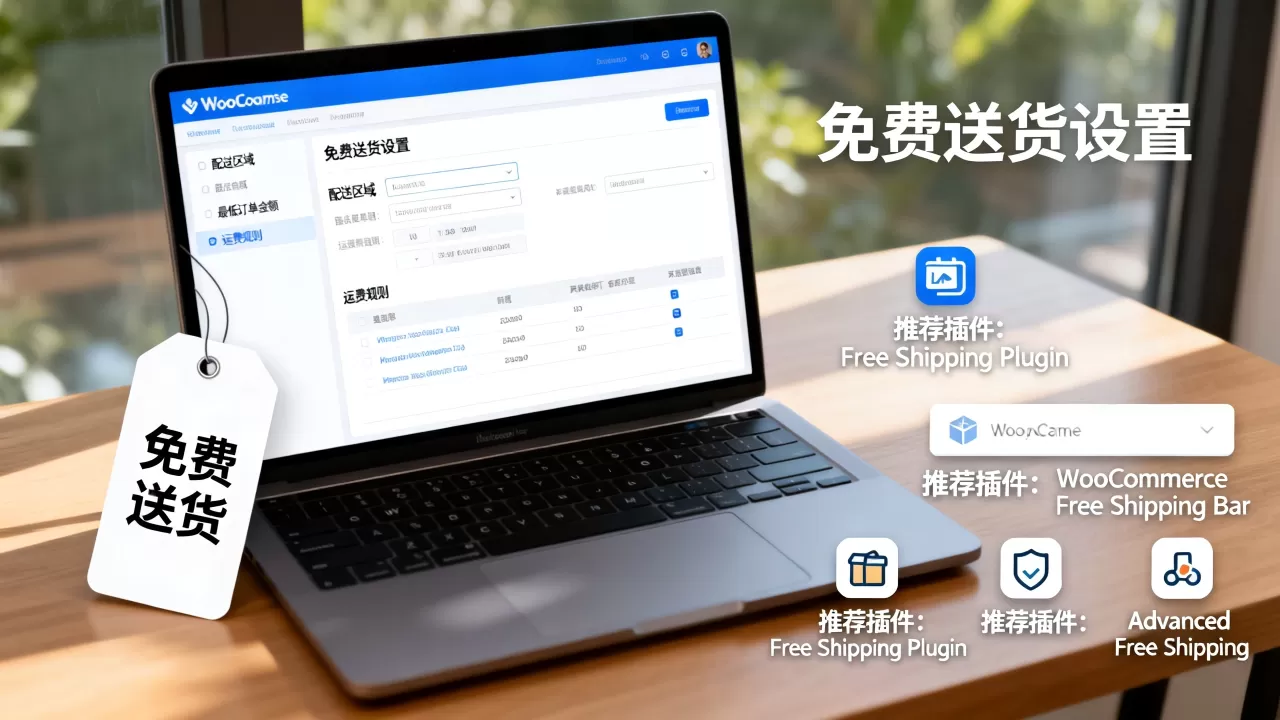
基于特定配送方法的免费配送
有时,免费配送仅针对特定的物流服务商,邮政小包”免费,而“顺丰速运”收费,这种精细化的控制有助于管理不同成本的物流渠道。
- 在“免费配送”设置中,找到 配送方法 选项。
- 选择 包含 特定的配送方法名称。
- 输入 邮政平邮。
- 这意味着只有当用户选择“邮政平邮”时,运费才会被免除,若用户选择其他付费配送方式,则需支付相应费用。
这种设置适用于拥有多种物流合作伙伴的商家,通过价格杠杆引导用户选择成本较低的物流渠道。
高级优化与常见问题排查
配置完成后,许多商家会发现免费送货并未按预期显示,或者在结账页面出现逻辑冲突,以下是解决这些问题的实操指南。
检查配送区域优先级
WooCommerce允许创建多个配送区域,系统会根据区域的顺序和地理范围匹配用户地址,若用户地址匹配多个区域,系统将使用第一个匹配的区域。
- 进入 WooCommerce > 设置 > 配送。
- 检查配送区域的列表顺序。
- 确保“全国包邮区”位于“偏远地区”之前,或者根据业务需求调整顺序。
- 若发现免费送货未显示,尝试将包含免费配送的区域拖动到列表顶部。
处理运费计算冲突
有时,用户会疑惑为何购物车显示免费,结账时却产生运费,这通常是因为运费计算逻辑未正确应用。
- 确认购物车中的商品是否属于“虚拟”或“可下载”产品,此类产品默认不计算运费,但若混合了实体商品,需确保实体商品的运费规则正确。
- 检查是否启用了“基于地址的运费计算”,若启用,需确保用户输入的地址与配送区域的地理范围一致。
- 清除浏览器缓存和WooCommerce缓存,确保前端显示的是最新配置。
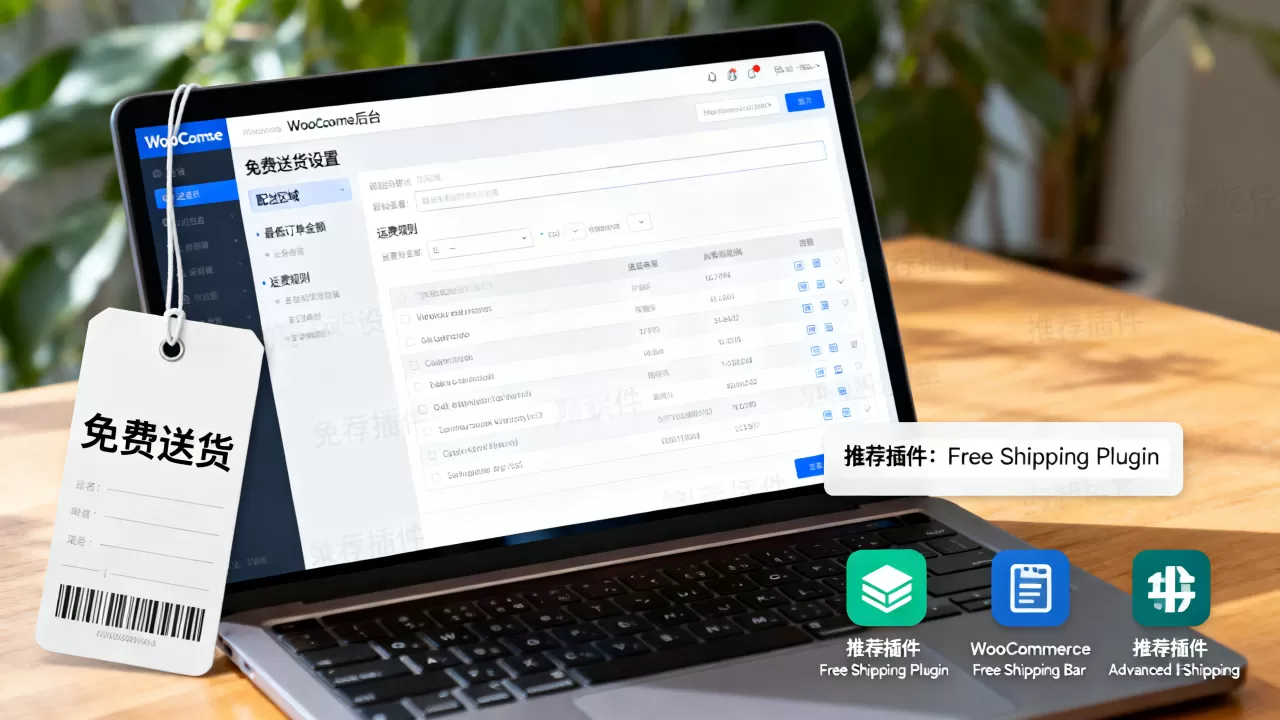
免费送货与优惠券的叠加逻辑
用户常问:免费送货和折扣券可以同时使用吗?
答案是肯定的,但需配置正确,WooCommerce默认允许运费折扣与订单金额折扣叠加,若希望优惠券能触发免费送货,需确保优惠券类型设置为“固定购物车折扣”或“百分比折扣”,并在其设置中勾选“应用运费折扣”(若插件支持),对于原生免费配送,优惠券通常不影响运费规则,除非优惠券本身包含“免费配送”的特殊标记(需插件支持)。
Q&A:WooCommerce免费配送常见疑问
如何在WooCommerce中设置免费送货并限制最低金额?
进入WooCommerce设置中的配送选项,创建或编辑配送区域,添加“免费配送”方式,在免费配送的设置界面中,找到“最低订单金额”字段,输入期望的金额数值(如99.00),保存后,系统会自动检测购物车总额,仅当金额达到或超过设定值时,免费配送选项才会对结账用户可见。
WooCommerce免费送货与其他付费方式如何共存?
在同一个配送区域内,可以同时添加多种配送方式,先添加“免费配送”,再添加“标准快递”,在结账页面,用户会根据购物车条件看到不同的选项,若满足免费条件,用户可选择免费配送;若不满足,则只能选择付费配送,商家可通过调整配送方式的显示顺序,将免费配送置顶,以优先展示优惠选项。
为什么设置了免费送货但前台不显示?
首先检查配送区域是否包含用户当前所在的地理位置,确认免费配送的触发条件(如最低金额)是否已满足,若条件满足仍未显示,可能是缓存问题,请清除网站缓存和浏览器缓存,检查是否有其他插件冲突,特别是涉及运费计算或结账流程的插件,暂时禁用冲突插件以排查问题。
首发原创文章,作者:王坚,如若转载,请注明出处:https://idctop.com/article/423705.html