Elementor禁用谷歌字体最直接且有效的方法是通过安装“WP Rocket”或“Perfmatters”等性能优化插件,或在主题函数的functions.php文件中添加代码片段,从而彻底切断WordPress对谷歌服务器字体的请求。
很多站长在搭建网站时,发现页面加载速度异常缓慢,尤其是在国内访问环境,这背后的元凶往往不是服务器带宽,而是那些隐藏在后台默默加载的谷歌字体,Elementor作为全球流行的页面构建器,默认情况下会调用Google Fonts CDN来渲染文字,对于国内用户而言,这条链路不仅延迟高,甚至可能完全阻断,导致页面出现“字体加载失败”的闪烁现象,严重影响用户体验。

为什么必须禁用谷歌字体
在深入操作之前,我们需要明确这一动作的技术必要性,这并非单纯的“优化”,而是解决合规性与性能的双重痛点。
访问速度与加载延迟
谷歌字体服务器位于海外,对于部署在国内服务器或CDN上的网站来说,每一次字体请求都是一次跨国网络握手。
- 首屏渲染延迟:浏览器在解析HTML时,若遇到外部字体文件,会暂停渲染直到字体下载完成,这种“阻塞”效应会让用户看到白屏或乱码长达数秒。
- 资源竞争:每个字体变体(如Regular, Bold, Italic)都是一个独立的HTTP请求,Elementor默认加载多种变体,导致请求数量激增,挤占带宽。
数据隐私与合规风险
近年来,欧盟GDPR及国内相关数据安全法规日益严格,当用户访问网站时,浏览器向谷歌服务器发送请求,实际上泄露了用户的IP地址和浏览行为。
- 隐私泄露隐患:未经用户明确同意,嵌入第三方字体可能被认定为违规收集个人信息。
- 法律合规成本:对于面向国内用户的企业官网,保留谷歌字体引用可能带来不必要的法律风险,业内专家指出,越来越多的企业开始将“本地化字体加载”作为合规建设的一部分。
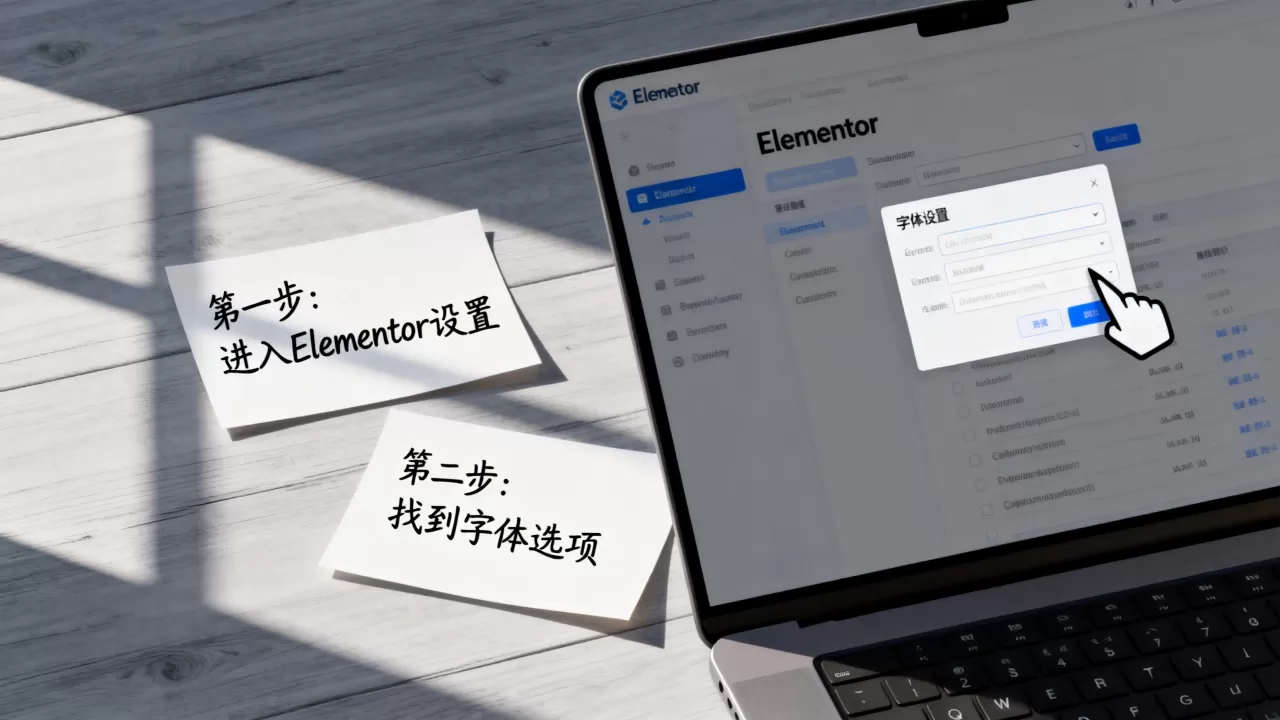
Elementor如何禁用谷歌字体:三种主流方案
针对不同技术水平的用户,我们提供三种从易到难的解决方案,请根据你的服务器权限和技术背景选择最适合的路径。
使用性能优化插件(推荐小白用户)
这是最安全、最无需代码基础的方法,主流的性能插件都内置了字体管理功能。
以WP Rocket为例的操作路径
- 登录WordPress后台,进入WP Rocket设置界面。
- 找到“文件优化”选项卡。
- 勾选“移除Google Fonts”选项。
- 保存更改并清除缓存。
以Perfmatters为例的操作路径
- 进入Perfmatters设置,点击“Scripts”标签。
- 向下滚动找到“Google Fonts”部分。
- 启用“Disable Google Fonts”开关。
- 保存设置。
这种方法的优势在于它不会破坏Elementor的样式预览,且在插件更新时通常能保持兼容性。
通过functions.php添加代码(适合进阶用户)
如果你不想安装额外的插件,或者希望更精细地控制,可以直接修改主题文件。
具体代码实现
打开你当前使用主题的functions.php文件,在末尾添加以下代码:
// 移除Elementor默认加载的谷歌字体
function remove_elementor_google_fonts() {
    wp_dequeue_style( 'elementor-icons' );
    wp_dequeue_style( 'elementor-frontend' );
    // 如果有其他自定义字体样式,也需在此处dequeue
}
add_action( 'wp_enqueue_scripts', 'remove_elementor_google_fonts', 999 );
注意事项
- 子主题原则:务必在子主题的
functions.php中操作,否则主题更新后代码会被覆盖。 - 样式检查:添加代码后,务必刷新前台页面,检查文字是否依然正常显示,如果字体消失,说明Elementor依赖该字体文件,你需要手动上传字体文件到服务器。
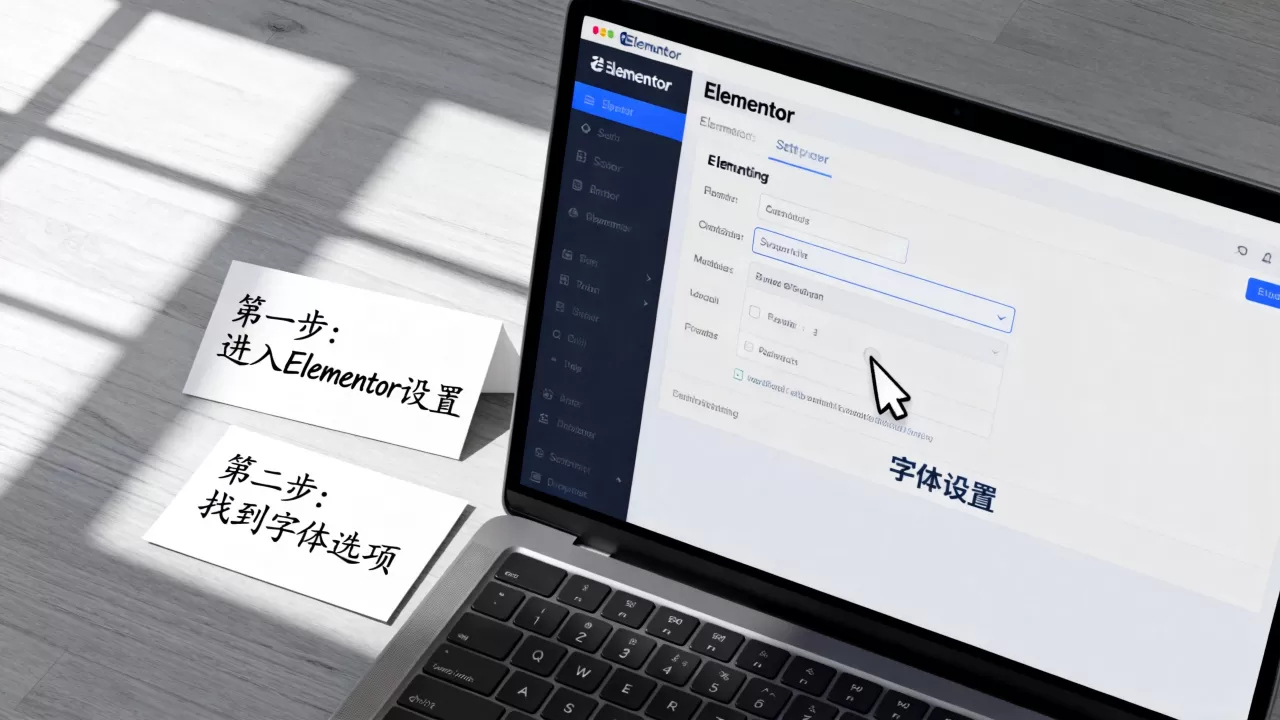
使用Elementor内置设置(仅限部分版本)
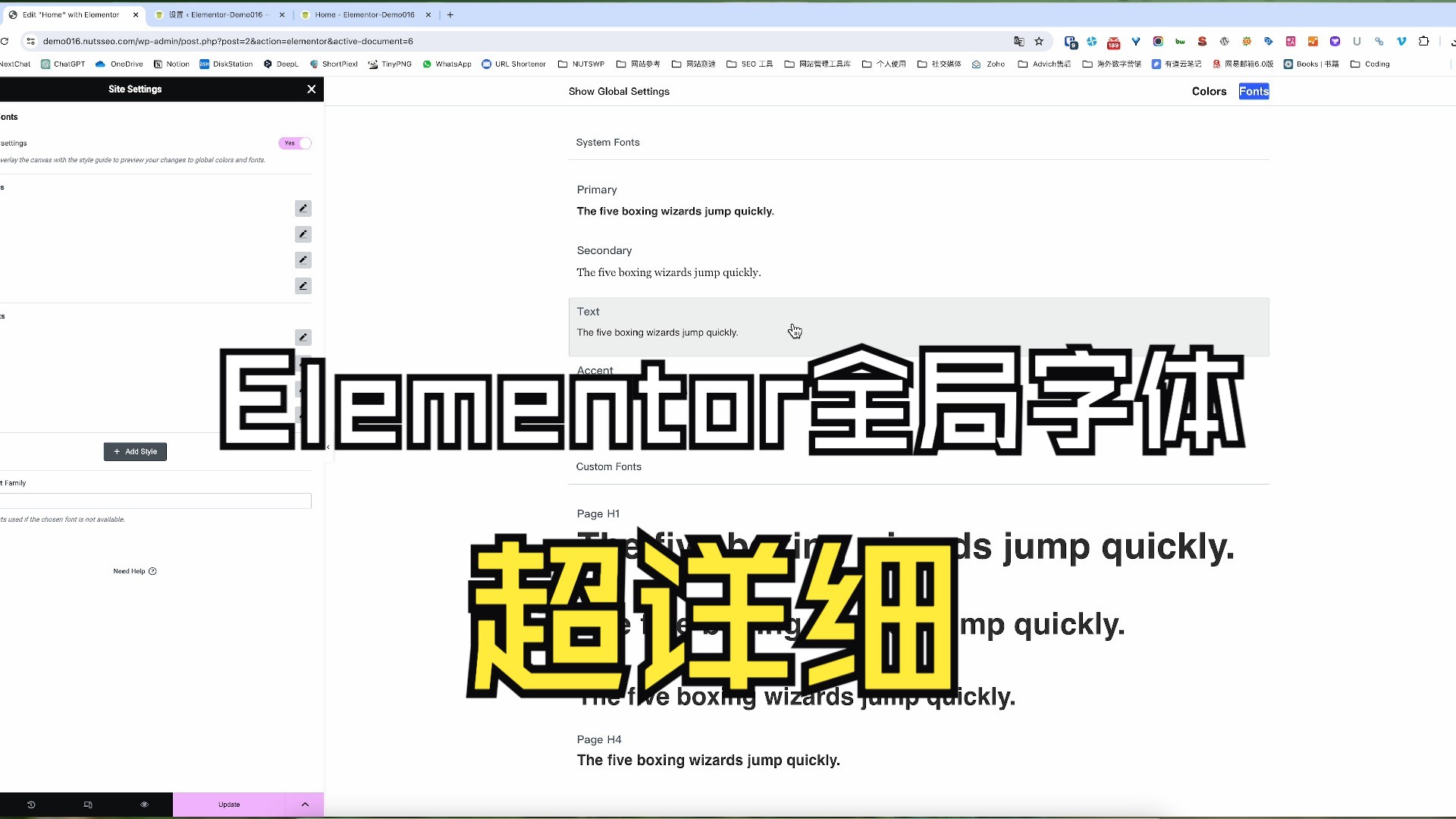
Elementor在较新版本中增加了全局字体设置选项,但并未提供一键“禁用”按钮,而是通过“替换”来实现变相禁用。
操作步骤
- 进入Elementor全局设置(Site Settings)。
- 找到“全局字体”部分。
- 将默认字体从“Google Fonts”系列(如Roboto, Open Sans)更改为系统默认字体(如Arial, Helvetica, 微软雅黑)。
- 保存并发布。
这种方法虽然不能完全移除代码引用,但能避免浏览器去请求外部字体文件,因为系统字体无需下载。
禁用后的字体替代与样式修复
禁用谷歌字体后,网站可能会因为缺少特定字体而显得“水土不服”,这时候,你需要引入本地字体或系统字体来填补空白。
系统字体栈的优势
使用系统字体栈(Font Stack)是最佳实践,将字体设置为:
font-family: -apple-system, BlinkMacSystemFont, "Segoe UI", Roboto, "Helvetica Neue", Arial, sans-serif;
这种写法让不同操作系统调用各自最美观的默认字体,既保证了加载速度(零延迟),又保证了视觉体验。
如何上传自定义本地字体
如果你必须使用特定的品牌字体(如自定义Logo字体或特殊标题字体),请按以下步骤操作:
准备字体文件
确保你拥有合法的字体授权文件,格式推荐为.woff或.woff2,这两种格式体积最小且兼容性最好。
上传至服务器
通过FTP或主机面板的文件管理器,将字体文件上传至主题的fonts目录或Elementor的自定义上传目录。
在Elementor中应用
- 打开Elementor编辑器,进入任意文本小工具。
- 在“样式”选项卡中,找到“字体”设置。
- 点击“添加自定义字体”或选择“本地字体”选项(取决于插件支持)。
- 上传你的
.woff2文件并应用。

常见问题与排查指南
禁用后Elementor编辑器字体丢失怎么办?
这通常是因为Elementor编辑器依赖特定的字体文件来渲染预览。
- 解决方法:在禁用谷歌字体后,确保在Elementor的全局设置中,将所有字体替换为已上传的本地字体或系统字体,如果问题依旧,尝试清除浏览器缓存和Elementor缓存。
如何验证谷歌字体是否真的被禁用?
不要凭感觉,要用数据说话。
- 方法一:打开浏览器开发者工具(F12),切换到“Network”标签,刷新页面,如果没有任何指向
fonts.googleapis.com的请求,即表示成功。 - 方法二:使用PageSpeed Insights或GTmetrix进行测试,如果报告中不再出现“Eliminate render-blocking resources”中关于Google Fonts的警告,说明优化生效。
禁用谷歌字体对SEO有影响吗?
正面影响大于负面影响。
- 核心指标提升:禁用后,LCP(最大内容绘制)和CLS(累积布局偏移)指标通常会显著改善。
- 排名因素:Google和百度都将页面加载速度作为重要的排名信号,更快的加载速度意味着更好的用户停留时间和更低的跳出率,间接提升SEO表现,行业共识认为,技术层面的性能优化是SEO基础建设的重中之重。
禁用谷歌字体并非可选的优化项,而是国内网站建设的必选项,通过插件一键禁用或代码精准拦截,结合本地字体或系统字体的合理替代,你可以彻底解决加载慢、隐私泄露和样式错乱的问题,技术的最终目的是服务于用户体验,让网站像本地应用一样流畅,才是SEO与品牌建设的基石。
首发原创文章,作者:王坚,如若转载,请注明出处:https://idctop.com/article/423801.html