Access数据库完全支持保存图片,但最佳实践是将图片以“链接”或“文件路径”的形式存储,而非直接嵌入二进制数据,这样能显著提升数据库运行速度和稳定性。
很多刚接触Access的朋友都遇到过这样的困境:想把客户照片或者产品图存进系统,结果数据库文件动不动就变大几个G,打开慢得像蜗牛,甚至频繁提示“数据库损坏”,这其实不是Access不行,而是存储方式选错了,业内专家指出,对于多媒体文件,关系型数据库更擅长处理结构化数据,而非非结构化的大文件。


Access存储图片的两种核心方案对比
在深入操作之前,我们需要明确Access处理图片的底层逻辑,目前主要有两种流派,它们各有优劣,适合不同的业务场景。
直接嵌入OLE对象(不推荐用于生产环境)
这是最直观的方法,在Access表中,你可以选择“OLE对象”数据类型,然后通过插入对象的方式,把图片直接塞进数据库文件里。
- 优点:数据集中,数据库文件独立,方便备份和迁移。
- 缺点:极其占用空间,一张2MB的图片,存入后可能变成5MB甚至更多,更致命的是,Access在处理大量OLE对象时,内存占用极高,容易导致程序崩溃。
- 适用场景:仅适用于图片数量极少(如少于10张)且对性能要求极低的演示Demo。
存储文件路径(行业共识推荐方案)
这种方法的核心思想是“存地址,不存货”,图片文件依然保存在电脑的硬盘、服务器文件夹或云存储中,Access数据库中只保存一个文本字段,记录图片的完整路径(D:Imagescustomer_001.jpg)。
- 优点:数据库文件保持轻量,打开速度极快,支持海量图片管理。
- 缺点:需要维护文件与数据库记录的一致性,如果图片被移动或删除,数据库中的路径就会失效。
- 适用场景:绝大多数企业级应用、库存管理系统、客户档案系统等。
实操指南:如何正确存储图片路径
既然推荐存储路径,那么具体该怎么操作呢?下面以最常见的“客户信息管理”为例,拆解具体步骤。
第一步:设计数据表结构
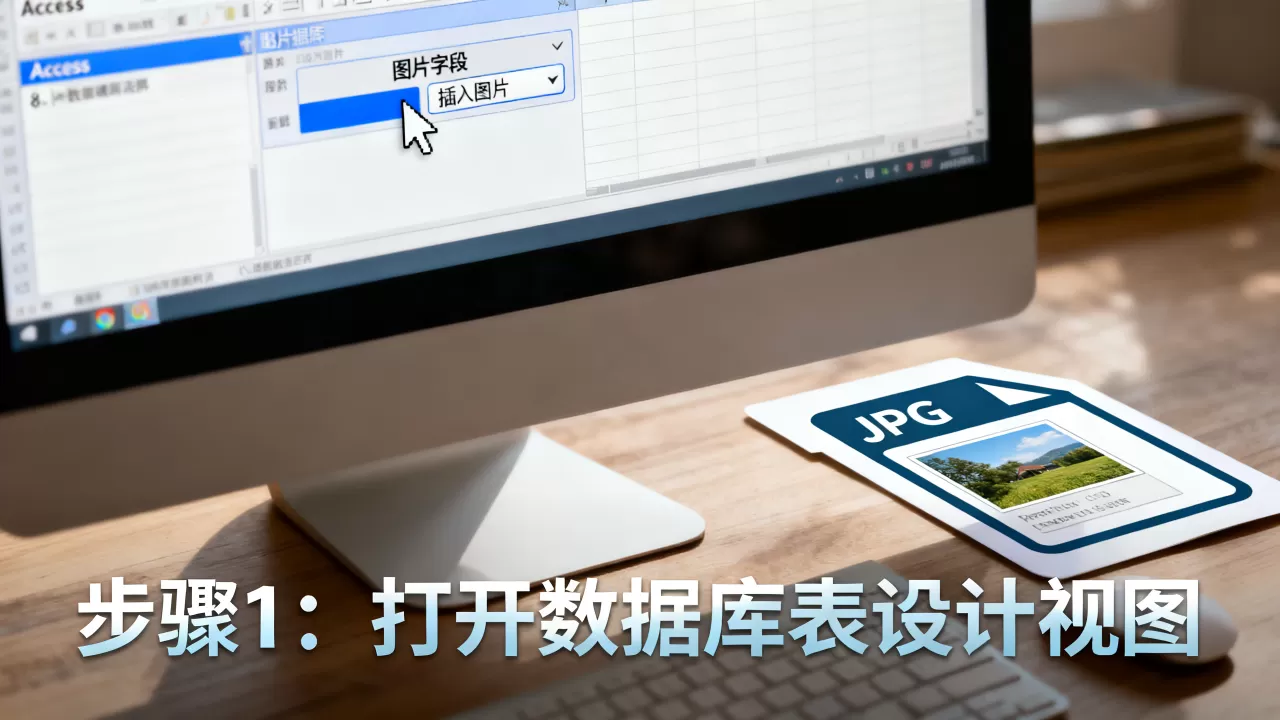
打开你的Access数据库,进入设计视图,创建或修改一张表(比如tblCustomers),你需要添加一个文本类型的字段,建议命名为PhotoPath或ImagePath。
- 字段类型:选择“短文本”或“长文本”,如果路径较长,建议使用“长文本”(Memo类型),虽然Access 2016及以上版本对短文本长度限制有所放宽,但长文本更保险。
- 默认值:可以设置为空字符串,或者预设一个默认占位图的路径。
第二步:在窗体中实现图片浏览与保存
单纯在表里输入路径太反人类,我们需要通过窗体(Form)来交互,假设你的窗体上有一个文本框txtPhotoPath和一个图像控件imgCustomer。
- 绑定控件:将图像控件的“源对象”属性绑定到
txtPhotoPath字段,这样,当路径改变时,图片会自动显示。 - 添加选择按钮:在窗体上添加一个命令按钮,命名为“选择图片”。
- 编写VBA代码:双击该按钮,进入VBA编辑器,输入以下逻辑:
Private Sub btnSelectPhoto_Click()
Dim fd As Object
Dim filePath As String
' 创建文件对话框对象
Set fd = Application.FileDialog(msoFileDialogFilePicker)
' 设置对话框标题和过滤器
With fd
.Title = "请选择客户照片"
.Filters.Clear
.Filters.Add "图片文件", ".jpg;.jpeg;.png;.bmp"
' 显示对话框并等待用户选择
If .Show = -1 Then
filePath = .SelectedItems(1)
' 关键步骤:复制文件到指定目录,避免路径依赖
' 这里假设图片统一存放在 D:AccessImages 目录下
Dim destPath As String
Dim fileName As String
fileName = Right(filePath, Len(filePath) - InStrRev(filePath, ""))

destPath = "D:AccessImages" & fileName
' 使用文件系统对象复制文件
Dim fso As Object
Set fso = CreateObject("Scripting.FileSystemObject")
' 如果目标文件已存在,可选择覆盖或重命名
If fso.FileExists(destPath) Then
MsgBox "该图片已存在,请重命名后重新选择。", vbExclamation
Exit Sub
End If
fso.CopyFile filePath, destPath, True
' 更新数据库中的路径字段
Me.txtPhotoPath.Value = destPath
End If
End With
Set fd = Nothing
Set fso = Nothing
End Sub
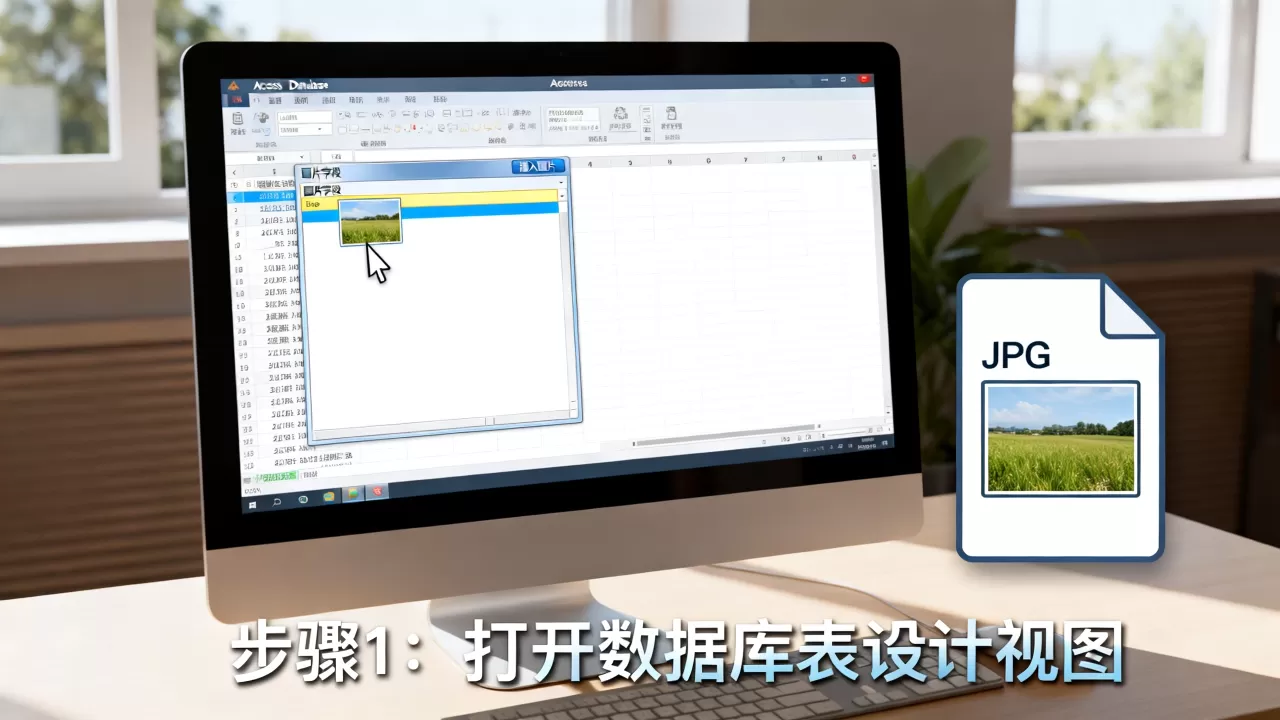
这段代码做了两件事:一是弹出系统原生对话框让用户选图,二是将图片复制到一个固定的文件夹中,并将新路径写入数据库,这样做的好处是,即使原图被删除,数据库里的图片依然安全。
常见痛点与解决方案
在实际落地过程中,开发者经常会遇到一些棘手的问题,这里针对高频痛点给出解答。
图片显示不全或变形
这是图像控件属性设置的问题,选中窗体上的图像控件,在属性表中找到“图片缩放”选项。
- 拉伸:图片会填满控件,但可能变形。
- 裁剪:保持比例,超出部分被切掉。
- 大小调整:保持比例,控件大小不变,图片可能显示不全。
- 建议:通常选择“大小调整”或“裁剪”,并在VBA中确保存储的图片分辨率统一,或者在插入前进行压缩处理。
数据库文件依然很大怎么办?
如果你已经使用了路径存储,但数据库文件依然庞大,可能是历史遗留的OLE对象或垃圾数据导致的。
- 清理OLE对象:检查表中是否还有残留的OLE字段,如果有,新建一个文本字段迁移数据后,删除OLE字段。
- 压缩与修复:定期在Access中执行“压缩和修复数据库”操作,这能回收未使用的空间,优化内部结构。
- 分离后端:如果数据量极大,建议将表分离到后端数据库(.accdb),前端只保留窗体和查询,通过网络共享访问,减少本地文件体积。
移动端或Web端如何访问?
标准的Access数据库无法直接在手机浏览器或微信小程序中运行,如果需要跨平台访问,你需要借助中间层技术。
- 方案A:Access Web App(已淘汰):微软已停止支持基于SharePoint的Access Web应用,不再推荐。
- 方案B:API接口化:使用ASP.NET、PHP或Python编写后端服务,读取Access数据库中的路径,通过Web服务器将图片以URL形式返回给前端,这是目前最主流的做法。
- 方案C:迁移数据库:如果项目规模扩大,建议将数据迁移到SQL Server或MySQL,这些数据库虽然也建议存路径,但在处理并发和大流量图片服务时,性能远超Access。
关于Access保存图片的Q&A
Access数据库怎样保存图片才不卡顿?
核心在于避免使用OLE对象嵌入大文件,务必采用“数据库存路径+硬盘存文件”的分离模式,确保图片文件存放在本地高速硬盘或高性能NAS上,而非网络映射驱动器上,因为网络延迟会显著影响图片加载速度,定期压缩数据库文件也是保持流畅的关键维护手段。
Access存储图片路径丢失怎么办?
路径丢失通常是因为文件被移动、重命名或删除,为防止此情况,应在VBA代码中实现“复制而非移动”的逻辑,将用户选择的图片统一复制到数据库指定的专用文件夹中,可以在数据库中添加一个“最后修改时间”字段,定期比对文件夹中的文件时间与数据库记录,发现不一致时发出警告。
Access数据库能直接存储高清原图吗?
技术上可以,但强烈不建议,Access并非为多媒体存储设计,直接存储高清原图会导致数据库文件迅速膨胀,备份困难,且查询效率急剧下降,业内共识认为,对于高清原图,应存储在对象存储(如AWS S3、阿里云OSS)或本地文件服务器中,Access仅保存访问URL或相对路径,这样既保证了画质,又维持了系统的轻量化和高可用性。
首发原创文章,作者:王坚,如若转载,请注明出处:https://idctop.com/article/447342.html