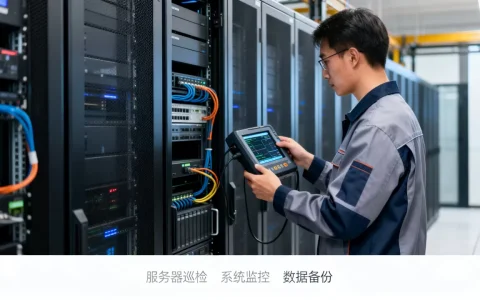
获取GPU服务器root权限的核心路径是通过SSH登录并执行sudo命令切换身份,或在本地控制台使用su命令,关键在于确保当前用户具备sudoers权限配置或知晓root账户密码。
在高性能计算和人工智能训练场景中,GPU服务器往往承载着复杂的深度学习框架部署、CUDA驱动更新以及底层内核参数调整任务,这些操作无一例外都需要最高级别的系统控制权,许多初次接触Linux服务器的工程师常因权限不足导致编译失败或服务无法启动,这并非技术难题,而是对Linux权限管理体系理解不够深入,本文将拆解从普通用户到超级管理员的完整跃迁过程,涵盖远程连接、本地操作及权限维持三大核心环节。

远程SSH登录与sudo提权实操
绝大多数企业级GPU服务器部署在数据中心,物理接触几乎为零,因此SSH(Secure Shell)是获取控制权的第一道大门,这里需要区分“登录身份”与“执行身份”。
SSH连接的基础验证
使用终端工具连接服务器时,默认登录的是普通用户账户,这是出于安全考虑,Linux系统严禁直接使用root账户进行远程登录。
- 连接命令:
ssh username@server_ip - 身份确认:登录后,输入
whoami命令,若返回普通用户名,说明尚未提权。 - 权限检查:输入
groups命令,查看当前用户是否属于sudo或wheel组,这是执行提权操作的前提条件。
利用sudo切换至root
一旦确认当前用户拥有sudo权限,即可通过sudo命令临时获得root权限,这种方式比直接切换用户更安全,因为所有操作都会记录在系统日志中,便于审计。
- 临时提权:在命令前加上
sudo,例如sudo apt update或sudo nvidia-smi,系统会提示输入当前用户的密码,而非root密码。 - 交互式root环境:若需连续执行多条高权限命令,可使用

sudo -i
sudo -s,前者会加载root的环境变量,模拟完全登录root的状态;后者仅切换shell身份,环境变量保持不变,业内专家指出,sudo -i是进行大规模环境配置时的首选方式,因为它能避免路径变量冲突导致的命令找不到错误。
sudo权限配置异常处理
若执行sudo命令提示“不在sudoers文件中”,说明当前账户未被授权,此时需联系服务器管理员,在/etc/sudoers文件中添加相应规则,或通过具备root权限的账户使用visudo命令进行编辑,切勿手动编辑该文件,以免语法错误导致系统无法提权。
本地控制台与密码认证机制
当SSH服务异常、密钥失效或需要进行底层硬件调试时,直接操作服务器控制台(Console)或物理终端成为必要手段,身份验证依赖于系统账户密码。
使用su命令切换身份
su(Switch User)命令用于切换用户身份,与sudo不同,su要求输入目标账户(即root)的密码。
- 切换命令:
su -或su - root - 关键区别:注意
su后加空格和减号,这表示不仅切换用户,还切换环境变量,确保后续命令执行环境符合root用户习惯。 - 密码提示:输入root账户密码后,提示符通常由变为,标志已成功获取root权限。
密码重置与安全策略
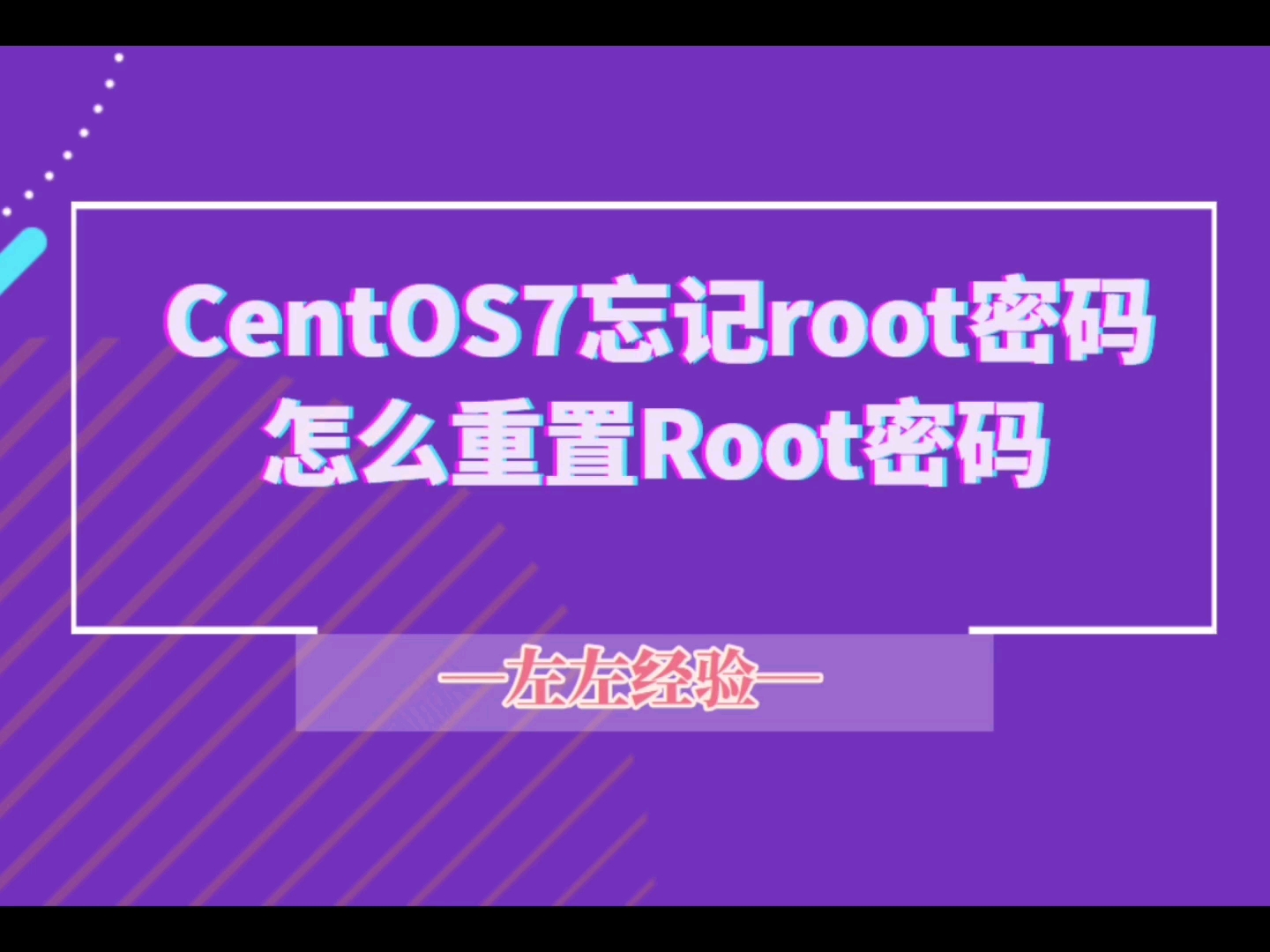
若忘记root密码,且无法通过SSH远程解决,需通过GRUB引导菜单进入单用户模式进行重置。
- 重启服务器,在GRUB界面按
e键编辑启动项。 - 找到以
linux或linux16开头的行,在末尾添加rd.break或init=/bin/bash。 - 按
Ctrl+X或F10启动,挂载根文件系统为读写模式:mount -o remount,rw /sysroot。 - 切换根目录:
chroot /sysroot。 - 执行
passwd root重置密码,随后创建/.autorelabel
- 重启服务器。
行业共识认为,定期备份/etc/shadow文件并妥善保管root密码是防止此类紧急状况的最佳实践,对于GPU服务器而言,频繁的驱动更新可能涉及内核模块重新编译,稳定的root权限管理能减少因权限中断导致的编译失败风险。
权限维持与最佳实践
获取root权限只是第一步,如何安全、高效地维持这一状态,避免误操作导致系统崩溃,才是专业运维的核心。
避免直接登录root账户
出于安全审计和防止误删系统文件的考虑,强烈建议禁用root用户的SSH直接登录。
- 修改配置:编辑
/etc/ssh/sshd_config,将PermitRootLogin设置为no。 - 重启服务:执行
systemctl restart sshd使配置生效。 - 优势:强制所有操作通过普通用户sudo执行,确保所有特权操作均有日志可查,符合等保2.0及ISO27001的安全合规要求。
使用别名简化高频命令
在.bashrc或.zshrc文件中定义别名,可以大幅减少输入错误概率。
- 示例:
alias gpu-check='sudo nvidia-smi' - 示例:
alias sys-update='sudo apt update && sudo apt upgrade -y'
这种方式既保留了提权的安全性,又提升了日常运维效率。
权限最小化原则
并非所有任务都需要root权限,在GPU服务器环境中,许多深度学习框架的用户空间操作无需提权。
- 容器化部署:使用Docker或Singularity运行AI模型时,容器内部分配的资源权限由宿主机root控制,但应用层无需root权限。
- 用户级驱动:NVIDIA提供了用户空间驱动组件,部分监控工具可在普通用户下运行,减少提权需求。
据统计,采用容器化和权限最小化策略的集群,其因误操作导致的服务中断率降低了较大比例。
常见问题与故障排查
为什么sudo命令提示找不到命令?
这通常是因为环境变量未正确加载,执行sudo -i后,系统会重新加载root的环境变量,此时再执行命令即可,若仅在命令前加sudo,需确保目标命令在PATH路径中,或使用绝对路径执行,如/usr/bin/apt update。
如何查看sudo操作日志?
Linux系统默认记录sudo操作日志,在Debian/Ubuntu系统中,日志位于/var/log/auth.log;在CentOS/RHEL系统中,位于/var/log/secure,使用grep sudo /var/log/auth.log可筛选相关记录,便于追溯谁在何时执行了哪些高危命令。
GPU驱动更新失败与权限关系
NVIDIA驱动安装程序需要写入/usr/lib/nvidia等系统目录,必须使用root权限,若普通用户执行安装脚本,会因权限拒绝而失败,正确做法是先用sudo -i切换至root,再运行.run安装文件,更新驱动后需重启系统或重新加载内核模块,这也需要root权限。
GPU服务器如何获取root权限及权限管理总结
获取GPU服务器root权限并非单一动作,而是一套涉及身份验证、权限提升和安全审计的流程,通过SSH结合sudo命令进行日常运维,通过su命令或控制台进行紧急处理,是标准且安全的做法。
核心要点回顾:
- 首选sudo:利用sudo临时提权,保留审计日志,避免直接登录root。
- 环境切换:使用
sudo -i或su -确保环境变量正确,避免命令执行错误。 - 安全配置:禁用root远程登录,定期审查sudoers配置,遵循最小权限原则。
- 故障处理:熟悉GRUB单用户模式重置密码,掌握日志查看方法。
掌握这些技巧,不仅能顺利解决权限问题,更能构建起稳固的服务器安全防线,为GPU集群的高效稳定运行奠定基础。
首发原创文章,作者:王坚,如若转载,请注明出处:https://idctop.com/article/424942.html