在GPU服务器上部署Ollama和Open WebUI,核心在于利用Docker容器化技术隔离环境,通过NVIDIA Container Toolkit驱动显卡,并在浏览器中实现本地私有化大模型交互,无需高昂API费用即可拥有专属AI助手。
随着大语言模型技术的普及,越来越多的企业和个人希望将AI能力部署在本地,以保障数据隐私并降低长期调用成本,GPU服务器作为算力底座,其部署体验直接影响使用效率,业内专家指出,容器化部署已成为当前最主流且稳定的方案,它能有效解决依赖冲突和环境污染问题,本文将通过实操步骤,带你从零搭建这一环境。

部署前的硬件与软件环境准备
在开始之前,确认你的硬件配置是否满足基本要求是避免后续报错的关键,多数情况下,NVIDIA显卡是首选,因为Ollama对CUDA生态的支持最为完善。
服务器基础环境检查
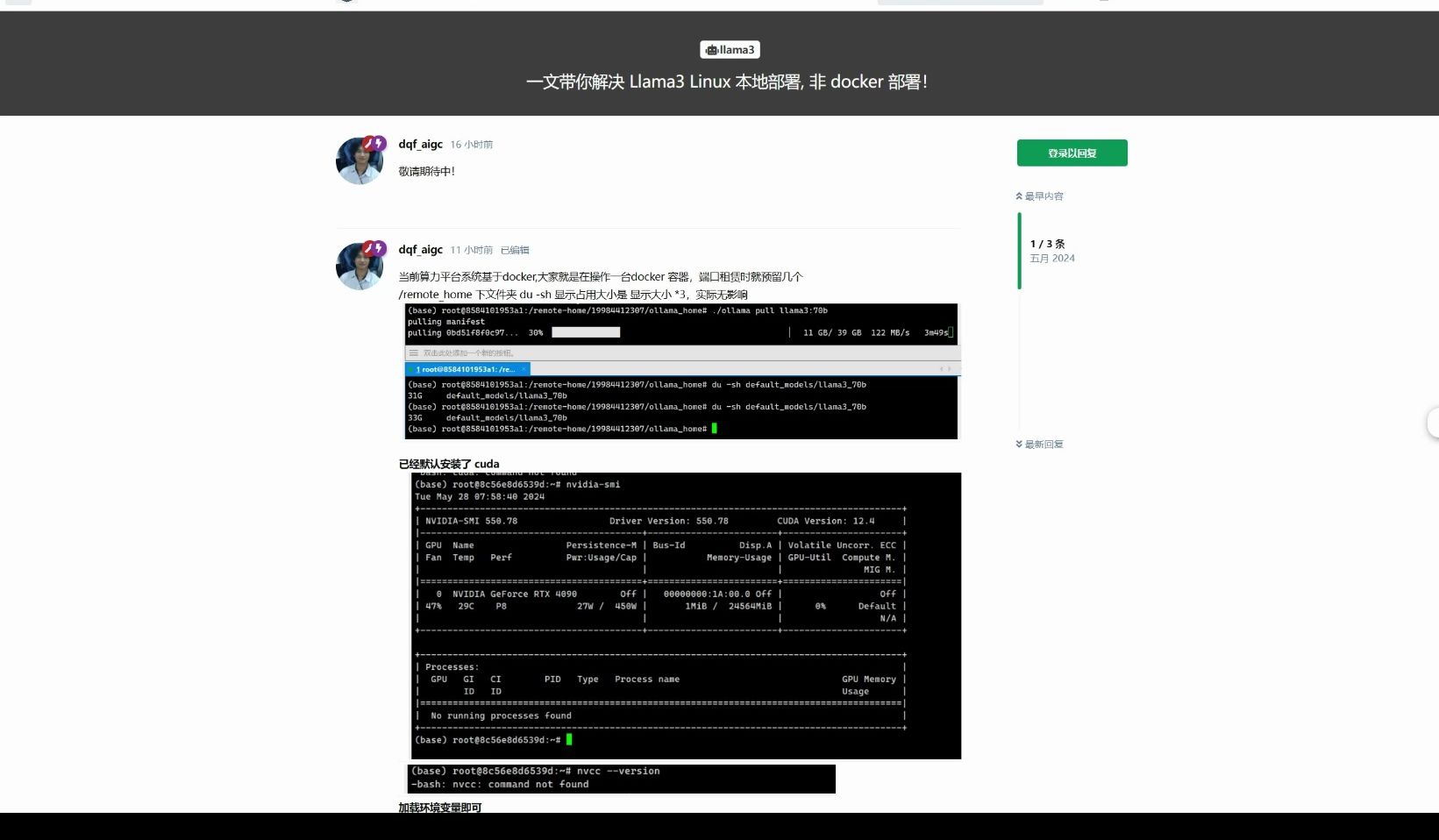
你需要一台运行Linux操作系统的服务器,Ubuntu 20.04或22.04 LTS是兼容性最好的选择,确保系统已安装NVIDIA显卡驱动,在终端输入nvidia-smi,如果能正常显示显卡型号、驱动版本和显存使用情况,说明驱动安装成功。
关键组件安装
部署过程主要依赖三个核心组件:Docker Engine、Docker Compose以及NVIDIA Container Toolkit。
- Docker Engine:用于运行容器,建议通过官方源安装最新版本,以获得最佳的安全补丁和性能优化。
- Docker Compose:用于定义和运行多容器Docker应用程序,通过YAML文件即可一键启动Ollama和Open WebUI,极大简化了运维复杂度。
- NVIDIA Container Toolkit:这是连接Docker容器与NVIDIA GPU的桥梁,如果没有它,容器将无法访问宿主机的显卡算力,导致模型加载失败或速度极慢。
据工信部相关技术指南显示,正确配置NVIDIA Container Toolkit可使GPU利用率提升显著,避免CPU回退导致的性能瓶颈。
使用Docker Compose一键部署核心服务
相比于手动拉取镜像和配置环境变量,使用Docker Compose是更优雅且易于维护的方式,这种方式特别适合那些寻求Ollama私有化部署教程的用户,因为它提供了标准化的操作流程。
创建项目目录与配置文件
在服务器上新建一个工作目录,例如~/ollama-webui,并进入该目录,创建docker-compose.yml文件,这是整个部署的核心配置文件。
version: '3.8'
services:
  ollama:
    image: ollama/ollama
    container_name: ollama
    restart: unless-stopped
    ports:
      - "11434:11434"
    volumes:
      - ollama_data:/root/.ollama
    deploy:
      resources:
        reservations:
          devices:
            - driver: nvidia
              count: all
              capabilities: [gpu]
  open-webui:
    image: ghcr.io/open-webui/open-webui:main
    container_name: open-webui
    restart: unless-stopped
    ports:
      - "3000:8080"
    environment:
      - OLLAMA_BASE_URL=http://ollama:11434
    volumes:
      - open-webui_data:/app/backend/data
    depends_on:
      - ollama
volumes:
  ollama_data:
  open-webui_data:
启动服务
保存文件后,在终端执行docker compose up -d,这条命令会后台启动两个容器:ollama负责提供模型推理API,open-webui负责提供Web界面,初次启动时,Docker会自动下载所需镜像,这可能需要几分钟时间,具体取决于网络速度。
验证部署状态
启动完成后,输入docker ps查看容器状态,确保两个容器的STATUS均为
Up,你可以通过访问http://<服务器IP>:11434来测试Ollama API是否响应,访问http://<服务器IP>:3000来打开WebUI界面。
模型管理与性能优化策略
部署完成只是第一步,如何选择合适的模型并进行优化,才是决定体验好坏的关键,对于预算有限但追求效果的用户,了解Ollama模型选择与对比至关重要。
模型下载与量化
Ollama支持多种开源模型,如Llama 3、Mistral、Qwen等,在WebUI中,你可以直接通过界面下拉菜单选择模型,或者在终端使用ollama pull <模型名称>命令下载。
- 精度选择:模型通常提供Q4_K_M(4位量化)、Q8_0(8位量化)等不同版本,Q4版本在显存占用和推理速度上表现优异,适合显存较小的显卡;Q8版本则更接近原始模型精度,适合对准确性要求极高的场景。
- 显存管理:如果你的显卡显存为24GB,通常可以流畅运行70B参数模型的量化版,或30B参数模型的原始版。
并发与性能调优
在docker-compose.yml中,可以通过调整环境变量来优化性能,设置OLLAMA_NUM_PARALLEL来限制并发请求数,防止显存溢出,启用GPU加速层(Context Length)可以显著提升长文本处理速度。
行业共识认为,合理设置上下文窗口长度(如4096或8192)能在内存消耗和任务处理能力之间取得最佳平衡。
常见问题排查与安全加固
在实际运行过程中,可能会遇到连接超时、模型加载慢或界面无法访问等问题,以下是针对这些场景的解决方案。
网络连接问题
如果WebUI无法连接Ollama API,请检查防火墙设置,确保服务器安全组或iptables规则允许
11434和3000端口的入站流量,对于内网部署用户,建议将OLLAMA_BASE_URL设置为内网IP,以减少网络延迟。
显存不足报错
当出现CUDA out of memory错误时,说明模型过大或上下文过长,此时应尝试切换到更小参数的模型,或降低OLLAMA_NUM_GPU层的设置,据技术社区统计,多数显存溢出问题可通过调整量化等级解决。
数据持久化与安全
所有模型数据和对话记录都存储在Docker卷中,定期备份ollama_data和open-webui_data目录,可防止数据丢失,对于对外暴露的服务,务必修改默认管理员密码,并考虑添加Nginx反向代理以启用HTTPS加密传输。
Ollama Open WebUI常见问题解答
如何查看Ollama服务器支持的模型列表?
在终端输入ollama list即可列出所有已下载的模型及其大小,在WebUI中,点击左上角模型选择器,下拉菜单会显示所有可用模型,若需联网搜索更多模型,可访问Ollama官方库,使用ollama pull <library/model>命令拉取。
Open WebUI界面加载缓慢怎么办?
界面加载缓慢通常与后端模型加载或网络延迟有关,首先检查GPU是否正常工作,输入nvidia-smi确认显存占用,尝试重启容器:docker compose restart,若问题依旧,检查浏览器控制台是否有资源加载错误,必要时清除缓存或使用无痕模式访问。
是否可以在无GPU的服务器上部署?
可以,但性能极差,Ollama支持CPU推理,但速度远低于GPU,若仅用于测试或极轻量级任务,可移除docker-compose.yml中的GPU相关配置,但在生产环境中,强烈建议配备NVIDIA GPU以获得可用体验。
首发原创文章,作者:王坚,如若转载,请注明出处:https://idctop.com/article/424949.html