


Ghost备份Linux分区是一种高效的数据保护手段,虽然传统Symantec Ghost已停止维护,但通过G4L、Partimage或开源替代方案(如Clonezilla)配合dd命令,依然能实现完整的Linux系统镜像备份与恢复。
在服务器运维和Linux桌面用户的日常工作中,系统崩溃、误删文件或恶意软件攻击都是随时可能发生的风险,面对这些不确定性,拥有一个可信赖的备份方案是保障业务连续性的最后一道防线,许多用户习惯于Windows下的Ghost操作,但在Linux环境下,由于文件系统多样性(如ext4, btrfs, xfs)和分区结构的复杂性,直接套用旧经验往往行不通,我们需要找到既稳定又符合Linux逻辑的备份策略。


为什么Linux环境需要特殊的备份策略
Linux系统的内核机制与Windows有着本质区别,Windows主要依赖NTFS文件系统,而Linux支持多种日志型文件系统,这种差异决定了我们不能简单地使用通用的磁盘镜像工具而不加筛选。
文件系统兼容性的挑战
不同的Linux发行版使用不同的文件系统,Ubuntu默认使用ext4,而CentOS/RHEL倾向于使用xfs,传统的Symantec Ghost对某些现代文件系统的支持并不完美,尤其是在处理大文件、稀疏文件或加密分区时,容易出现校验错误,业内专家指出,盲目使用不兼容的工具进行全盘镜像,可能导致恢复后文件系统只读或数据损坏,选择支持当前Linux版本文件系统的工具至关重要。
硬件抽象层的差异
Linux的硬件驱动加载机制依赖于initramfs和内核模块,如果在备份时未包含必要的引导加载程序(如GRUB)和内核参数,即使分区镜像完整,系统也无法启动,这意味着备份过程不仅仅是复制数据,还包括引导环境的封装。
主流Linux分区备份工具对比
目前市面上有多种工具可用于Linux分区备份,每种工具都有其特定的适用场景,了解它们的优缺点,有助于做出正确的选择。
开源全能选手:Clonezilla(再生龙)
Clonezilla是目前最流行的开源磁盘克隆工具之一,它基于Partimage和dd命令开发,支持多种文件系统,包括ext2/3/4, btrfs, xfs, ntfs, fat等。
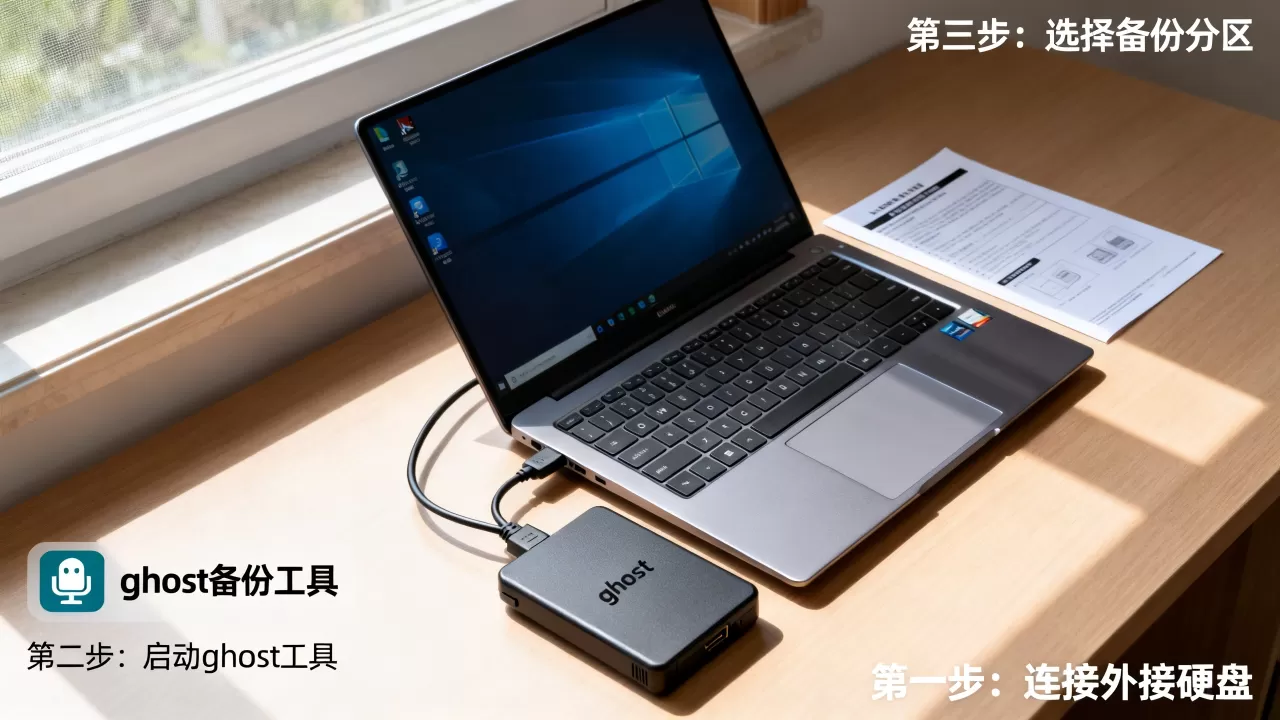
- 优点:免费开源,社区活跃,支持网络备份(通过DRBL),界面友好(基于文本的菜单系统)。
- 缺点:对于初学者来说,配置网络备份服务器有一定门槛。
- 适用场景:适合批量部署Linux系统或进行整机镜像备份。
轻量级备份:Partimage
Partimage是一个较老的工具,专门用于备份非空文件系统,它只备份已使用的数据块,因此备份速度较快,生成的镜像文件较小。
- 优点:速度快,占用空间少,支持ext2/3, reiserfs, xfs, jfs等。
- 缺点:不再积极维护,对btrfs和xfs等新文件系统支持有限。
- 适用场景:适用于旧版Linux系统或对备份速度有极高要求的场景。
底层命令:dd
dd是Linux下的底层磁盘复制命令,它可以逐字节地复制整个分区或磁盘。
- 优点:无需安装额外软件,几乎所有Linux系统都自带,功能强大,可配合gzip压缩。
- 缺点:备份的是整个分区,包括未使用的空间,导致镜像文件巨大;恢复时需小心,选错目标磁盘会导致数据永久丢失。
- 适用场景:专家级用户,或需要创建完全一致的磁盘副本(如克隆硬盘)。
实操指南:使用Clonezilla进行分区备份
对于大多数用户而言,Clonezilla是平衡易用性和功能性的最佳选择,以下是使用Clonezilla备份Linux分区的详细步骤。
准备工作
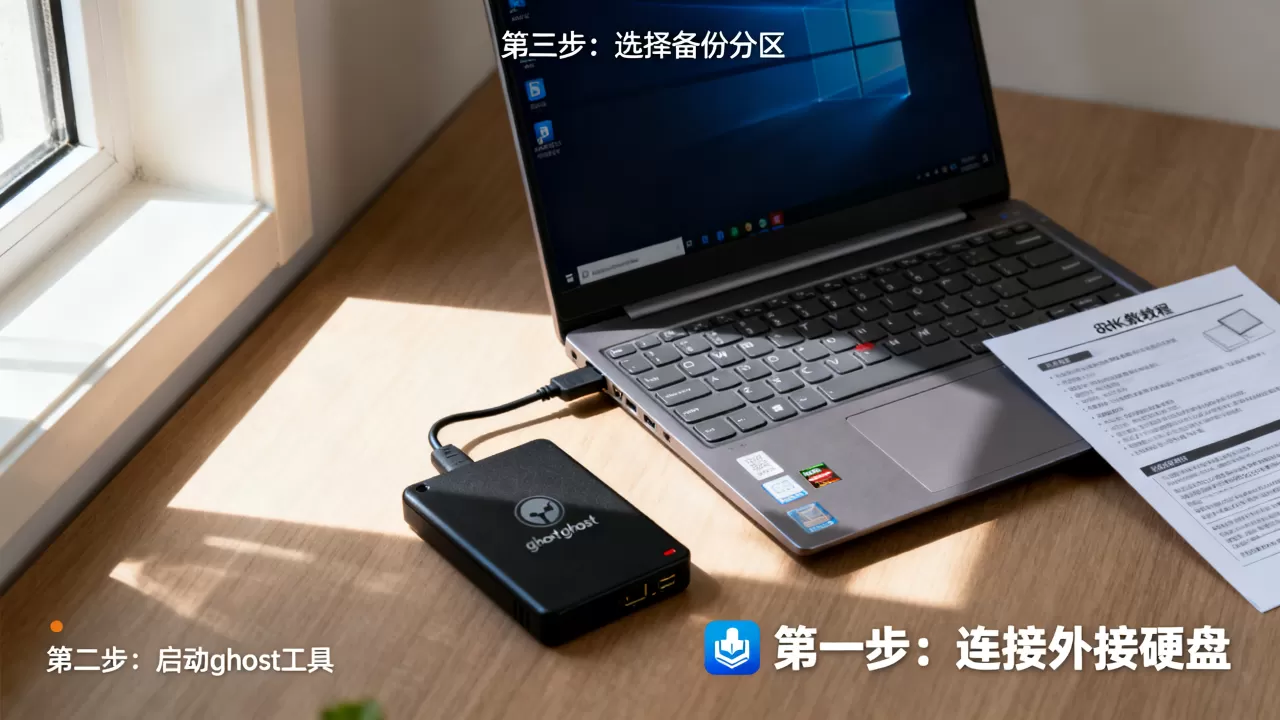
在开始之前,请确保你有一块足够大的外部存储设备(USB硬盘或NAS),用于存放备份镜像,建议制作Clonezilla Live USB启动盘。
制作启动盘
- 下载Clonezilla Live ISO文件。
- 使用Rufus(Windows)或Etcher(跨平台)工具将ISO写入U盘。
- 确保BIOS/UEFI设置允许从USB启动。
执行备份过程
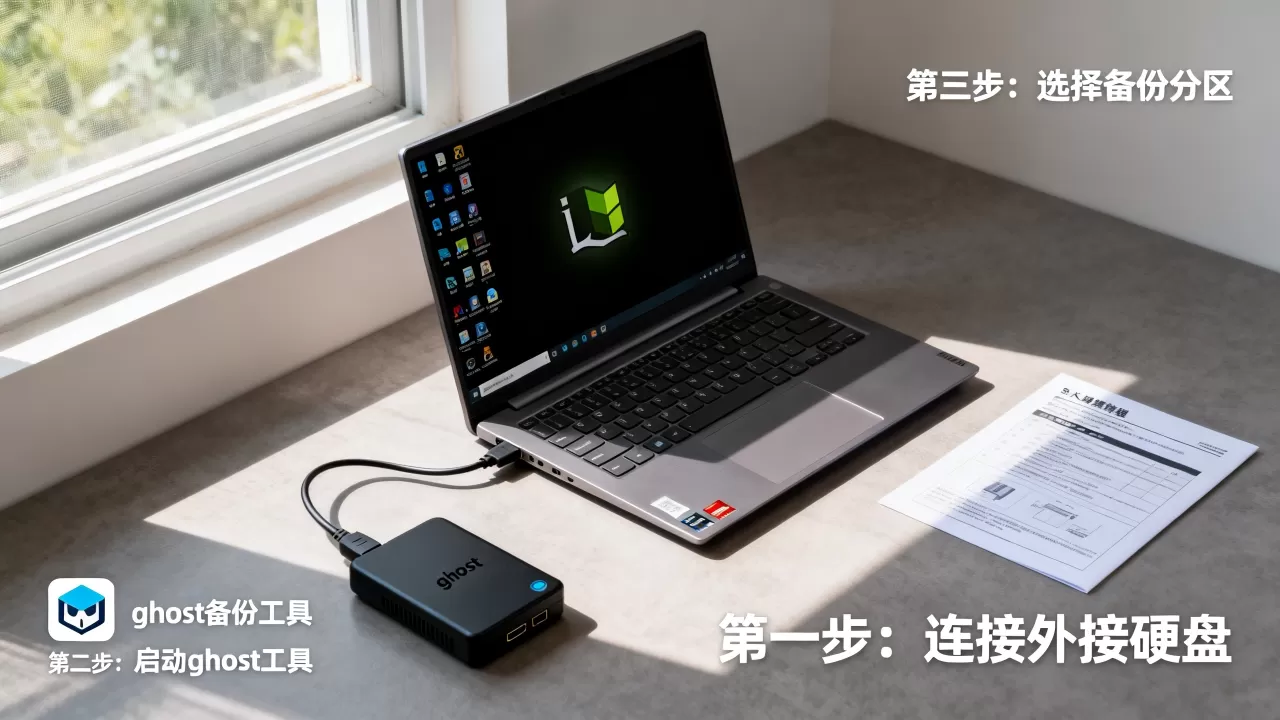
- 启动系统:插入U盘,重启计算机,进入BIOS选择从USB启动。
- 选择语言

:选择默认语言(通常为English)和键盘布局。
- 启动模式:选择”start_clonezilla”,然后选择”device-image”(本地设备或网络存储)。
- 选择存储位置:
- 如果是本地USB硬盘,选择”dev/sdb”(请仔细确认盘符,避免选错)。
- 如果是网络存储,需提前配置Samba或NFS服务器。
- 选择操作模式:
选择”savedisk”(备份整个磁盘)或”saveparts”(备份特定分区),对于Linux分区备份,通常选择”saveparts”更灵活。
- 选择源分区:勾选需要备份的Linux分区(如/dev/sda2, /dev/sda3)。
- 压缩级别:
- 选择压缩级别(0-3,3为最高压缩,最慢)。
- 选择”ncp”(网络并行压缩)以加快速度。
- 确认并执行:系统会显示即将执行的操作摘要,确认无误后输入”y”开始备份。
- 等待完成:备份过程可能需要较长时间,取决于数据量和压缩级别,完成后,系统会提示重启。
常见问题与故障排除
在使用Linux备份工具时,用户可能会遇到各种问题,以下是几个常见问题的解决方案。
备份后无法启动怎么办?
如果恢复系统后无法启动,通常是因为引导记录(GRUB)未正确恢复。
- 解决方案:使用Live USB启动,进入chroot环境,重新安装GRUB。
- 挂载根分区:
mount /dev/sda2 /mnt - 挂载其他必要分区:
mount /dev/sda1 /mnt/boot - 进入chroot:
chroot /mnt - 重装GRUB:
grub-install /dev/sda - 更新GRUB配置:
update-grub
- 挂载根分区:
如何备份加密分区?
如果Linux分区使用了LUKS加密,直接备份底层块设备即可。
- 注意:在备份前,需确保分区已解锁并挂载,备份完成后,恢复时同样需要先解锁加密分区,再进行文件系统恢复。
备份策略的最佳实践
仅仅拥有备份工具是不够的,建立科学的备份策略同样重要。
遵循3-2-1原则
- 3份数据:保留至少三份数据副本。
- 2种介质:使用两种不同的存储介质(如本地硬盘+云存储)。
- 1份离线:至少有一份副本是离线的,以防止勒索软件攻击。
定期测试恢复
备份的有效性只能通过恢复测试来验证,建议每季度进行一次恢复演练,确保备份镜像可用,且数据完整。
增量备份与差异备份
对于大型系统,全量备份耗时较长,Clonezilla支持增量备份,仅备份自上次备份以来发生变化的数据块,从而节省时间和存储空间。
Linux分区备份并非一蹴而就的任务,而是需要持续维护和优化的过程,选择合适的工具,如Clonezilla或dd,并结合科学的备份策略,才能确保在灾难发生时迅速恢复业务,备份的最终目的不是保存数据,而是确保数据在需要时可用。
关于Linux分区备份的Q&A
Ghost备份Linux分区是否推荐?
不推荐直接使用传统的Symantec Ghost,虽然Ghost曾广泛用于Windows系统,但其对Linux现代文件系统(如btrfs, xfs)的支持有限,且官方已停止维护,对于Linux用户,建议使用Clonezilla或Partimage等专为Linux设计的工具,以确保兼容性和数据完整性。
备份Linux分区需要停机吗?
是的,为了保证数据一致性,备份Linux分区通常需要在系统离线状态下进行,这意味着你需要使用Live USB启动系统,而不是在运行中的操作系统内直接备份,如果必须在运行中的系统内备份,可以使用LVM快照或在线备份工具(如BorgBackup),但这需要更复杂的配置,且存在轻微的数据不一致风险。
备份镜像文件太大怎么办?
如果备份镜像文件过大,可以考虑以下优化措施:使用高压缩级别(如Clonezilla中的Level 3压缩),虽然会增加CPU负载,但能显著减小文件体积;启用稀疏文件支持,忽略未使用的磁盘空间;采用增量备份策略,仅备份变化的数据块,从而减少每次备份的数据量。
首发原创文章,作者:王坚,如若转载,请注明出处:https://idctop.com/article/425416.html










评论列表(1条)
卧槽Ghost备份Linux?太对了,以前我也用dd搞过,支持博主,写得真好