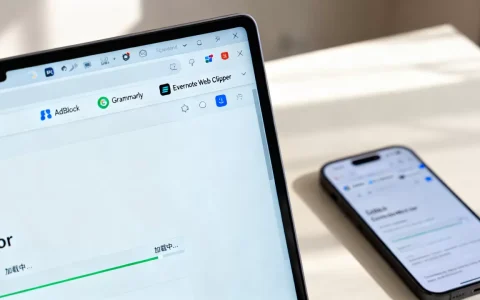
对于零基础的用户而言,掌握电脑操作的核心不在于死记硬背复杂的参数,而在于建立一套系统的操作逻辑,通过寻找一套优质的电脑初学者入门教程视频进行辅助学习,能够将抽象的数字概念转化为直观的视觉体验,从而大幅降低学习门槛,学习过程应当遵循“硬件交互系统认知软件管理网络应用”的层层递进原则,先学会如何与机器对话,再学会如何管理资源,最终实现高效办公与娱乐。
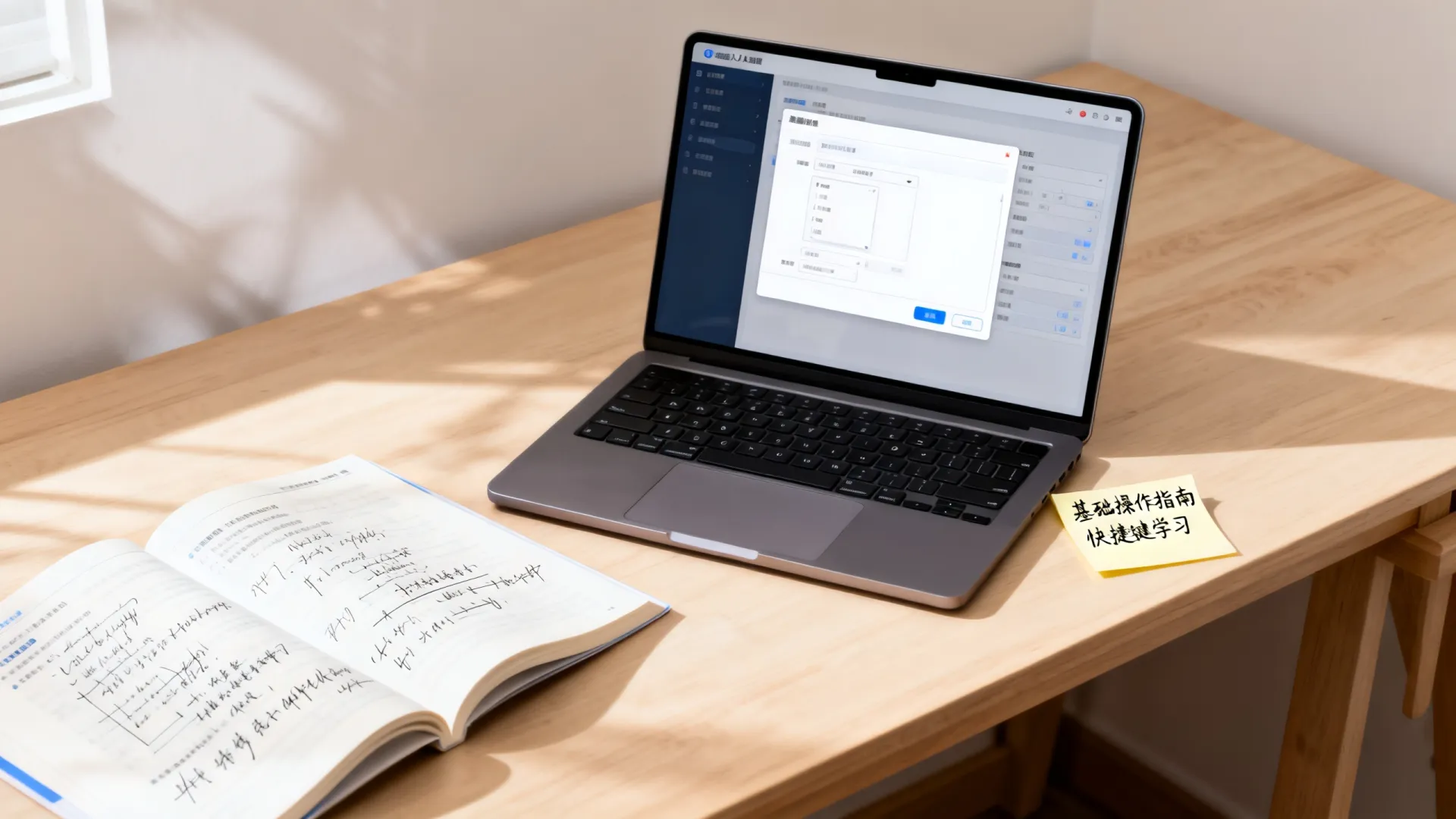


硬件基础与交互逻辑
电脑操作的物理基础在于输入与输出的精准配合,初学者首先需要克服对硬件的陌生感,建立正确的肌肉记忆。
-
鼠标的精准操控
鼠标是通往数字世界的触手,初学者应重点练习“指向”、“单击左键”、“双击左键”和“单击右键”的区别。- 单击左键:主要用于“选择”对象或“确认”指令。
- 双击左键:主要用于“打开”文件或运行程序。
- 单击右键:这是“上下文菜单”的入口,永远记住“遇到问题先右键”,系统会根据当前对象列出所有可用的操作选项。
- 拖拽:用于移动文件或选择大段文本。
-
键盘的高效盲打
不需要一开始就追求专业打字速度,但必须掌握核心键位。- 功能键区:重点掌握
Enter(确认/换行)、Space(空格/翻页)、Backspace(删除光标前字符)、Delete(删除光标后字符)。 - 组合快捷键:这是提升效率的关键。
Ctrl+C(复制)、Ctrl+V(粘贴)、Ctrl+X(剪切)、Ctrl+Z(撤销,这是电脑操作中最重要的“后悔药”)。
- 功能键区:重点掌握
-
外部接口的识别
学会区分USB Type-A、Type-C以及HDMI接口,记住一个原则:大多数接口在插入时都有“防呆设计”,如果插不进去,千万不要强行用力,尝试翻转方向或检查接口类型。
操作系统与文件管理
Windows操作系统是大多数初学者的首选平台,理解其文件管理逻辑是告别“电脑小白”的关键一步。
-
桌面与任务栏的认知
- 桌面:它就像是物理办公桌的台面,用来放置临时文件和常用工具,但专业建议是保持桌面整洁,不要堆积过多文件,以免影响系统运行速度和查找效率。
- 任务栏:位于屏幕下方,是系统的指挥中心,包含“开始”按钮(所有程序的入口)、运行中的软件图标、系统托盘(时间、音量、网络状态)。
-
文件管理的“树状结构”
这是初学者最容易混淆的概念,电脑的存储逻辑不是杂乱的堆砌,而是像图书馆一样的分类体系。- 盘符:C盘通常作为系统盘,类似于操作系统的大脑,建议只装软件,不存个人数据,D盘、E盘等用于存储个人资料。
- 路径:理解“文件夹子文件夹文件”的层级关系,学会使用“地址栏”查看当前文件的具体位置。
-
文件扩展名的意义
文件名后缀决定了文件的属性和打开方式。.docx是Word文档,.xlsx是Excel表格,.exe是可执行程序(安装包),.jpg是图片,在系统中设置“显示文件扩展名”,能帮助用户快速识别文件类型,避免误删系统文件或误运行病毒程序。
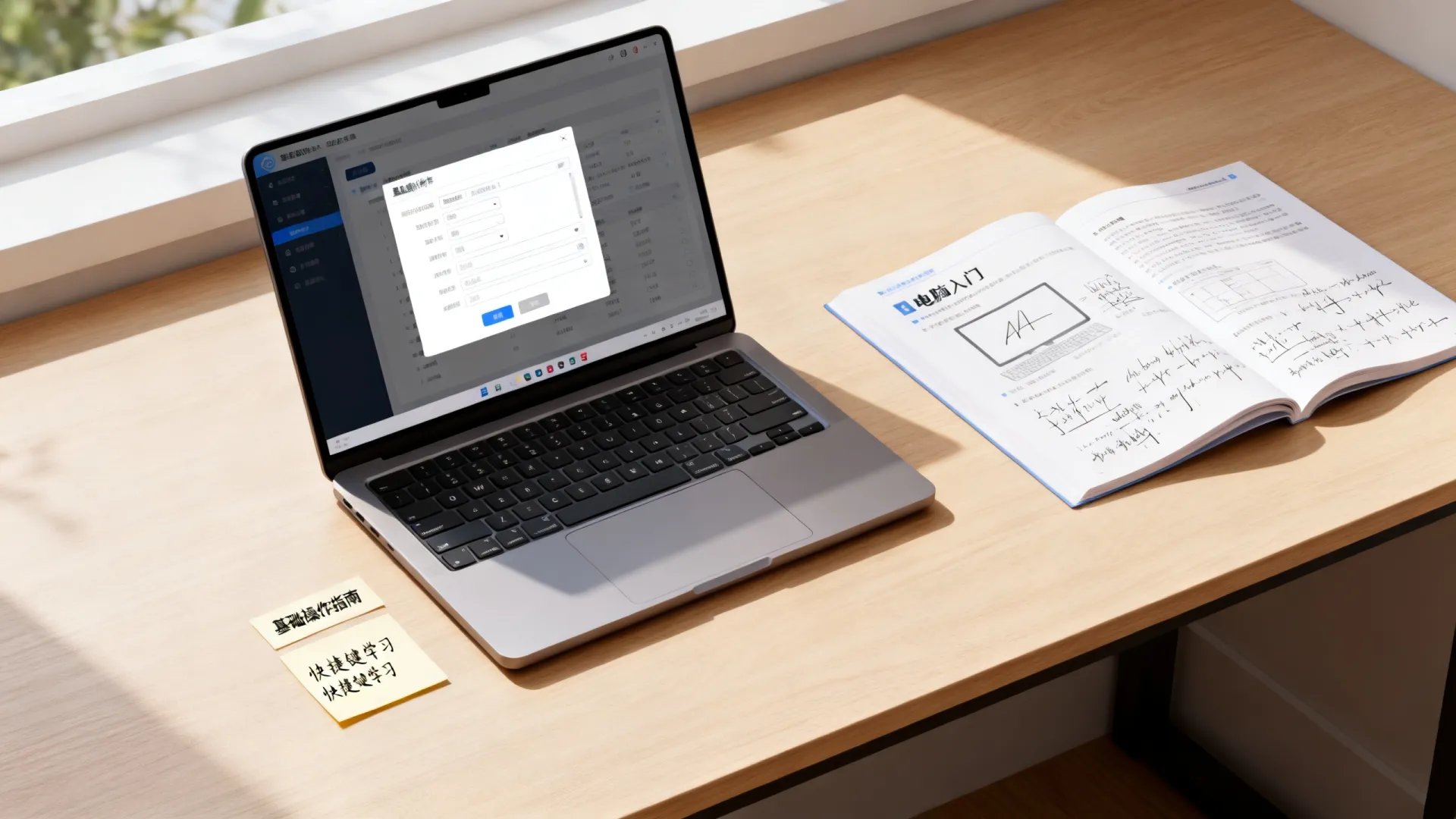
软件安装与卸载的专业方案
很多初学者的电脑变卡、弹窗满天飞,主要原因在于软件安装不规范。
-
软件获取渠道
坚决拒绝第三方高速下载器提供的“高速下载”按钮,这往往会捆绑大量垃圾软件,务必点击“普通下载”,或直接前往软件的官方网站进行下载。 -
安装过程中的“陷阱”规避
在安装向导中,不要无脑点击“下一步”,务必注意观察界面上的勾选框。- 取消勾选:凡是带有“安装XX卫士”、“设置XX为主页”、“加入用户体验计划”字样的选项,必须全部取消勾选。
- 自定义路径:安装路径尽量从C盘改为D盘或E盘,遵循“软件与系统分离,数据与软件分离”的原则。
-
彻底卸载软件
不要直接删除软件的桌面图标或文件夹,这无法清理注册表残留,正确的做法是:打开“控制面板”或“设置”中的“应用”功能,找到目标软件进行卸载,卸载后,建议使用专业工具或手动检查残留文件夹进行清理。
网络安全与浏览器使用
互联网是获取资源的宝库,但也充满了风险。
-
浏览器的选择与设置
推荐使用Chrome或Edge浏览器,它们拥有丰富的插件生态和良好的兼容性,学会使用“收藏夹”管理常用网站,利用“标签页”同时浏览多个网页。 -
账户密码安全
遵循“账号分级”原则,涉及资金(如网银、支付)的账号使用独立且复杂的强密码(包含大小写字母、数字和特殊符号);普通论坛账号可以使用密码管理软件生成的随机密码,切勿所有平台使用同一密码。 -
系统防护误区
对于大多数Windows 10/11用户,系统自带的Windows Defender安全中心已足够应对日常病毒威胁,无需额外安装第三方杀毒软件,过多的杀毒软件会互相争夺系统资源,导致电脑运行缓慢。
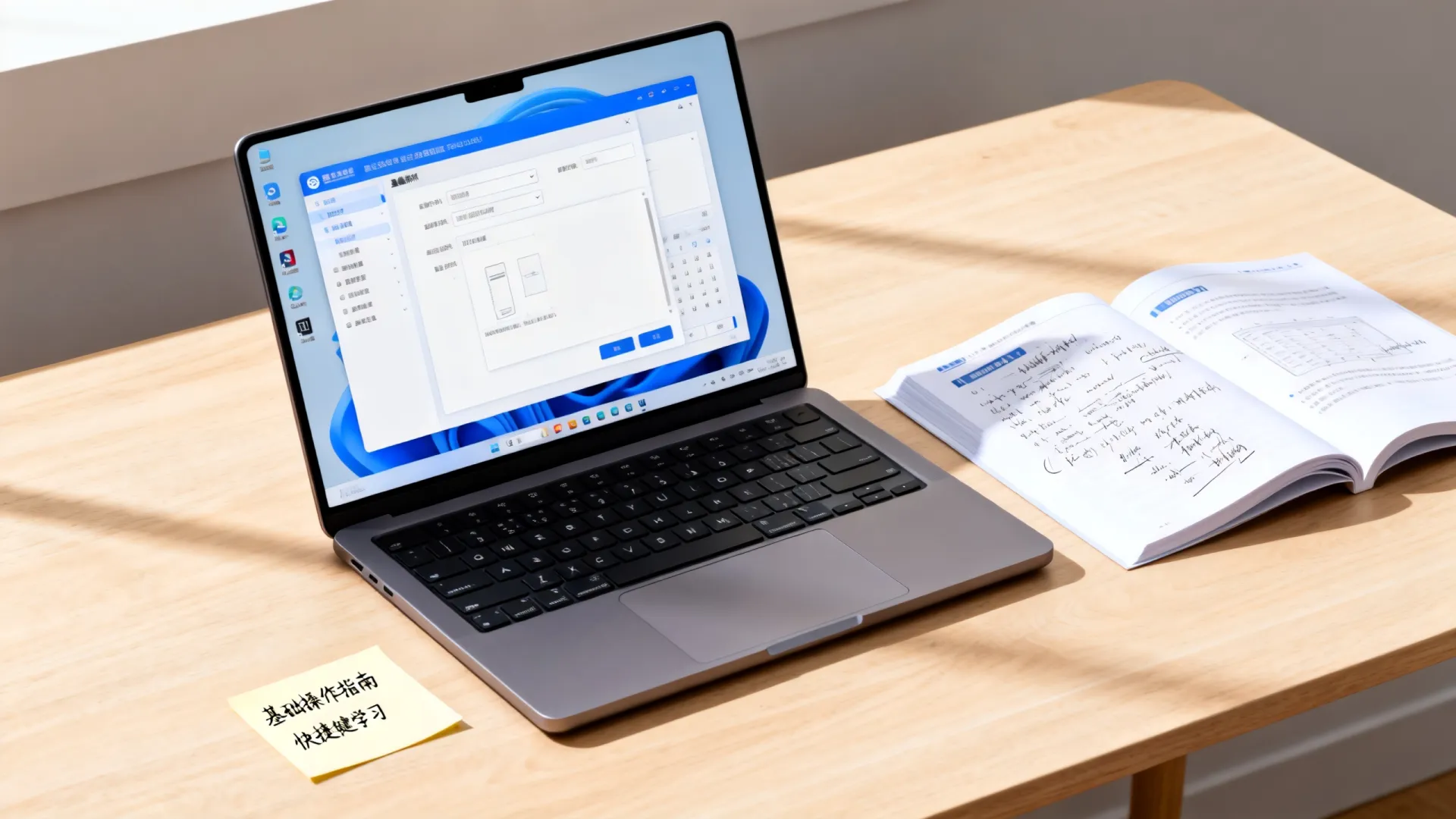
常见故障的自我排查
面对电脑故障,保持冷静并遵循“由软到硬”的排查顺序。
-
程序无响应
不要直接强制关机,按下组合键Ctrl + Shift + Esc打开“任务管理器”,在进程列表中找到状态为“未响应”的程序,点击“结束任务”。 -
网络连接断开
遵循“重启大法”,首先重启路由器(等待1分钟后再通电),其次在电脑上禁用再启用网络适配器,最后检查网线是否插紧或Wi-Fi开关是否开启。 -
输入法异常
检查语言栏是否切换到了正确的输入模式,使用Win + 空格键可以快速切换输入语言。
相关问答
Q1:为什么我的电脑C盘总是变红,空间不足?
A: C盘变红通常是因为系统默认的下载路径、软件安装路径以及微信、QQ等聊天软件的文件缓存都指向了C盘,解决方法是:1. 定期清理C盘临时文件;2. 将软件安装路径修改为D盘;3. 进入微信或QQ设置,将“文件管理”默认路径修改到其他盘符;4. 使用系统自带的“磁盘清理”工具进行扫描。
Q2:作为初学者,应该先学习Word还是先学习打字?
A: 毫无疑问应先学习打字,文字输入是所有办公软件操作的基础,如果打字速度过慢或对键盘布局不熟悉,在学习Word排版时会因为频繁寻找按键而分散注意力,导致学习效率极低,建议先花一周时间熟悉键盘指法,并掌握常用的复制、粘贴快捷键,再开始学习办公软件。
希望这份详细的操作指南能帮助您快速建立电脑使用信心,如果您在实践过程中遇到任何具体的操作难题,欢迎在评论区留言,我们将为您提供一对一的解答。
首发原创文章,作者:王坚,如若转载,请注明出处:https://idctop.com/article/42628.html