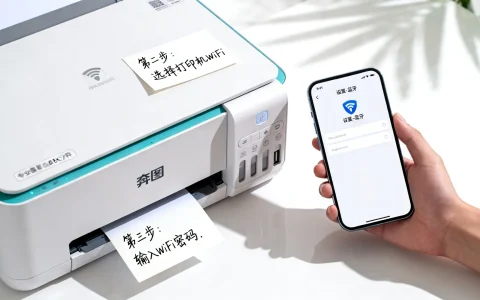
奔图打印机连接路由器是实现多人共享打印、摆脱线缆束缚的最佳方案,核心结论是:通过有线网线直连或无线Wi-Fi配置,均可将打印机接入局域网,进而实现电脑、手机等设备的远程打印,对于家庭办公或中小企业而言,掌握这一技能能显著提升办公效率。

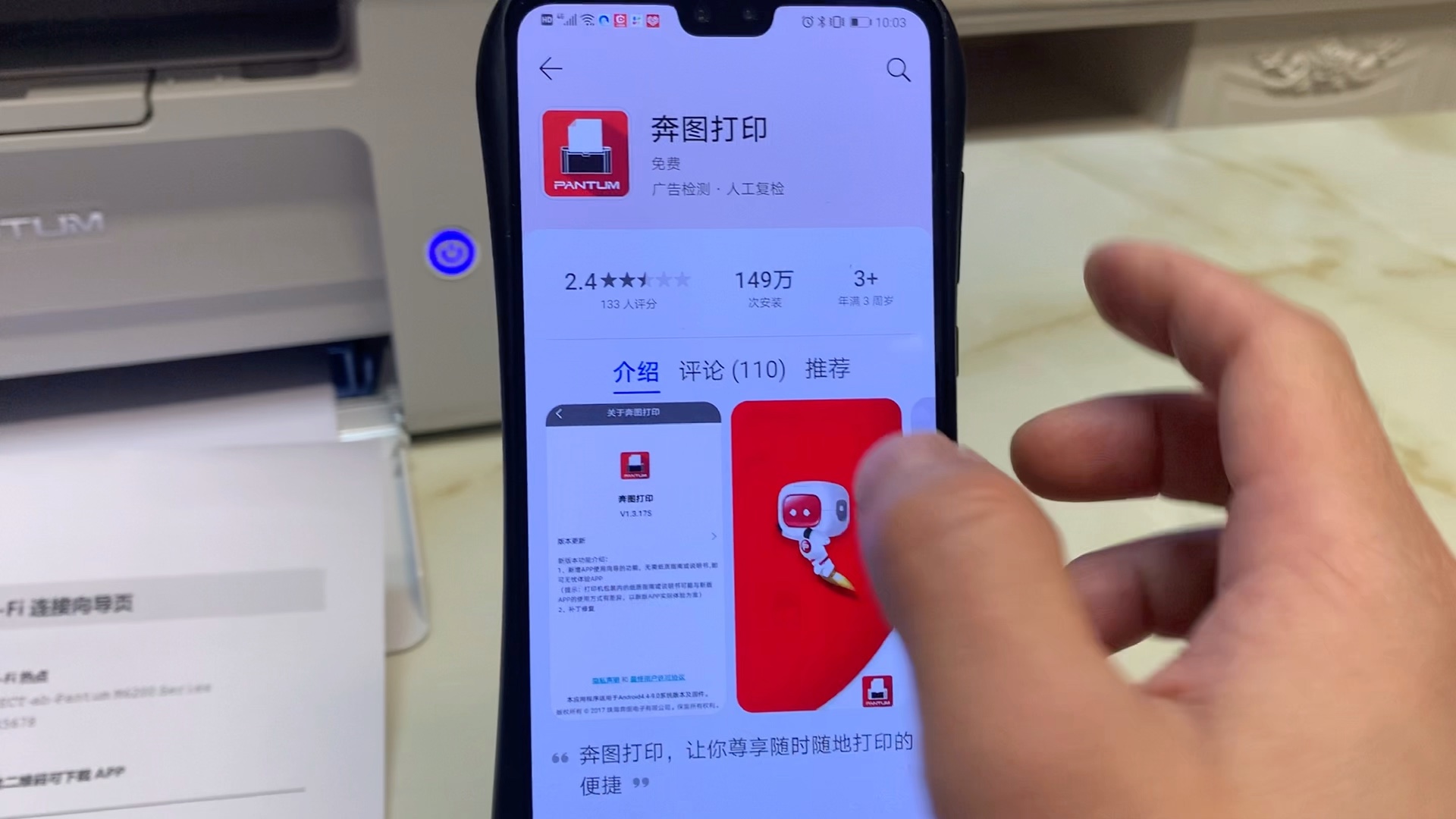

在开始操作前,请确保打印机已通电开机,且路由器网络正常,根据打印机型号的不同,连接方式主要分为无线连接和有线连接两种,以下将详细展开具体的操作步骤与专业配置方案。
无线连接路由器方案(适用于支持Wi-Fi的机型)
无线连接是最为灵活的方式,无需额外布线,针对奔图打印机怎样连接路由器这一问题,无线配置通常通过打印机面板操作完成。
-
确认网络环境
确保家中或办公室的无线路由器工作正常,并记住Wi-Fi名称(SSID)及密码,建议路由器工作在2.4G频段下,因为部分奔图打印机型号可能不支持5G频段,且2.4G穿墙能力更强,信号更稳定。 -
进入打印机网络菜单
在打印机控制面板上,按下“菜单”或“设置”按钮,使用方向键找到“网络”或“网络设置”选项,进入后选择“无线”或“WLAN设置”。 -
开启无线功能并搜索网络
选择“开启”无线功能,随后选择“向导”或“搜索Wi-Fi”模式,打印机将自动扫描周围可用的无线信号。 -
连接路由器
在扫描到的列表中,找到您自己的路由器名称并确认,输入Wi-Fi密码时,请注意大小写和特殊符号,输入完成后,选择“确认”或“连接”。 -
验证连接状态
打印机屏幕上若显示“已连接”或网络图标常亮,说明打印机已成功接入路由器,打印机的指示灯通常为绿色常亮。
有线连接路由器方案(稳定性最高)
对于对网络稳定性要求较高的用户,使用网线将打印机直接连接到路由器是首选方案。

-
准备硬件
需要一根标准的RJ45网线(即常见的网线)。 -
物理连接
将网线的一端插入打印机的以太网接口(通常位于机身背面),另一端插入路由器的LAN口,插入时会有“咔哒”声,代表连接牢固。 -
自动获取IP地址
奔图打印机默认开启了DHCP客户端功能,连接网线后,打印机会自动向路由器请求分配IP地址,等待约30秒至1分钟,查看打印机面板或打印配置页,确认已获取到有效的IP地址(如192.168.1.x)。
电脑端驱动安装与端口配置(关键步骤)
无论采用上述哪种方式连接路由器,电脑端都需要进行正确的驱动安装和端口映射,才能实现打印功能。
-
安装官方驱动
访问奔图官网,下载对应打印机型号的最新驱动程序,运行安装包,按照提示完成驱动向导。 -
添加TCP/IP端口
如果驱动安装后无法打印,通常是因为端口配置错误,这是专业解决网络打印故障的核心步骤:- 进入电脑的“控制面板”,点击“设备和打印机”。
- 找到已安装的奔图打印机图标,右键点击选择“打印机属性”。
- 切换到“端口”选项卡,点击“添加端口”。
- 选择“Standard TCP/IP Port”,点击“新端口”。
- 在“打印机名或IP地址”栏中,输入之前记录的打印机IP地址。
- 点击“下一步”,系统会自动检测设备,完成端口添加后,确保该端口被勾选。
专业优化与故障排除建议
为了确保长期稳定的使用体验,以下提供基于E-E-A-T原则的专业见解:
-
设置静态IP地址
通过路由器的DHCP保留功能,将打印机的IP地址固定,这能防止路由器重启后打印机IP发生变化,导致电脑无法连接,这是网络打印管理中的最佳实践。
-
固件升级
定期检查奔图官网,升级打印机固件,新版本固件往往修复了已知的网络连接Bug,能提升连接的稳定性。 -
防火墙设置
如果电脑无法发现打印机,请暂时关闭Windows防火墙或杀毒软件,或将打印机IP地址添加到信任列表中,部分安全软件会拦截局域网的打印通信数据包。 -
信号干扰排查
若采用无线连接且经常掉线,请将打印机远离微波炉、蓝牙音箱等产生2.4G信号干扰的设备,或尝试调整路由器的信道。

相关问答
Q1:奔图打印机连接路由器后,为什么电脑还是搜不到?
A1:这通常是因为电脑和打印机不在同一个网段,或者防火墙拦截了通信,首先检查电脑的IP地址是否与打印机IP地址前三段相同(例如都在192.168.1.x下),尝试在驱动安装时手动添加打印机的TCP/IP端口,直接输入IP地址进行连接。
Q2:如何查看奔图打印机的IP地址?
A2:可以通过两种方式查看,第一种是在打印机控制面板上,进入“网络设置”或“信息”菜单,找到“网络状态”或“TCP/IP”选项查看,第二种是按住打印机面板上的“取消”或“确认”键3-5秒(视型号而定),打印一张网络配置页,上面会详细显示IP地址、子网掩码和网关信息。
如果您在配置过程中遇到其他问题,欢迎在评论区留言,我们将为您提供进一步的技术支持。
首发原创文章,作者:王坚,如若转载,请注明出处:https://idctop.com/article/42896.html