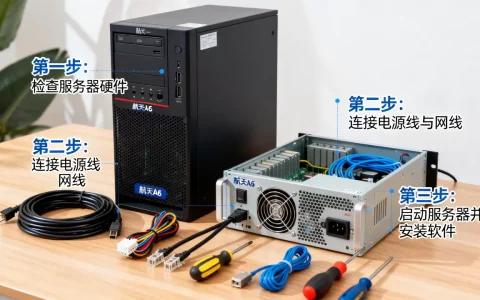
服务器没有RAID阵列时,安装系统的核心思路是直接使用单块硬盘作为系统盘,并在安装前确认主板启动模式与硬盘驱动情况。对于没有独立RAID卡或板载RAID功能的机器,操作系统会直接把硬盘识别为普通物理磁盘,安装过程与组装电脑类似,但需要注意服务器平台特有的VMD/IRST驱动加载问题。
无RAID阵列怎么做系统:安装前的硬件确认
动手安装之前,建议先花几分钟确认三件事,很多人在服务器无RAID阵列做系统时卡住,往往不是安装步骤错,而是忽略了硬件的初始状态。
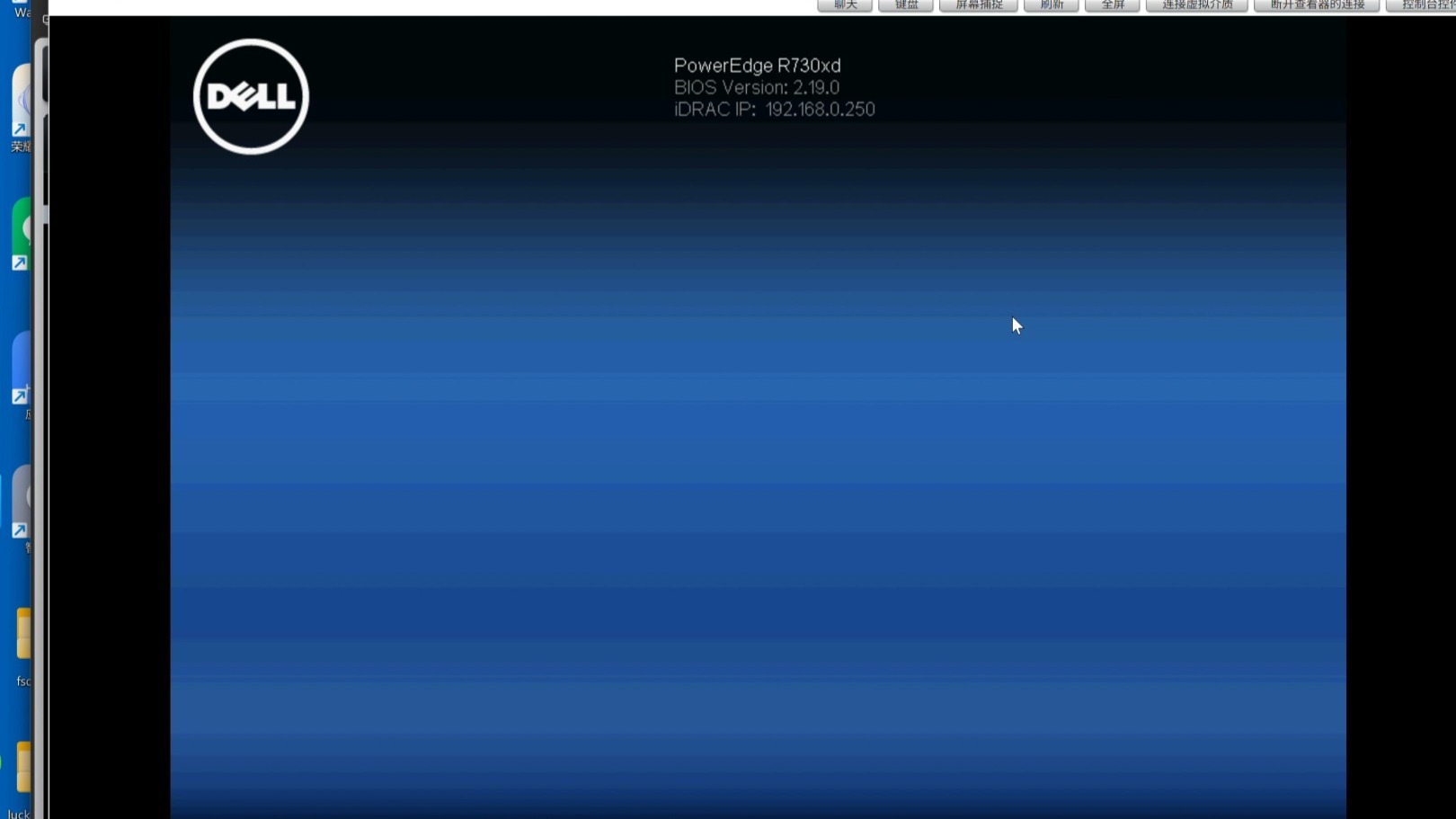
确认硬盘接口与工作模式
服务器的硬盘接口通常是SATA或SAS,无RAID阵列意味着硬盘没有做逻辑卷组合,每块盘都是独立状态,你需要在BIOS/UEFI中找到SATA或存储控制器选项,确保模式设置为AHCI而非RAID,如果这里保持RAID模式,即使没有组建阵列,系统安装程序也可能无法直接识别硬盘。
确认启动模式:UEFI还是Legacy
近年来的服务器主板默认启用UEFI启动,安装Windows Server时,UEFI模式要求硬盘分区表为GPT,Legacy模式对应MBR,建议在BIOS中直接设定为UEFI模式,系统盘使用GPT分区,避免后续引导问题。
确认CPU平台是否开启VMD
Intel平台服务器有一个容易踩坑的选项:VMD(Volume Management Device),不少新款Intel至强平台默认开启VMD,这会让系统安装界面看不到硬盘,如果你在安装Windows时提示找不到驱动器,大概率就是这个问题,处理方法是在BIOS中关闭VMD选项,或者在安装界面加载Intel VMD驱动,业内专家指出,超过一半的无RAID安装失败案例与VMD驱动缺失有关。
U盘启动工具的两种制作方式
服务器无RAID阵列怎么做系统,最便捷的路径是通过U盘引导安装,市面上的PE工具(如微PE、优启通)适合Windows Server环境,但部分精简版PE会砍掉服务器驱动,导致识别不到硬盘或网卡。
微软原生工具制作启动盘
在正常电脑上下载Windows Server ISO镜像,使用Rufus或微软官方Media Creation Tool写入U盘,Rufus在写入时可以选择分区类型为GPT,文件系统为FAT32,兼容性最好,注意单个install.wim文件超过4GB时,FAT32会写入失败,此时选择NTFS文件系统即可,但需要确保主板支持从NTFS的UEFI启动。
加载磁盘控制器驱动的实际操作
在安装界面出现驱动器选择时,如果列表为空,需要手动加载驱动,具体操作路径为:点击”加载驱动程序”→”浏览”,找到存放驱动文件的U盘目录,点击确定等待识别,驱动文件一定提前解压为文件夹形式,不要在U盘里堆压缩包。
具体安装步骤:从引导到系统就位
无RAID阵列做系统的实际操作,按下面顺序操作即可。
设置U盘为首选启动项
开机按Del或F2键进入BIOS设置界面,在Boot(启动)选项卡中,将U盘设备调至第一位,部分服务器主板需要同时开启CSM(兼容性支持模块)才能识别UEFI引导的U盘,可以一并检查。
操作系统选型与分区规划
Windows Server系列建议选择桌面体验版,方便后续图形化管理;如果追求稳定,建议选择Server Core版,占用资源更少,进入分区界面后,按Shift+F10调出命令提示符,输入diskpart,执行list disk查看物理磁盘,如果显示磁盘未初始化,可以执行select disk 0、clean、convert gpt三步操作。
给系统盘的分区大小建议控制在100-200GB之间,剩余空间后续分配为数据盘,无RAID模式下,这块盘坏了数据就没了,系统盘只放系统和程序,数据务必分流或做备份。
安装并激活系统的基本配置
安装进度到100%后,机器自动重启,会出现首次登录前的设置向导,在这里需要设置管理员密码,密码务必符合复杂性要求(包含大小写字母、数字、符号),登录后,检查设备管理器,看是否存在带黄色感叹号的未知设备。
系统安装完成后的关键设置
系统进入桌面不意味着大功告成,有几个设置直接决定这台服务器能不能长期稳定运行。
补齐驱动与Windows更新
无RAID服务器的最佳系统安装方式,本质上就是让系统健康运行,优先安装主板芯片组驱动、网卡驱动和显卡驱动,Windows Server默认不启用Windows Update自动更新,建议在Windows Update设置中改为自动安装,至少每月手动检查一次安全更新。
开启远程桌面与防火墙端口
服务器通常放在机房,不可能每次都接显示器操作,在”系统属性”→”远程”中勾选允许远程桌面连接,并确认防火墙放行3389端口,建议修改默认远程端口,降低被扫描爆破的概率。
单独设置数据盘的分区格式与路径
如果机器里有第二块硬盘,直接在”磁盘管理”中将其格式化为NTFS格式,并分配盘符,有多块独立硬盘时,建议不要做跨区卷或带区卷,因为无RAID模式下卷损坏的恢复难度远高于直通硬盘。
无RAID阵列安装系统与常见问题的应对
无RAID服务器装系统装不上:驱动不匹配怎么办
遇到安装界面无法识别硬盘,优先进入BIOS关闭VMD,如果关闭后依然无法识别,去主板厂商官网下载对应机型IRST驱动,拷贝到U盘,在加载驱动程序界面手动安装,AMD平台的服务器很少出现这类问题,多数情况下直接就能看到NVMe或SATA硬盘。
系统装好了但启动时黑屏或报错
这类问题大多与引导模式错配有关,比如用Legacy模式安装了系统,但BIOS修改为UEFI启动,或者反方向操作,解决方式是在BIOS中选择与安装时一致的模式,确认硬盘第一个分区是否为EFI引导分区,分区丢失会导致启动时找不到引导文件。
独立服务器无RAID阵列安装系统的优势与局限
直接把系统装在一块独立硬盘上,省去了配置RAID卡的繁琐步骤,适合存储量小、数据实时性要求不高、预算有限的场景,但也要清楚,单盘损坏即系统崩溃,数据损失风险高于RAID1或RAID5,如果机器上只有这一块盘,建议至少每天做一次系统盘的镜像备份或云备份。
通过以上步骤,你应该已经知道服务器无RAID阵列怎么做系统了,核心就是把硬盘当作普通单盘处理,关闭主板的RAID/VMD选项,用U盘引导装载系统,再做好后续驱动与备份工作,它没有复杂的阵列卡配置,但少了阵列冗余,维护上需要更勤快一点。
常见问题解答
无RAID服务器装系统为什么比有RAID卡麻烦?
有RAID卡时,系统安装界面能直接看到虚拟磁盘或逻辑盘,无RAID时,部分平台需要靠Intel驱动来识别硬盘,多了一步驱动加载操作,对新手来说显得复杂,熟悉后和普通电脑装系统没有本质区别。
无RAID阵列的操作系统安装时长大概多久?
安装Windows Server本体一般在20-40分钟之间,取决于U盘读写速度和机械盘还是固态盘,系统进入桌面后的驱动安装、Windows更新和基础设置,预计额外占用30-60分钟,整体留出两个小时比较从容。
系统装在固态硬盘还是机械硬盘上?
建议优先用固态硬盘做系统盘,服务器的随机读写和系统响应速度明显提升,开机和应用程序打开速度焕然一新,机械硬盘更适合做容量型数据存储,顺序读写尚可,随机小文件性能差,做系统盘的体验不如固态。
首发原创文章,作者:王坚,如若转载,请注明出处:https://idctop.com/article/812592.html