实现监控画面在电视大屏上实时显示,核心在于建立摄像头与电视之间的信号传输通道,根据设备类型和网络环境,主要分为三种主流方案:通过HDMI线物理直连、利用智能电视网络投屏、以及借助NVR(网络录像机)进行中转,针对监控摄像头连接电视机怎么观看这一需求,用户需根据自家设备的接口和功能,选择最匹配的连接方式。

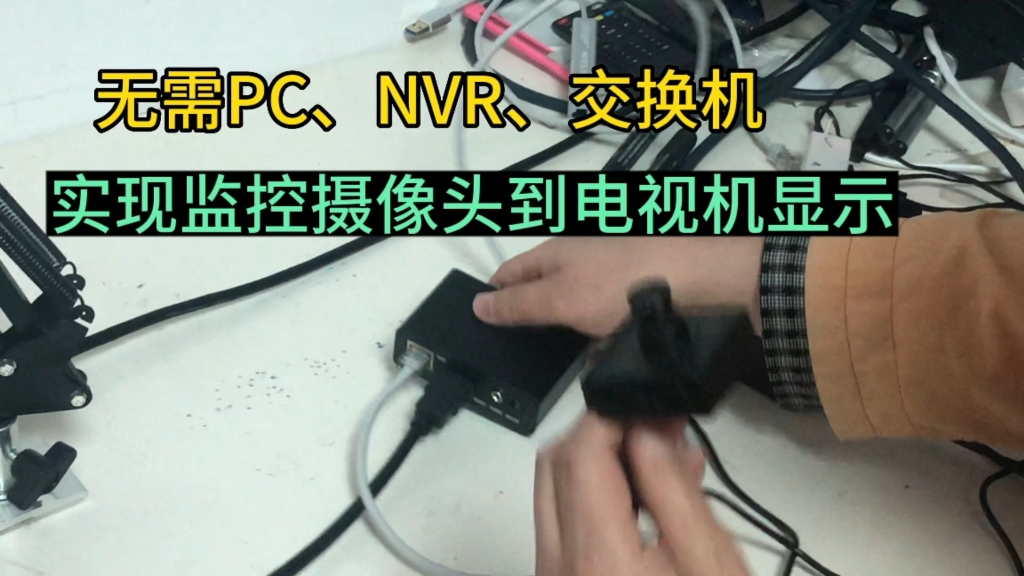

HDMI物理直连方案(最稳定)
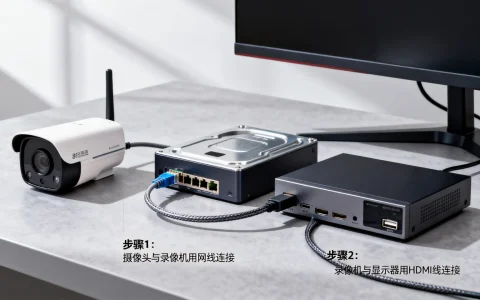
对于追求低延迟和高画质的用户,物理连接是首选方案,这种方式主要适用于带有HDMI输出接口的NVR设备,或者部分自带HDMI接口的特种摄像头。
操作步骤如下:
- 检查设备接口:确认后端设备(通常是NVR主机)是否具备HDMI输出口,绝大多数家用监控套装中的NVR都配有此接口。
- 连接线缆:使用HDMI线,一端插入NVR的HDMI OUT接口,另一端插入电视机的HDMI IN接口。
- 切换信号源:启动电视机和NVR,使用电视遥控器将信号源切换至对应的HDMI模式(如HDMI 1、HDMI 2)。
- 画面预览:连接成功后,电视屏幕将直接显示NVR的主预览界面,通常为多画面分割显示。
此方案的优势在于完全不依赖家庭网络带宽,即便断网,只要摄像头与NVR连接正常,电视端依然可以观看实时画面,且画质无损耗,操作逻辑类似有线电视,适合老人使用。
智能电视网络投屏方案(最便捷)
随着智能电视的普及,利用家庭Wi-Fi网络进行软连接是目前最灵活的方式,此方案要求摄像头和电视连接同一个局域网,且电视支持安装第三方App或具备投屏功能。
具体实施路径包括:
-
厂商官方App安装法

- 打开智能电视的应用商店,搜索摄像头品牌的官方App(如“海康互联”、“萤石云视频”、“米家”等)。
- 安装并登录与手机端相同的账号。
- 在App首页点击需要观看的摄像头,即可全屏显示监控画面。
-
手机/平板镜像投屏法
- 确保手机与电视连接同一Wi-Fi。
- 打开手机端的监控App,调取实时画面。
- 打开手机的“屏幕”或“投屏”功能,搜索并点击电视设备名称。
- 画面将同步传输至电视屏幕。
-
DLNA推流技术
部分高端监控摄像头支持DLNA协议,在App播放界面点击“TV”图标,可直接发现并推送到智能电视,无需镜像整个手机屏幕,体验更佳。

此方案无需额外布线,适合已装修完成或电视距离摄像头较远的家庭,但需注意,画面的流畅度高度依赖路由器的性能,若家中设备过多,可能出现卡顿。
NVR网络解码方案(最专业)
对于拥有多路监控摄像头的家庭或商铺,通过NVR连接电视是专业之选,这与HDMI直连不同,它强调的是NVR作为核心解码器的角色。
实施细节:
- 集中管理:将所有摄像头网线汇聚连接到NVR的LAN口。
- 网络配置:确保NVR通过网线连接路由器,获取IP地址。
- 显示输出:NVR通过HDMI线连接电视,作为解码输出终端。
- 智能切换:在电视画面上,利用NVR配套的鼠标或遥控器,可以实现单画面放大、多画面轮巡等功能。
这种架构不仅解决了监控摄像头连接电视机怎么观看的问题,还提供了录像回放、异常报警弹窗等高级功能,是构建家庭安防系统的最佳实践。
优化观看体验的专业建议

为了确保长期使用的稳定性和清晰度,以下专业建议不可忽视:
- 分辨率匹配:电视通常是4K分辨率,若摄像头支持4K,务必在设置中开启“超清”或“4K”模式,若使用HDMI线,建议选择HDMI 2.0及以上版本的线材,以支持高带宽传输。
- 解决延迟问题:网络投屏通常有0.5秒至3秒的延迟,若用于实时对讲或监控门口动态,建议优先选择HDMI连接的NVR方案,将延迟控制在毫秒级。
- 休屏设置:电视作为显示设备,长时间静止画面容易造成烧屏(尤其是OLED电视),建议在NVR或电视设置中开启“屏保”或“自动关机”功能,当无操作时自动熄屏。
- 隐私保护:若电视放置在客厅等公共区域,建议在NVR上设置“隐私遮挡”区域,避免将卧室等私密空间的画面在电视上常驻显示。
相关问答
Q1:监控摄像头连接电视后没有声音怎么办?
A1:首先检查摄像头是否支持拾音功能,若支持,在HDMI连接模式下,需进入电视设置,将对应HDMI接口的音频输入源调整为“PCM”或“自动”;在网络投屏模式下,确保手机或电视App未开启静音,且推流协议支持音频传输(部分DLNA推流仅支持视频)。
Q2:为什么无线连接电视看监控经常卡顿?
A2:这通常是因为带宽不足或信号干扰,监控码流通常较高,尤其是高清画面,建议将路由器升级为Wi-Fi 6标准,或者使用电力猫通过家庭电线传输网络信号,为电视和摄像头提供稳定的专用信道,避免与手机上网争抢带宽。
如果您在连接过程中遇到特定品牌设备的兼容性问题,欢迎在评论区留言,我们将为您提供针对性的调试方案。
首发原创文章,作者:王坚,如若转载,请注明出处:https://idctop.com/article/43020.html