Cloudflare免费CDN设置的核心在于将域名DNS解析指向Cloudflare,开启代理并配置SSL,即可实现全球加速与基础安全防护,无需任何费用。
很多站长在搭建网站时,第一反应是购买昂贵的服务器或付费CDN服务,其实对于个人博客、中小企业官网或测试环境,Cloudflare提供的免费套餐已经足够强大,它不仅能解决跨地域访问速度慢的问题,还能抵御常见的DDoS攻击,下面我们将深入拆解具体的操作流程,确保你能从零开始完成配置。

Cloudflare免费cdn设置全流程解析
配置过程并不复杂,主要分为账号注册、域名添加、DNS迁移和SSL配置四个关键步骤,每一步都有明确的逻辑,理解这些逻辑比死记硬背按钮位置更重要。
注册与添加站点基础操作
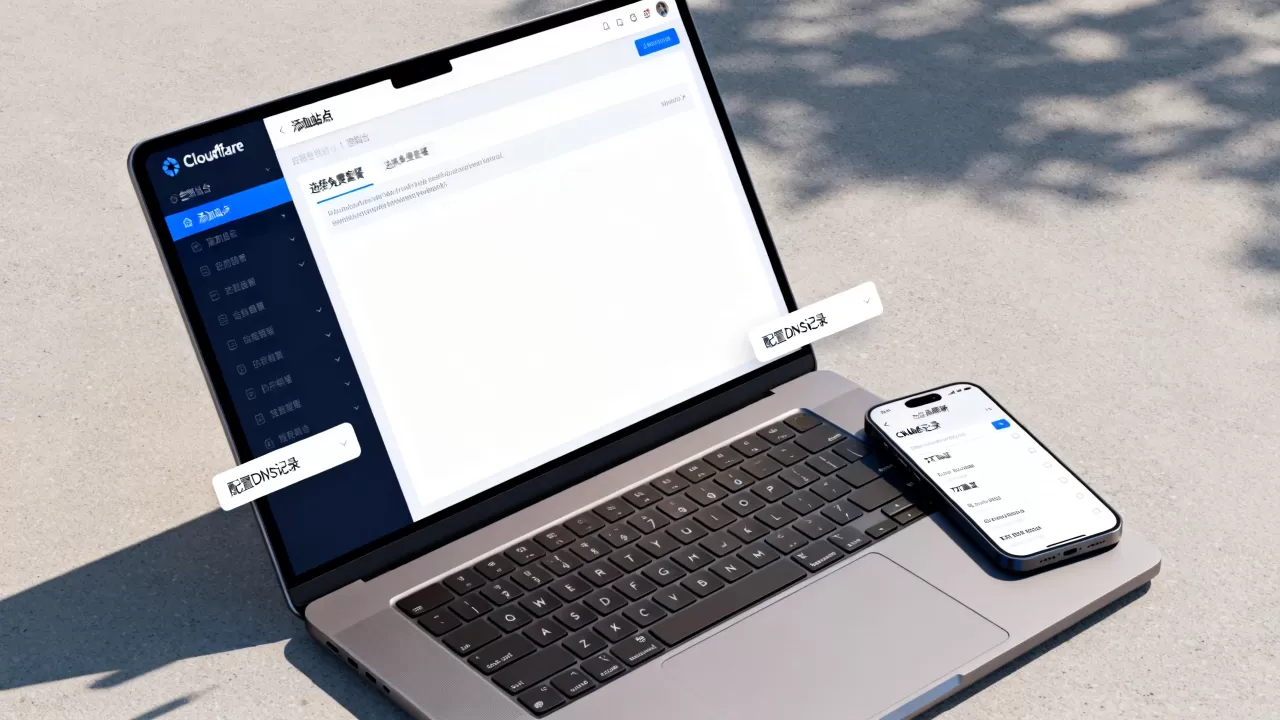
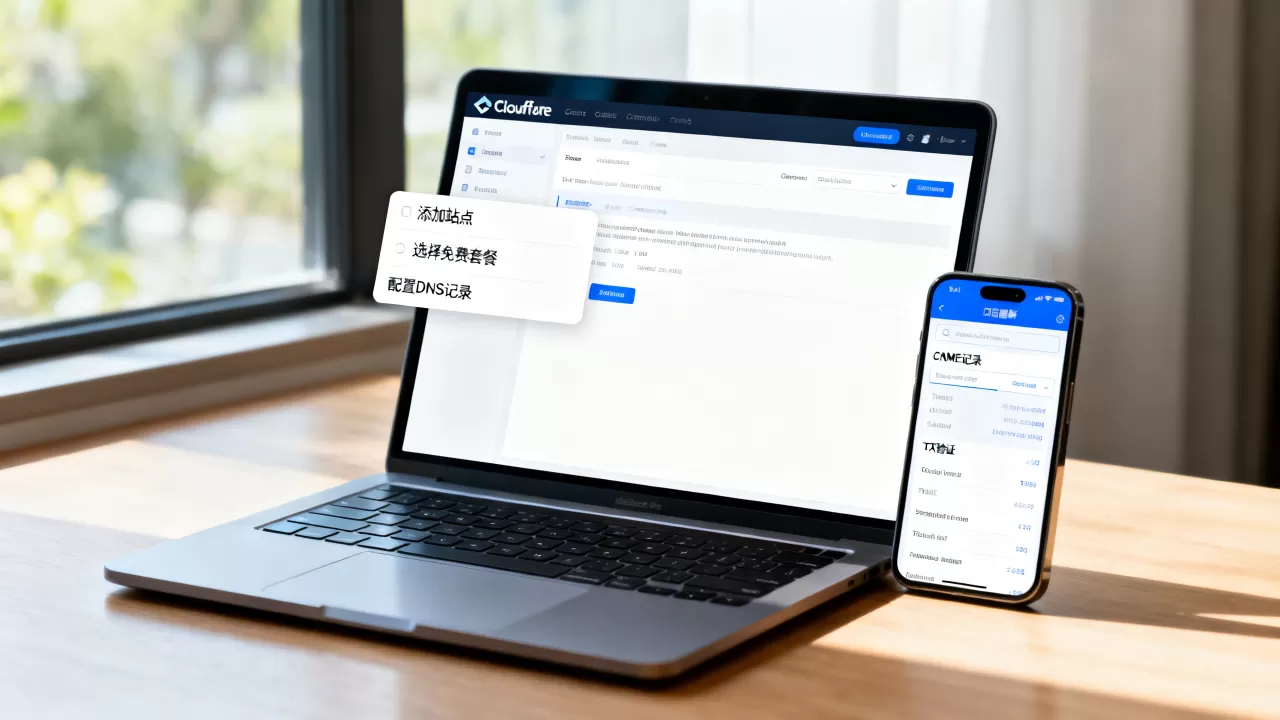
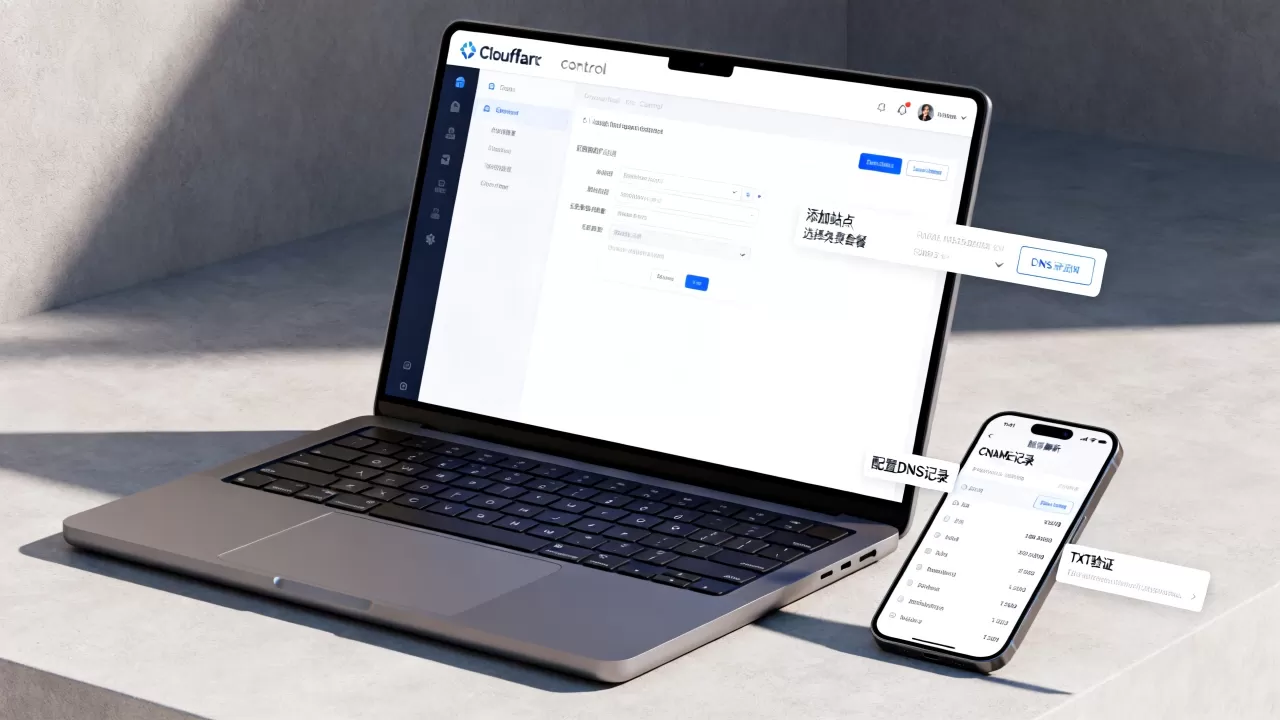
访问Cloudflare官网并注册账号,登录后,点击界面左上角的“Add a Site”按钮,在弹出的输入框中,填入你希望加速的域名,example.com,系统会自动扫描该域名现有的DNS记录。
这里有一个关键细节:确保你的域名注册商(如阿里云、腾讯云、GoDaddy)允许更改Nameserver(NS记录),如果域名在注册商处直接管理,后续可能需要在那里修改NS记录;如果在其他平台管理,则直接在当前平台操作即可,点击“Continue”后,系统会生成两行NS记录,格式通常为 bob.ns.cloudflare.com 和 alice.ns.cloudflare.com。
你需要登录域名注册商后台,找到DNS管理或Nameserver设置项,将原有的NS记录替换为Cloudflare提供的这两行地址,保存后,等待全球DNS生效,这个过程可能需要几分钟到48小时不等,但通常很快。
DNS记录迁移与优化技巧
当域名成功添加到Cloudflare后,系统会自动导入现有的DNS记录,你需要仔细检查这些记录,特别是A记录、CNAME记录和MX记录(邮件服务)。
- A记录:指向你的服务器IP地址,确保IP地址正确无误,否则网站将无法访问。
- CNAME记录:常用于子域名或静态资源,注意,Cloudflare要求CNAME记录不能与根域名(即
example.com)冲突,除非使用CNAME Flattening功能(免费版支持有限,建议子域名使用CNAME)。 - Orange Cloud图标:这是Cloudflare代理功能的开关,确保你希望加速的域名记录旁边的云朵图标是

橙色
(Proxied)状态,如果是灰色(DNS Only),则不经过Cloudflare节点,无法享受加速和安全防护。
对于静态资源域名(如 static.example.com),建议开启Proxy,对于需要直接访问服务器日志或特殊协议(如SSH、FTP)的服务,务必保持Proxy关闭,即云朵图标为灰色。
Cloudflare免费cdn设置中的SSL配置对比
SSL证书的配置是确保网站安全加载HTTPS的关键,很多用户在这里遇到“重定向循环”或“证书错误”的问题,通常是因为SSL模式设置不当。
SSL模式选择指南
在Cloudflare控制台的“SSL/TLS”选项卡中,你会看到几种加密模式,对于大多数使用免费CDN的用户,推荐选择 “Flexible” 或 “Full” 模式,具体取决于你的源站是否已配置SSL。
- Flexible模式:浏览器到Cloudflare之间是HTTPS,但Cloudflare到源站之间是HTTP,这种模式适合源站没有安装SSL证书的情况,缺点是源站到CDN之间的数据传输未加密,安全性较低。
- Full模式:浏览器到Cloudflare是HTTPS,Cloudflare到源站也是HTTPS,但Cloudflare不验证源站证书的有效性,适合源站有自签名证书或证书过期但仍想通过CDN加速的情况。
- Full (Strict)模式:最安全的模式,要求源站必须拥有有效的、受信任的SSL证书,如果你的源站证书由Let’s Encrypt等权威机构签发,建议选择此模式。
业内专家指出,从安全角度考虑,应尽可能升级到Full (Strict)模式,以确保端到端的全程加密。
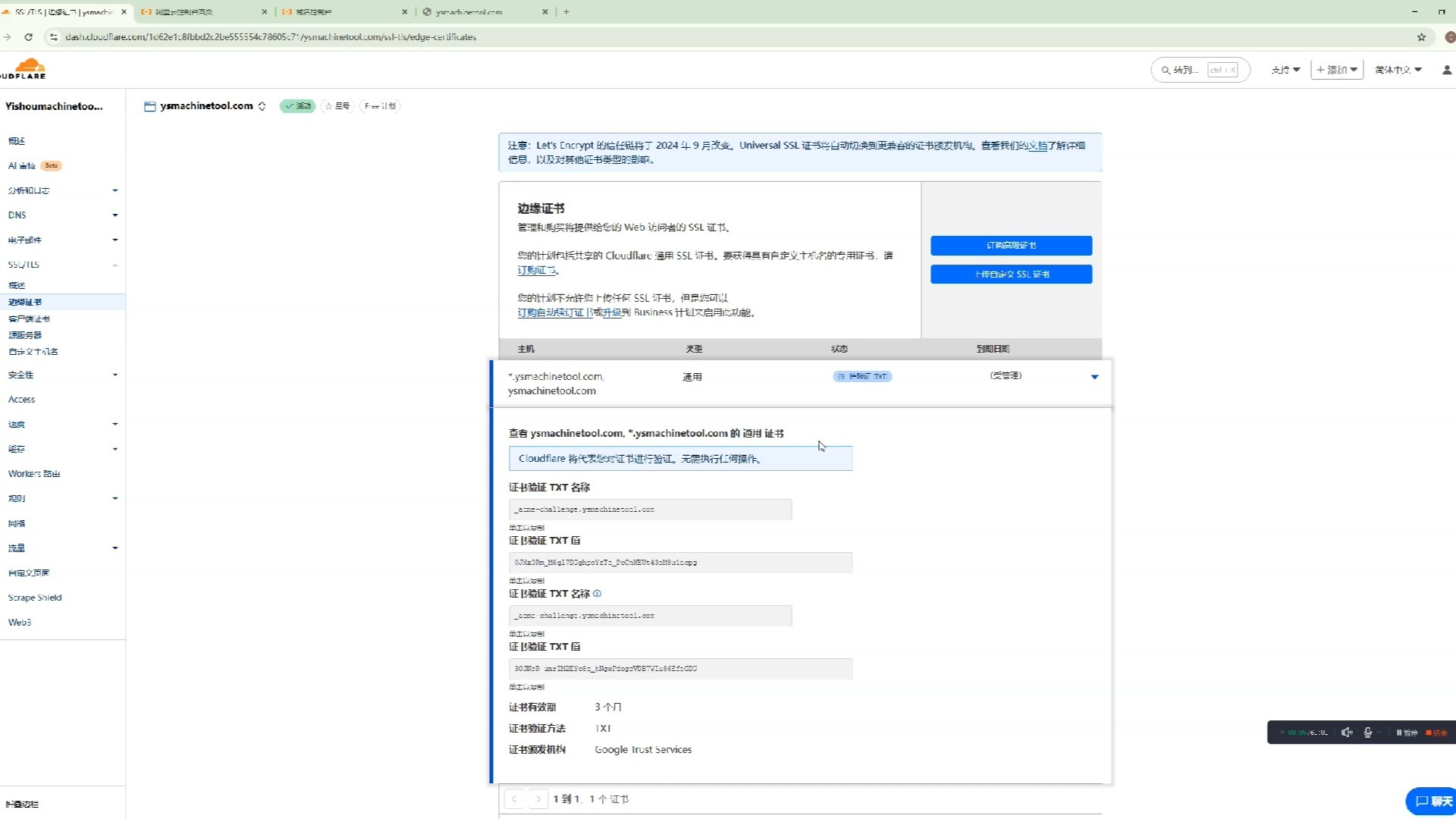
边缘证书与源站证书管理
Cloudflare会为经过其CDN的域名自动签发边缘证书,你无需在Cloudflare后台手动上传证书,只需在源站服务器上配置好SSL即可,如果源站使用Nginx或Apache,确保证书文件路径正确,并重启Web服务。
对于子域名,如果它们也希望通过CDN加速,可以在Cloudflare中单独添加CNAME记录并开启Proxy,Cloudflare支持通配符证书(Wildcard Certificate),可以覆盖所有子域名,但免费套餐中某些高级特性可能受限,建议根据实际需求评估。
Cloudflare免费cdn设置常见问题排查
即使按照标准流程操作,有时也会遇到访问异常,以下是几种常见场景及解决方案。
522错误与连接超时
522错误通常表示Cloudflare无法连接到你的源站服务器,这可能是因为:
- 源站服务器宕机或重启中。
- 源站防火墙(如iptables、云服务商安全组)阻止了Cloudflare的IP段,Cloudflare的IP段是动态变化的,建议将Cloudflare的所有IP加入白名单,或仅开放80和443端口。
- 源站Web服务(Nginx/Apache)未正常运行。
缓存不更新问题
后,发现用户看到的仍是旧页面,这是缓存导致的,Cloudflare提供免费版的缓存清理功能。
在控制台的“Caching”选项卡中,点击“Configuration”,找到“Purge Cache”部分,你可以选择“Purge Everything”清除所有缓存,或者设置“Cache Level”为“Bypass”临时禁用缓存,对于更精细的控制,建议在HTTP响应头中设置 Cache-Control 指令,指定不同资源的缓存时间。
免费CDN与付费CDN功能差异对比
为了帮助读者更好地决策,以下是免费套餐与Pro套餐(付费)的核心功能对比。
| 功能模块 | 免费套餐 (Free) | Pro套餐 (Paid) |
|---|---|---|
| DDoS防护 | 基础L3/L4层防护 | 高级L7层防护,更精准的规则引擎 |
| SSL/TLS | 边缘证书,Flexible/Full模式 | 支持Full (Strict),自定义证书上传 |
| 缓存规则 | 基础缓存控制 | 高级缓存规则,支持更多条件判断 |
| WAF (防火墙) | 默认规则集,不可自定义 | 可自定义WAF规则,拦截特定攻击 |
| 流量限制 | 无明确限制,但受公平使用政策约束 | 更高的速率限制,适合高流量站点 |
| 支持服务 | 社区支持 | 优先技术支持 |
多数情况下,个人博客和小微企业网站使用免费套餐完全足够,只有在面临高频恶意攻击或需要精细化流量控制时,才考虑升级。
Cloudflare免费cdn设置后的性能优化建议
配置完成后,不要忽视后续的性能调优,合理的设置能进一步提升加载速度。
启用HTTP/2和HTTP/3
在“SSL/TLS” > “Edge Certificates”中,确保启用“Always Use HTTPS”,在“Speed”选项卡中,开启“HTTP/2”和“HTTP/3 (with QUIC)”支持,HTTP/3基于UDP协议,能有效降低延迟,特别是在网络不稳定的移动环境下表现更佳。
图片优化与自动压缩
Cloudflare提供免费的“Mirage”和“Polish”功能,用于自动优化图片大小和格式,在“Speed” > “Optimization”中开启这些功能,可以显著减少图片传输体积,提升首屏加载速度。
最小化资源加载
结合Cloudflare的“Minify”功能,自动压缩HTML、CSS和JavaScript文件,在“Speed” > “Optimization”中勾选相应选项,注意,Minify可能会破坏某些代码结构,建议在测试环境验证后再在生产环境启用。
Cloudflare免费cdn设置Q&A
Cloudflare免费cdn设置是否支持所有域名注册商?
Cloudflare支持绝大多数主流域名注册商,包括阿里云、腾讯云、GoDaddy、Namecheap等,只要注册商允许修改Nameserver记录,即可无缝接入,对于少数不支持NS修改的注册商,可能需要使用CNAME Flattening或其他方式,但体验会有所限制。
Cloudflare免费cdn设置对SEO有什么影响?
正面影响显著,Cloudflare提供的SSL加密是Google排名因素之一,能提升网站安全性评分,全球节点加速能显著降低页面加载时间,而加载速度是SEO的核心指标之一,Cloudflare的DDoS防护能确保网站在高流量期间依然可用,避免因宕机导致的SEO权重下降。
Cloudflare免费cdn设置后源站IP会暴露吗?
开启Proxy(橙色云朵)后,访问者看到的是Cloudflare节点的IP,而非源站IP,从而隐藏了源站真实地址,这是Cloudflare提供安全防护的重要机制,但如果源站直接通过IP访问,或某些服务未开启Proxy,IP仍可能暴露,建议所有服务均通过域名访问,并严格限制源站防火墙,仅允许Cloudflare IP段访问。
首发原创文章,作者:王坚,如若转载,请注明出处:https://idctop.com/article/430636.html