FTP服务器隔离是通过用户隔离、目录隔离和权限控制,确保多用户环境下每个用户只能访问自己文件的核心安全机制,无论是共享主机还是企业内网,正确配置隔离是防止数据泄露的第一步。
FTP用户隔离模式对比:哪种更适合你?
FTP服务器隔离的核心在于用户隔离,业内专家指出,用户隔离是防止横向移动的关键手段,如果你还不清楚FTP隔离有什么用,三个最直接的好处是:防止用户越权访问、简化权限管理、满足合规要求,目前主流FTP服务器提供三种隔离模式,你需要根据场景选择。
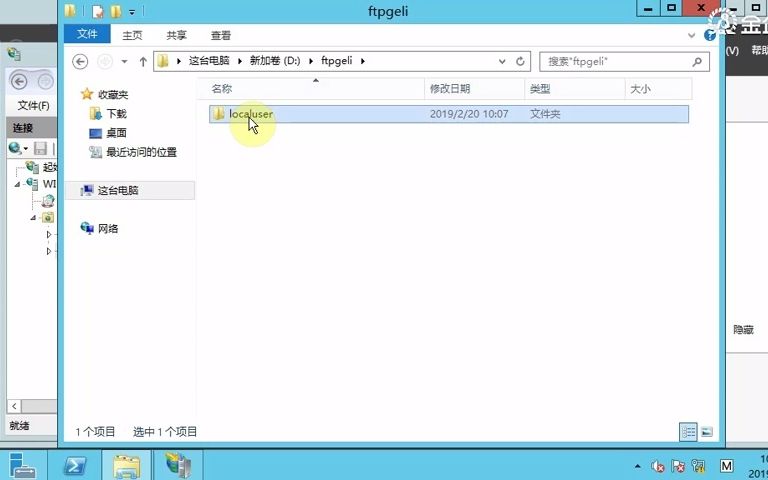

不隔离用户
所有用户共享同一个根目录,可以互相浏览和操作文件,这种模式仅适用于完全信任的单一用户环境,比如开发人员自用,在其他场景下,这是极不推荐的做法。
隔离用户(锁定主目录)
每个用户被强制限制在自己用户主目录下,无法向上或切换到其他用户目录,这是最通用的隔离方案,适用于虚拟主机、多用户共享的场景,配置时需指定每个用户的主目录,并在FTP服务器中启用“隔离用户”选项,例如在IIS中,为每个用户创建C:FTPRootUsername目录,并设置对应权限。
隔离用户并限制Active Directory域
Windows IIS FTP支持基于AD域的隔离,适合企业域环境,用户主目录可以基于用户名自动创建,且只有域用户能登录,安全性更高,配置时需要加入域,并设置用户主目录的UNC路径。
| 模式 | 安全性 | 配置复杂度 | 适用场景 |
|---|---|---|---|
| 不隔离 | 低 | 无需配置 | 开发测试、单用户 |
| 隔离用户 | 高 | 中等 | 多用户共享、虚拟主机 |
| 隔离+AD域 | 最高 | 较高 | 企业域环境 |
虚拟主机场景下的隔离选择
假设你是一家虚拟主机提供商,每个客户需要独立的FTP空间,模式二是最佳选择,你可以在IIS中为每个站点建立独立用户,并启用隔离用户模式,将用户主目录指向站点文件夹,这样客户只能管理自己的文件,无法干扰其他站点,据统计,大多数虚拟主机商都采用此方案。
如何选择隔离模式?
小型网站或工作室,选择模式二即可,需要更严格的安全审计且使用IIS,可以考虑模式三,对于大多数Linux用户,模式二配合vsftpd的chroot功能已经足够安全。
FTP服务器怎么隔离用户?配置步骤详解
如果你已经决定启用隔离,下面以Windows IIS和Linux vsftpd为例,说明具体操作步骤,FTP服务器怎么隔离用户,核心在于配置正确的隔离选项和用户主目录,FTP隔离配置步骤并不复杂,但需要细心。
Windows IIS 隔离配置
1. 创建本地用户或使用域用户。
2. 打开IIS管理器,添加FTP站点,绑定IP和端口,选择SSL设置(建议使用)。
3. 在“身份验证和授权”中,勾选“基本身份验证”,并选择允许访问的用户(如特定用户或所有用户)。
4. 在“隔离用户”设置中,选择“用户隔离模式”,并指定用户主目录的路径,通常使用%FtpRoot%%UserName%的格式,例如FTP根目录设为D:FTPRoot,用户user1的主目录自动映射为D:FTPRootuser1。
5. 设置主目录的NTFS权限:右键目录,安全选项卡,删除继承的权限,仅添加该用户和系统账户,赋予完全控制权,其他用户不添加任何权限。
6. 测试:使用不同用户登录,确认无法看到对方目录。
IIS隔离用户模式:物理目录 vs 虚拟目录
在IIS的隔离用户设置中,你可以选择“用户名物理目录”或“用户名虚拟目录”,物理目录要求用户主目录是实际存在的目录,且路径中包含用户名;虚拟目录则允许将用户主目录映射到不同路径,对于大多数场景,物理目录更直观,利于管理。
Linux vsftpd 隔离配置
1. 安装vsftpd(sudo apt install vsftpd)。
2. 编辑/etc/vsftpd.conf,设置以下关键参数:
– chroot_local_user=YES
– user_sub_token=$USER
– local_root=/home/$USER/ftp(或自定义路径)
– write_enable=YES
– allow_writeable_chroot=YES
3. 创建用户:sudo useradd -m -d /home/ftpuser ftpuser,并设置密码。
4. 创建用户FTP根目录:sudo mkdir -p /home/ftpuser/ftp,并设置sudo chown ftpuser:ftpuser /home/ftpuser/ftp,权限750。
5. 重启vsftpd:sudo systemctl restart vsftpd。
6. 测试:使用FTP客户端登录,尝试切换目录,确认无法进入或/home。
配置时的常见错误
– 主目录权限过高,导致其他用户可访问。
– 忘记启用chroot_local_user,隔离失效。
– 用户主目录不存在,导致登录失败。
FTP隔离目录权限设置:防止越权访问
用户隔离机制只保证用户目录级别的隔离,但文件系统权限不匹配,仍然可能通过符号链接、文件名猜测等方式越权,FTP隔离目录权限设置是隔离落地的重要一环。
操作系统权限最小化
– Windows:前面已提到,确保每个用户主目录只有该用户和系统账户有权限,不要使用Everyone组。
– Linux:使用chmod 750 /home/ftpuser,所有者是该用户,组为其他用户不可读,使用chown ftpuser:ftpuser /home/ftpuser,如果用户需要上传,确保目录可写,但不要赋予其他用户写入权限。
FTP服务器权限补充
部分FTP服务器(如ProFTPD)支持DirFakeUser等指令,隐藏真实所有者,但不如操作系统权限直接,建议以操作系统权限为最终防线,对于vsftpd,还可以通过local_umask
控制上传文件权限,例如local_umask=022。
权限设置实例:Linux vsftpd下的权限链
假设用户ftpuser的主目录是/home/ftpuser/ftp,父目录/home/ftpuser权限应为700,且所有者是ftpuser,这样其他用户无法进入/home/ftpuser,也就无法看到ftp子目录,同时ftp目录权限设为750,用户可读写,组用户只能读,这样即使用户组有其他成员,也无法写入。
避免权限误用
– 不要将不同用户的主目录放在同一路径下且共享权限。
– 定期使用ls -l或Windows权限查看工具检查权限设置。
– 对于vsftpd,如果用户需要写入,确保主目录的父目录不可写,否则可能触发安全性错误。
FTP服务器隔离常见问题
FTP隔离后用户无法上传文件如何处理?
检查用户主目录的写入权限,以及FTP服务器配置中的write_enable选项,对于vsftpd,还需要allow_writeable_chroot=YES,同时确保用户主目录的拥有者正确,如果使用IIS,检查NTFS权限是否允许用户写入。
FTP隔离模式是否影响文件传输速度?
不影响,隔离模式只在登录时限制路径,数据传输过程与正常FTP相同,传输速度主要受网络和磁盘性能影响,行业共识认为,隔离是安全性配置,对性能无负面影响。
FTP隔离能否与IP限制同时使用?
可以,在FTP服务器层面,你可以设置允许或拒绝特定IP访问,进一步增强安全性,这属于FTP服务器安全隔离方案的一部分,但隔离机制本身不依赖IP限制,两者独立,例如在vsftpd中,可以通过tcp_wrappers或hosts.allow实现IP限制。
FTP服务器隔离是多用户文件安全的基础,正确选择隔离模式并严格设置目录权限,可以大幅降低越权访问风险,从今天开始,为你的FTP服务器加上隔离这道锁。
首发原创文章,作者:王坚,如若转载,请注明出处:https://idctop.com/article/569279.html