FTP服务器默认端口号为21,查看实际端口号需根据操作系统和FTP服务端软件采用不同方法,下文逐一拆解。
FTP端口基础知识:默认端口与特殊端口
FTP协议在传输层使用两个端口:命令端口(默认21)和数据端口,主动模式下,数据端口为20;被动模式下,数据端口由服务器端随机指定一个大于1024的端口,多数情况下,当你询问“ftp服务器端口号怎么查看”时,实际是想确认FTP服务监听的命令端口,即21端口是否被修改。

默认端口21的由来
FTP协议诞生于早期互联网,IANA(互联网号码分配局)将21端口分配给FTP控制连接,至今绝大多数FTP服务器遵循此标准,FileZilla Server、vsftpd、ProFTPD等软件的默认配置均使用21端口。
主动与被动模式对端口的影响
– 主动模式(PORT):服务器主动从20端口向客户端发起数据连接,防火墙需开放21和20端口。
– 被动模式(PASV):服务器等待客户端连接数据端口,端口范围由管理员配置,例如50000-51000,查看端口号时,需同时关注命令端口和数据端口范围。
Windows系统下查看FTP服务器端口号的方法
Windows环境搭建FTP服务器常用IIS FTP或FileZilla Server,查看端口号可从命令行或图形界面入手。
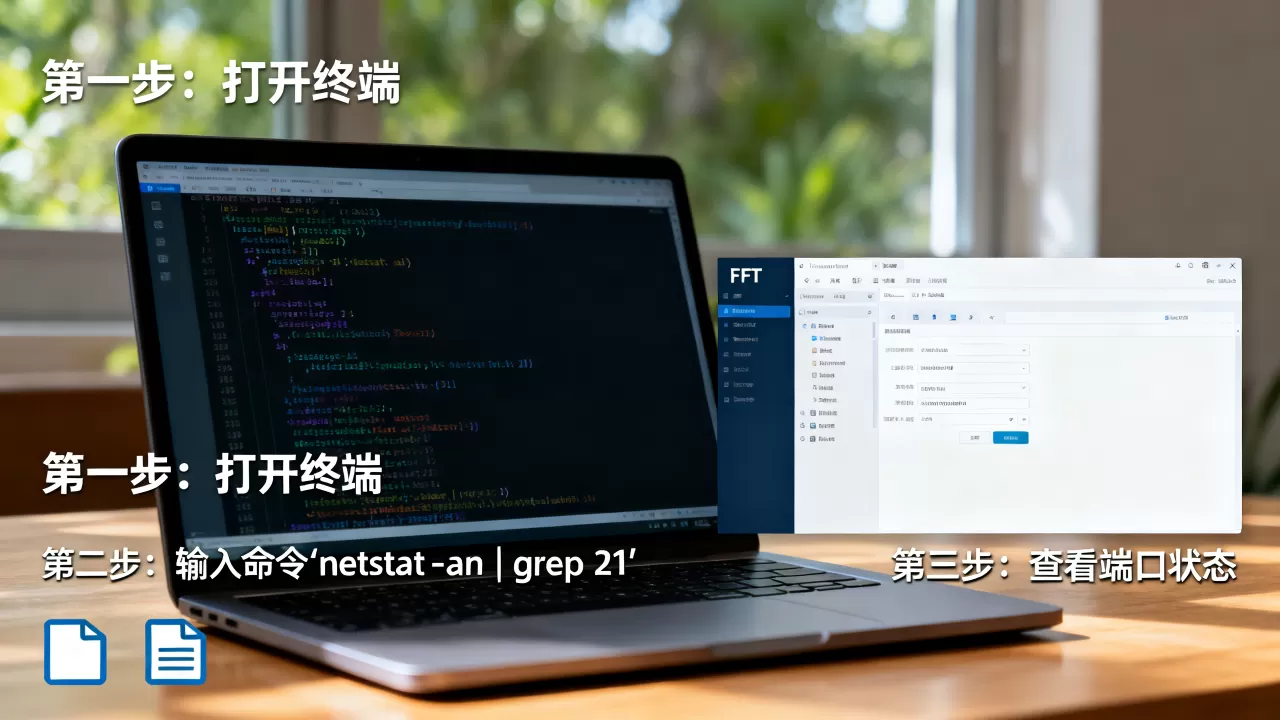
使用netstat命令快速查看监听端口
打开命令提示符(管理员权限),输入以下命令:
“`
netstat -ano | findstr :21
“`
若FTP服务器运行在默认端口21,会显示“TCP 0.0.0.0:21”或“0.0.0.0:21”的监听记录,若端口被修改,将21替换为猜测的端口号,或使用更通用的命令:
“`
netstat -ano | findstr “FTP”
“`
(部分系统不直接显示服务名,更推荐查看端口号)
IIS FTP管理器图形查看
1. 打开“Internet Information Services (IIS)管理器”。
2. 左侧点击“站点”,选择FTP站点。
3. 右侧“操作”栏点击“绑定”,弹出窗口会显示IP地址和端口号。
此方法适合不熟悉命令行的用户,且能直观看到是否绑定特定IP。
FileZilla Server端口查看
FileZilla Server界面中,点击菜单“编辑”→“设置”→“常规设置”,第一项就是“监听端口”,默认显示21,若已修改,此处直接显示自定义端口。
Linux系统下查看FTP端口号的命令与文件
Linux下FTP服务端软件众多,查看端口号依赖系统工具和配置文件。
通过netstat或ss命令实时查看
终端输入:
“`
sudo netstat -tlnp | grep -E ’21|ftp’
“`
或使用更现代的ss命令:
“`
sudo ss -tlnp | grep ftp
“`
输出会显示类似“0.0.0.0:21”的监听地址,以及对应进程名(如vsftpd),若进程名未显示,可能需sudo权限。
查看vsftpd配置文件
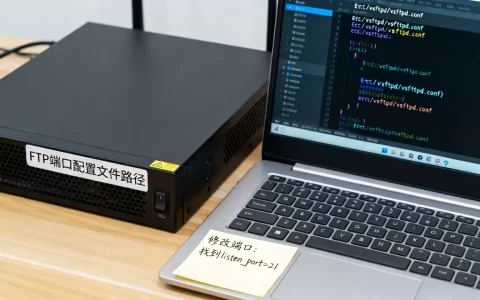
vsftpd是Linux主流FTP服务器,配置文件位于/etc/vsftpd.conf(或vsftpd.conf.d/),使用grep过滤端口设置:
“`
grep -i “listen_port” /etc/vsftpd.conf
“`
若未设置该参数,则默认使用21端口,若配置中有“listen_port=2121”之类的行,即为自定义端口,被动模式端口范围通过“pasv_min_port”和“pasv_max_port”定义,可在同一文件中查看。
ProFTPD与Pure-FTPd的端口查询
– ProFTPD:配置文件为/etc/proftpd/proftpd.conf,搜索“Port”指令。
– Pure-FTPd:默认端口21,可通过“pure-ftpd -S 21”参数启动,或查看启动脚本。

通过FTP客户端软件确认端口号
当你不确定服务器端口时,使用客户端连接并观察提示信息,是反向验证的实用技巧。
FileZilla Client连接日志
在FileZilla Client快速连接栏输入“ftp://xx.xx.xx.xx:21”,若端口正确,日志会显示“已连接”;若错误,显示“连接被拒绝”或“连接超时”,日志中还会显示切换到被动模式时使用的数据端口范围。
命令行ftp客户端
在Windows或Linux命令行输入:
“`
ftp xx.xx.xx.xx 2121
“`
(2121为自定义端口,默认可省略21)若成功连接,则证明该端口开放,若失败,可尝试常见端口如21、22、990(FTPS)等。
通过端口扫描工具枚举
在局域网内,使用nmap扫描目标IP的常见端口:
“`
nmap -p 21,990,2121 192.168.1.100
“`
能快速判断FTP端口是否开启,但需注意,未经授权扫描他人服务器可能涉及法律风险,建议仅用于自检。
FTP服务器端口号修改与安全加固建议
修改默认端口是降低被扫描风险的常用手段,但需配合防火墙规则。
修改端口号的通用步骤
1. 编辑FTP服务器配置文件,找到“listen_port”或“Port”条目,改为1024-65535之间的一个未占用端口。
2. 重启服务:systemctl restart vsftpd(Linux)或重新启动IIS FTP站点(Windows)。
3. 更新防火墙规则,放行新端口。
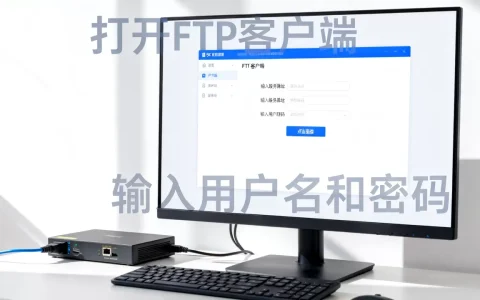
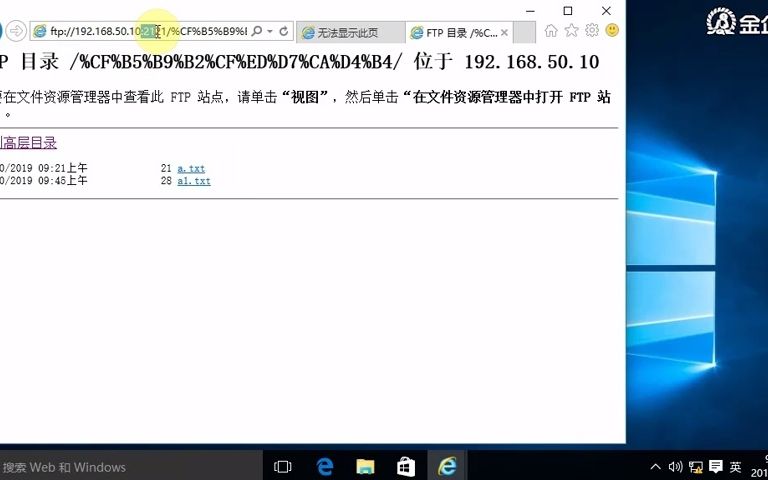
4. 客户端连接时需显式指定端口,如“ftp://xx.xx.xx.xx:2121”。
不同软件修改示例
– vsftpd:在/etc/vsftpd.conf中添加“listen_port=2121”。
– IIS FTP:在“绑定”对话框中修改端口号。
– FileZilla Server:设置界面直接修改监听端口。
端口与安全组策略
修改端口仅能防范扫描,不能替代认证加密,建议:
– 避免使用默认端口21,但也不要使用明显顺序(如2121、12345)。
– 结合防火墙,仅允许特定IP访问FTP端口。
– 对敏感数据使用FTPS(990端口)或SFTP(22端口,但非FTP协议)。
FTP服务器端口号相关常见问题
FTP默认端口是多少?
FTP控制连接默认端口是21,数据连接主动模式20,被动模式端口范围由服务器配置决定,多数FTP客户端默认连接21端口,若服务器修改端口需在地址后加“:端口号”。
如何查看FTP服务器是否正在监听端口?
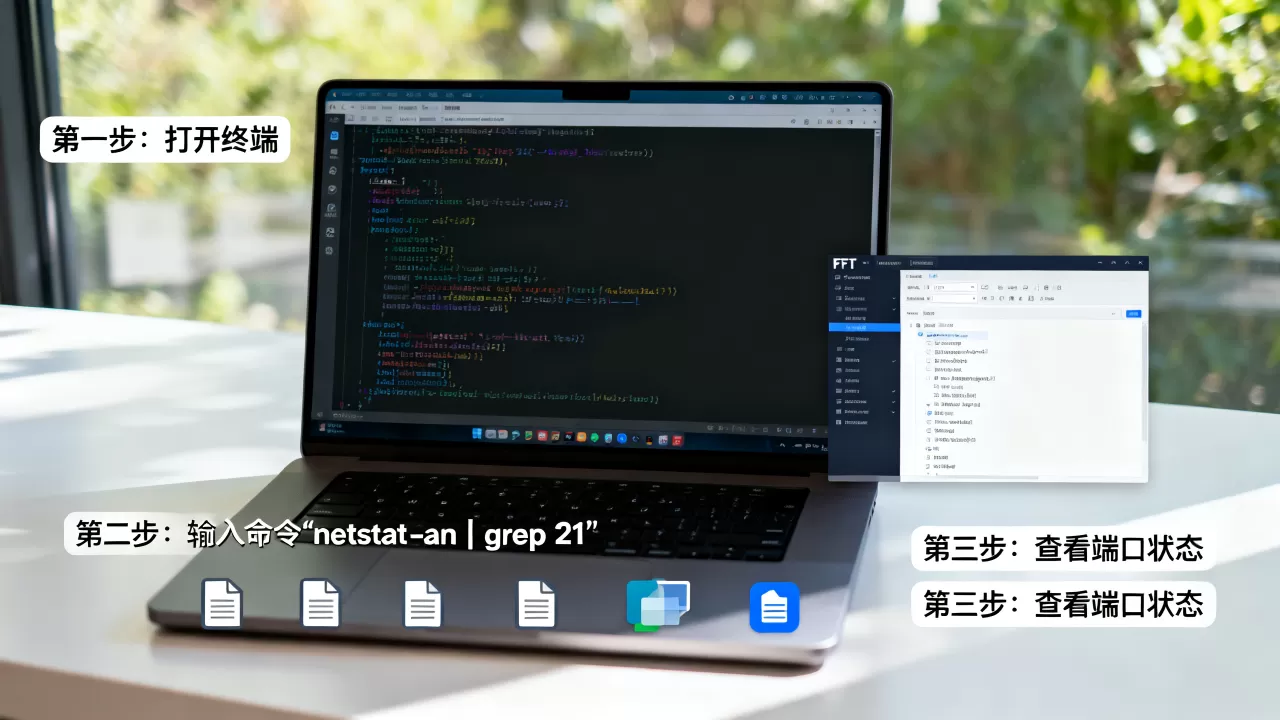
在服务器本地执行netstat -ano | grep 21(Linux)或netstat -ano | findstr :21(Windows),若看到LISTEN状态,则服务运行正常,若端口被占用但非FTP进程,需检查其他服务冲突。
FTP主动模式和被动模式端口区别?
主动模式中服务器主动连接客户端随机端口,防火墙需开放服务器20端口;被动模式中客户端连接服务器随机端口,需开放服务器配置的被动端口范围,查看端口号时,被动模式端口范围通常与命令端口分别记录,常见配置如vsftpd的pasv_min_port和pasv_max_port。
查看FTP服务器端口号的核心在于区分操作系统与软件,命令行netstat加配置文件检查是最精准的组合,无论你使用Windows还是Linux,掌握上述方法都能快速定位端口,为后续安全加固或故障排查打下基础。
首发原创文章,作者:王坚,如若转载,请注明出处:https://idctop.com/article/569875.html