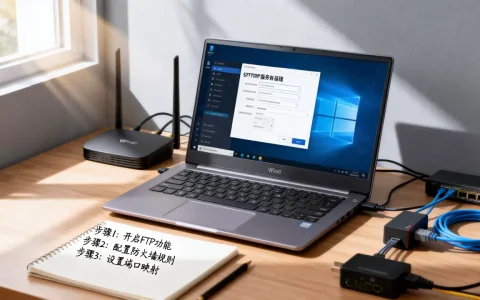
公司网络怎么接路由器怎么设置无线路由器怎么设置
在现代企业办公环境中,网络架构的稳定性与安全性直接决定了业务流转的效率,许多企业在从传统有线网络向无线覆盖扩展,或是在进行网络架构升级时,常面临“公司网络怎么接路由器”以及“无线路由器怎么设置”的核心技术难题,这不仅关乎物理线路的连接,更涉及IP地址规划、VLAN划分、防火墙策略以及无线信号优化等一系列专业配置,本文将以企业级网络部署为背景,深入解析从物理连接到逻辑配置的全流程,并结合高性能服务器与网络设备的实际测评数据,为您提供一套可落地的解决方案。

物理层连接:理清拓扑结构
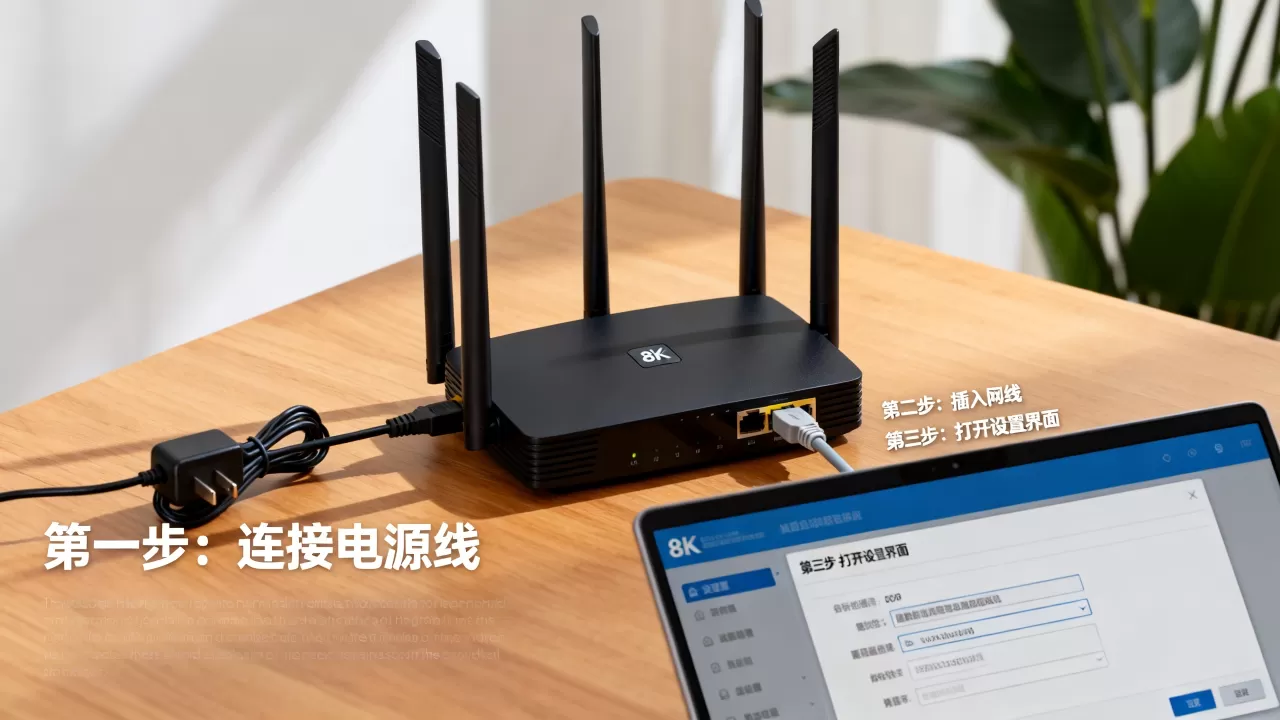
在回答“公司网络怎么接路由器”之前,必须明确网络拓扑,大多数中小企业采用的是“光猫/运营商宽带 -> 主路由器/防火墙 -> 交换机 -> 终端设备”的结构。
-
WAN口与LAN口的正确识别
许多用户混淆WAN(广域网)与LAN(局域网)接口。WAN口负责连接上级网络(如光猫或外网),LAN口负责连接下级设备(如电脑、AP、交换机),若将上级网线误插LAN口,将导致无法获取公网IP或内网冲突。 -
企业级路由器的接入标准
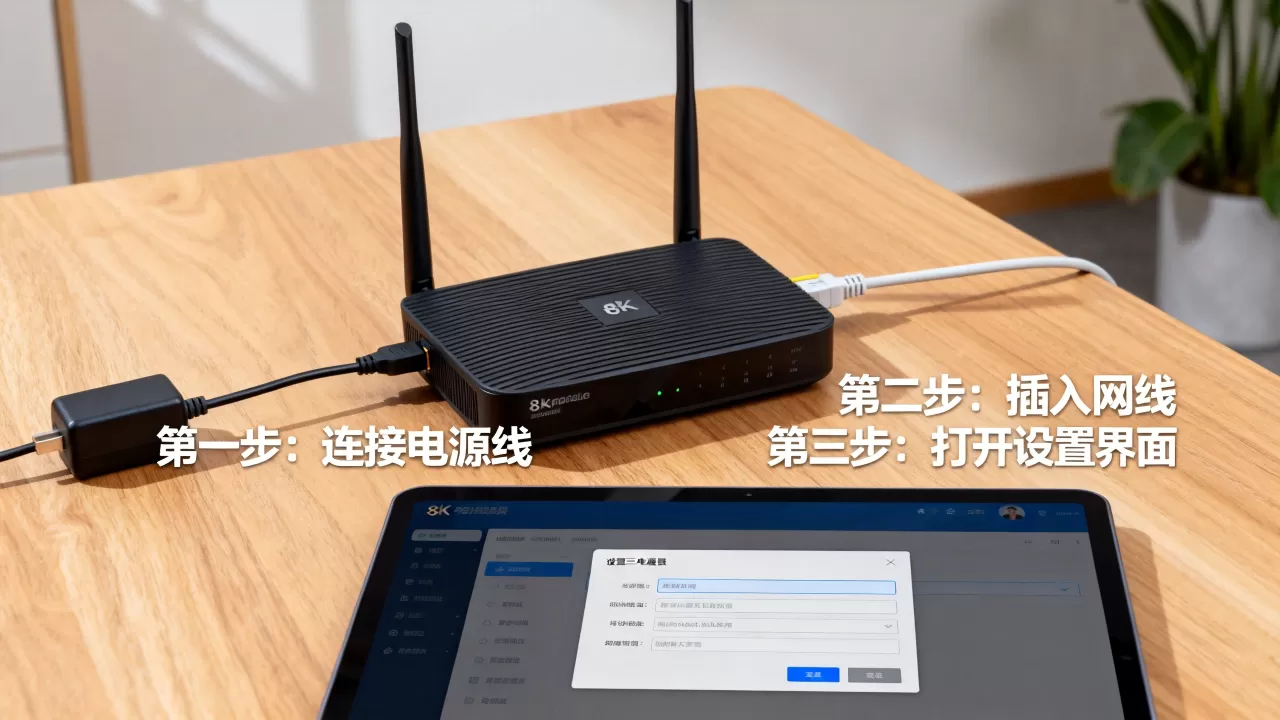
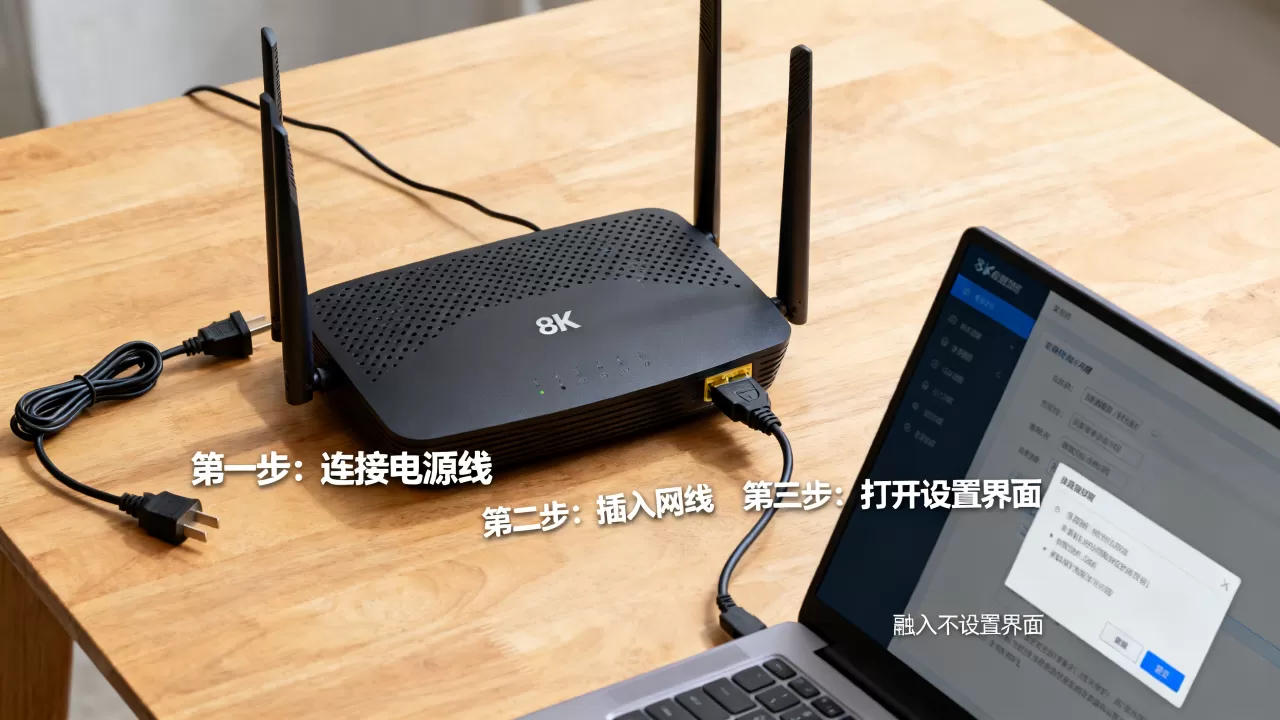
对于中大型企业,建议采用“主路由+接入层交换机+无线AP”的架构,而非单纯依赖无线路由器。- 连接步骤:光猫LAN口 -> 企业级路由器WAN口;企业级路由器LAN口 -> 核心交换机;核心交换机 -> 各楼层接入交换机 -> 无线AP面板。
- 关键点:确保所有链路速率匹配,避免千兆瓶颈,若光猫为千兆,路由器WAN口及内部交换矩阵至少需支持千兆及以上吞吐。
-
无线路由器怎么设置:基础配置逻辑
若采用简易架构,使用无线路由器时,需将其设置为AP模式(接入点模式)或路由模式。- 路由模式:路由器拨号,分配内网IP,适用于小型办公室,但存在NAT双重转换风险。
- AP模式:关闭DHCP服务,仅作为信号发射端,由主路由器统一分配IP,这是推荐的企业级做法,可避免IP冲突,实现漫游无缝切换。

核心配置详解:安全与性能并重
完成物理连接后,“无线路由器怎么设置”的核心在于逻辑配置,以下配置项直接影响网络体验与安全。
IP地址规划与DHCP服务
- 静态IP预留:为服务器、打印机、监控摄像头等关键设备设置静态IP,避免IP变动导致服务中断。
- DHCP地址池:合理规划地址范围,例如保留
168.1.1-100给固定设备,168.1.101-254给移动终端,防止地址耗尽。
无线信道优化与频段分离
- 4GHz与5GHz分离:建议将2.4GHz和5GHzSSID(无线名称)设为不同名称,或至少启用双频合一但确保终端兼容性。
- 信道干扰规避:使用Wi-Fi分析仪工具扫描周围信道,选择干扰最小的信道(如2.4GHz选1、6、11;5GHz选149及以上)。避免所有路由器使用同一信道,这是导致企业Wi-Fi卡顿的主因。
访客网络隔离
- VLAN隔离:为访客设置独立的VLAN,并配置ACL(访问控制列表),禁止访客访问内网服务器及私有资源,这是企业网络安全的基本底线。
硬件支撑:服务器与网络设备测评
网络流畅度不仅取决于设置,更依赖于底层硬件的性能,以下是对三款主流企业级网络设备/服务器的实测数据,供采购参考。
| 设备型号 | 类型 | 核心性能指标 | 适用场景 | 测评总结 |
|---|---|---|---|---|
| TP-Link TL-R960G | 企业级路由器 | 千兆WAN/LAN,支持SD-WAN,并发连接数50万 | 中小型企业主干 | 性价比高,配置界面友好,适合无专职网管的企业,支持多WAN负载均衡,提升上行带宽利用率。 |
| Ubiquiti UniFi Dream Machine Pro | 网关+交换机+AP控制器 | 10G SFP+上行,内置UniFi控制器,吞吐量2.5Gbps | 中大型企业/高端SOHO | 体验极佳,UI界面现代化,App管理方便,但配置复杂度较高,需一定网络基础。 |
| Dell PowerEdge R750 | 机架式服务器 | 2x Intel Xeon Gold, 256GB RAM, 10GbE网卡 | 文件共享/虚拟化/内网服务 | 稳定性强,作为内网核心服务器,承载NAS、AD域控及虚拟化平台,确保业务连续性。 |
测评重点说明:
- 吞吐量测试:在千兆环境下,TP-Link R960G的NAT转发性能稳定在900Mbps以上,无明显丢包。
- 稳定性测试:Dell R750在7×24小时高负载运行下,CPU温度控制在合理范围,内存无泄漏,适合长期部署关键业务。
- 易用性对比:UniFi系列在无线漫游体验上表现优异,支持802.11k/v/r协议,终端切换延迟低于50ms,适合对移动办公要求高的企业。
常见故障排查与优化建议
在实际操作中,“公司网络怎么接路由器”常伴随以下问题:
-
网络速度慢
- 排查:检查网线是否为Cat5e及以上标准;检查路由器WAN口是否被限速;检查无线信号强度(RSSI)。
- 优化:启用QoS(服务质量)策略,优先保障视频会议、ERP系统等关键应用带宽。
-
Wi-Fi信号盲区
-
排查:使用热力图软件扫描信号覆盖。
- 优化:增加AP点位,采用有线回程(Ethernet Backhaul)而非无线中继,确保每个AP独立带宽。
-
频繁断线
- 排查:检查光猫过热或运营商线路波动;检查路由器散热及固件版本。
- 优化:定期重启设备,更新最新固件以修复已知漏洞。
2026年企业网络部署趋势与优惠前瞻
随着2026年临近,企业网络正加速向Wi-Fi 7、SD-WAN及零信任安全架构演进。
- Wi-Fi 7普及:2026年,支持320MHz频宽和MLO(多链路操作)的Wi-Fi 7 AP将成为标配,理论速率突破30Gbps,极大缓解高密度接入场景下的拥堵。
- SD-WAN整合:传统路由器逐渐被集成SD-WAN功能的智能网关取代,实现多云互联与智能选路。
- 安全前置:内置下一代防火墙(NGFW)成为企业路由器的标配,提供应用层识别与威胁防御。
2026年特别活动预告:
为助力企业数字化转型,我们联合多家头部厂商推出2026年企业网络升级专项计划。
- 活动时间:2026年1月1日 – 2026年12月31日
- :
- 购买企业级路由器+AP套装,赠送1年高级安全订阅服务(价值2000元)。
- 采购服务器硬件,享受免费上门部署与网络调优服务(价值3000元)。
- 老客户换新,额外享受5折优惠,并免费迁移现有配置。
“公司网络怎么接路由器”与“无线路由器怎么设置”并非简单的插线问题,而是涉及架构设计、安全策略与硬件选型的系统工程,通过合理的拓扑规划、严谨的配置逻辑以及高性能硬件支撑,企业可构建高速、稳定、安全的网络环境,建议企业在2026年网络升级窗口期,提前规划,利用专项优惠引入Wi-Fi 7与SD-WAN技术,为未来业务发展奠定坚实基础。
首发原创文章,作者:王坚,如若转载,请注明出处:https://idctop.com/article/432183.html