WinCC 服务器需要安装的核心组件是:与 WinCC 版本匹配的 Windows Server、WinCC 服务器版安装包和授权、安装程序自带的 SQL Server 实例、SIMATIC NET 通信组件、授权管理器,以及按项目加装的 IIS、MSMQ、WebNavigator、冗余等选件。
WinCC 服务器安装需要哪些组件
WinCC 服务器不是“装一个软件”就完事,它更像搭一个小型运行平台,操作系统、数据库、通信、授权缺一项,项目就可能卡在启动、连不上 PLC 或报警记录写不进去。
操作系统与基础运行环境
先定 Windows Server 版本,再谈 WinCC,据西门子官方兼容性列表,不同 WinCC 版本对 Windows Server 版本、补丁级别和 .NET Framework 有明确要求,常见做法是:WinCC V7.5 SP2 多搭配 Windows Server 2016/2019,WinCC V8.0 多搭配 Windows Server 2019/2026,最终以安装包内的兼容性文档为准。
安装前在“服务器管理器”里补这些基础项:
- 启用 .NET Framework 3.5 和 4.x,按 WinCC 版本要求选。
- 加装“消息队列”下的“消息队列服务器”,部分报警、冗余和跨网络通信会用到。
- 需要 Web 发布时加装 IIS,勾选“Web 管理工具”和“IIS 6 管理兼容性”。
- 关闭或放宽对 DCOM 限制过严的组策略,保留本地管理员账户。
- 设置固定 IP、关闭睡眠、同步系统时间,服务器不要用动态地址。
命令行也能做,管理员权限打开 PowerShell 或 CMD:
dism /online /enable-feature /featurename:MSMQ-Server /all
dism /online /enable-feature /featurename:IIS-WebServerRole /all
WinCC 安装包与授权
服务器上要装的是 WinCC 服务器版安装包,不是随便拿一个客户端包,安装时选“自定义安装”,把基本包、报警记录、变量记录、报表、用户归档和通信驱动按项目勾上。
授权部分容易踩坑,行业共识认为,WinCC 服务器授权要按实际点数、选件和冗余方式核对,不能只看基本包,装完 WinCC 先打开授权管理器 ALM,把服务器授权、选件授权和冗余授权导入,再恢复项目,授权不对,项目能打开也可能进入演示模式。
数据库与通信组件
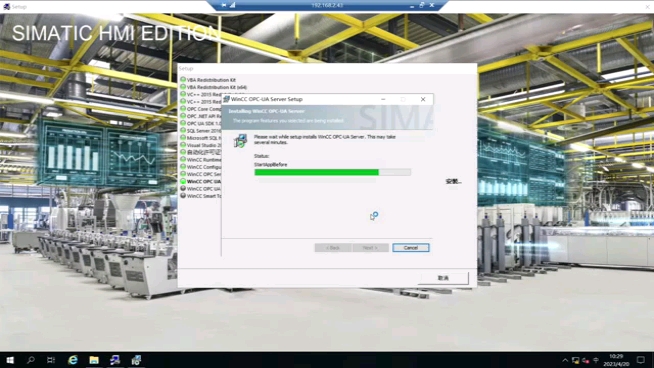
WinCC 安装程序会自动部署匹配版本的 SQL Server 实例,服务器项目建议用独立实例,不要和办公数据库混用,安装时选混合认证,记好 SA 密码,后续备份和恢复会用到。
通信组件重点是 SIMATIC NET,服务器要和 S7-1200/1500、S7-300/400 或第三方 OPC UA 通信,需要装 SIMATIC NET PC 软件,并在“PC Station”里组态、下载,业内专家指出,WinCC 服务器与 PLC 通信不稳定,多数情况不是 WinCC 本身的问题,而是 PC Station 组态、DCOM 权限和防火墙规则没对齐。
防火墙至少放行这些方向:135、445、102、1433、80、443,以及 WinCC 和 SIMATIC NET 用到的动态 RPC 端口,测试时先用 ping 看网络,再用 telnet IP 102 看 PLC 端口,最后看 WinCC 通道诊断。
按需选件与组件对比
| 组件 | 是否必装 | 说明 |
|---|---|---|
| Windows Server | 必装 | 版本和补丁匹配 WinCC |
| WinCC 服务器安装包 | 必装 | 含基本包和项目选件 |
| SQL Server 实例 | 必装 | 由 WinCC 安装程序部署 |
| SIMATIC NET | 必装 | 与 PLC 和 OPC 通信 |
| 授权管理器 ALM | 必装 | 导入服务器和选件授权 |
| IIS | 按需 | WebNavigator 发布需要 |
| MSMQ | 按需 | 报警、冗余场景常见 |
| Office | 按需 | 报表导出可能用到 |
WinCC 服务器和客户端安装区别在哪
两者不是同一个安装思路,服务器负责采集、归档、报警和对外提供服务,客户端主要负责画面显示和操作。
授权与组件差异
服务器装服务器版授权,组件更全,数据库和归档跑在本机,客户端装客户端授权,通常只装 WinCC 客户端组件,连到服务器读取画面和变量,把客户端授权装到服务器上,或者反过来,都会出现授权不匹配。
安装顺序差异
服务器建议顺序:操作系统补丁 → IIS/MSMQ/.NET → SQL Server → WinCC 服务器 → SIMATIC NET → 授权 → 项目恢复,客户端顺序更简单:操作系统 → WinCC 客户端 → 授权 → 配置服务器连接,服务器先装通信再恢复项目,后面排查变量连接会省很多事。
不同场景下 WinCC 服务器安装清单
单站与冗余服务器安装差异
单站服务器装一套 WinCC 服务器、一个 SQL 实例、一套 SIMATIC NET 和服务器授权即可,冗余服务器要装两台,加冗余选件授权,配置服务器间同步,并保证两台机器的时间、账户和项目版本一致。
WebNavigator 发布场景的额外组件
需要从浏览器看画面时,服务器加装 IIS、WebNavigator 选件和对应授权,IIS 里确认默认网站启动,防火墙放行 80/443,客户端浏览器按西门子文档设置兼容性,项目里发布 Web 画面后,用本机浏览器先测,再开远程访问。
WinCC 服务器安装对电脑配置要求高吗
配置要求取决于项目点数和归档量,一般服务器项目优先保证内存、硬盘冗余和网卡稳定,归档大就加 SSD 和数据盘,不要用低功耗办公机长期跑服务器项目,散热和硬盘寿命都容易出问题。
WinCC 服务器安装费用大概多少
费用通常由三块组成:Windows Server 授权、WinCC 服务器版授权与选件、现场调试服务,价格跨度较大,取决于点数、冗余、Web 发布和是否需要正版 SQL Server,多数情况下软件授权占大头,调试服务按人天计,询价时让供应商按选件清单拆开报,别只问一个总价。
在上海 WinCC 服务器安装调试项目里,常见做法是先确认现场 Windows Server 的补丁和域策略,再决定是否加装 IIS 和 MSMQ,避免装完 WinCC 才发现组策略限制 DCOM,这个顺序能少走不少回头路。
WinCC 服务器安装实操步骤与检查点
- 装好 Windows Server,打补丁,设固定 IP 和计算机名,加入必要的工作组或域。
- 在“服务器管理器”添加角色和功能,启用 .NET、MSMQ、IIS 等基础项。
- 关闭防火墙测试,或按端口放行;确认 DCOM 权限,运行
dcomcnfg检查“我的电脑”属性。 - 运行 WinCC 安装程序,选服务器组件,等 SQL Server 实例部署完成。
- 安装 SIMATIC NET,组态 PC Station 并下载。
- 打开 ALM 导入授权,恢复 WinCC 项目,检查启动列表和变量连接。
- 用通道诊断、报警记录和变量记录各测一遍,再交付。
装完别急着走,打开 WinCC 的“通道诊断”看连接状态,打开“报警记录”看归档是否写入,重启一次服务器确认项目能自动启动,这三步能提前暴露大部分配置问题。
WinCC 服务器安装的关键不是把组件全勾上,而是按项目场景装对组件、配通通信、核对授权,把操作系统、SQL Server、SIMATIC NET 和授权这四件事做扎实,后面项目运行会稳很多。
WinCC 服务器安装常见问题答疑
WinCC 服务器必须安装 SQL Server 标准版吗
不一定,WinCC 安装包会带匹配的 SQL Server 版本,小型项目常用随 WinCC 部署的实例;项目规模大、需要报表和长期归档时,再按西门子兼容性列表选标准版,关键是不要自己随便装一个版本,让 WinCC 安装程序统一部署最稳。
WinCC 服务器可以装在 Windows 10 上吗
服务器项目不建议,WinCC 服务器版通常要求 Windows Server,客户端才可能用 Windows 10/11,具体看版本兼容性列表,装在非服务器系统上,DCOM、连接数和后台服务稳定性都容易出问题。
WinCC 服务器安装后连不上 PLC 怎么办
先查三处:SIMATIC NET 的 PC Station 是否下载成功;dcomcnfg 里 DCOM 权限是否放行;防火墙是否放行 135、445、102 和 WinCC 相关端口,用 ping 和 telnet 测通,再看 WinCC 通道诊断,通道诊断里能看到连接建立失败的具体错误码,按错误码查西门子官方文档最快。
首发原创文章,作者:王坚,如若转载,请注明出处:https://idctop.com/article/794027.html