连接联想打印机到电脑并实现稳定打印,本质上是一个硬件接口握手与软件驱动协议匹配的过程。核心结论是: 无论采用USB有线连接还是Wi-Fi无线连接,用户只需完成物理线路搭建或网络配置,并正确安装对应型号的官方驱动程序,即可建立高效的打印通道,以下是针对不同连接场景的专业操作指南与深度解析。



连接前的核心准备工作
在开始操作前,充分的准备工作能避免80%的连接故障,这不仅是物理层面的检查,更是软件环境兼容性的确认。
-
硬件状态检查
- 确保联想打印机已接通电源,并处于开机状态。
- 移除打印机外壳的所有包装材料,特别是硒鼓或墨盒处的胶带和固定泡沫。
- 检查电脑的USB接口或无线网卡是否工作正常。
-
获取官方驱动程序
- 切勿直接使用Windows系统自动识别的通用驱动,这会导致功能缺失(如无法双面打印或扫描)。
- 访问联想官方支持网站,输入打印机机身背面的型号(如LJ2650DN、M7206等),下载对应操作系统版本的最新驱动安装包。
USB有线连接方案(最稳定首选)
USB连接即插即用,抗干扰能力强,传输速度最快,是办公环境的首选方案。
-
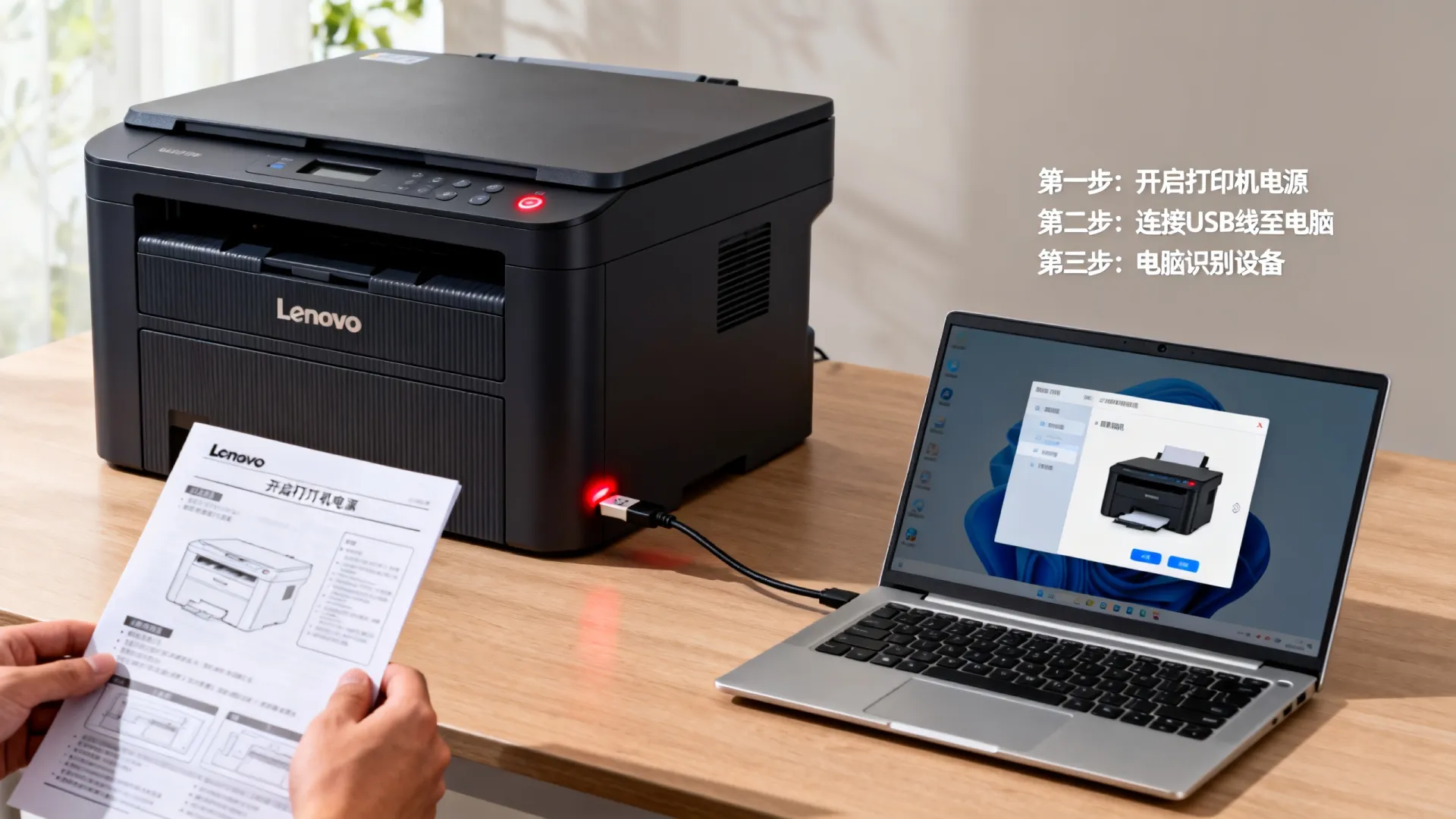
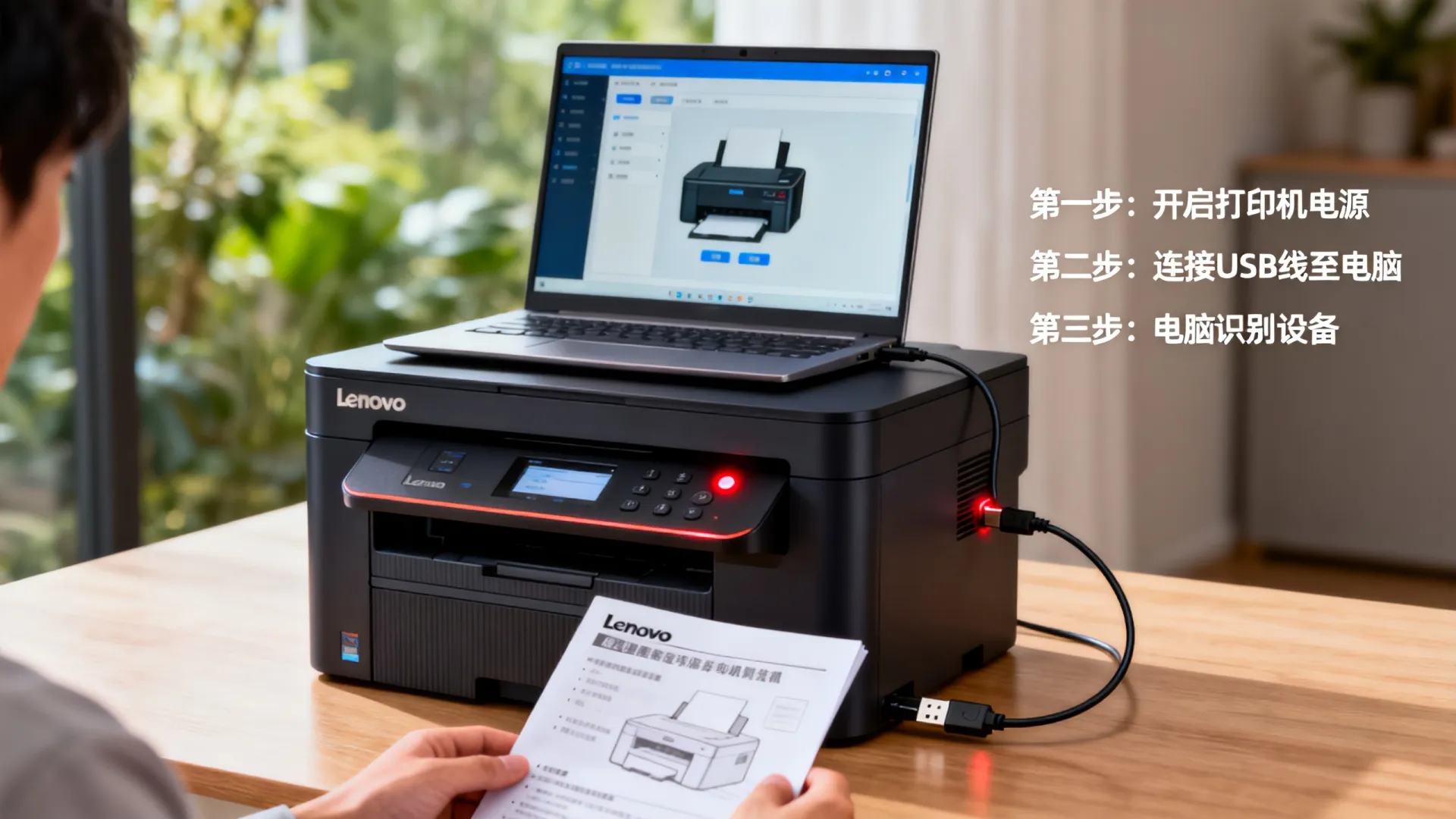
物理连接与系统识别
- 使用打印机自带的USB数据线,将电脑与打印机直接连接。注意: 不要使用前置USB集线器,应优先连接机箱背面的I/O面板USB接口,以确保供电充足。
- 连接后,电脑右下角通常会提示“发现新硬件”。
-
驱动安装流程

- 运行下载好的联想驱动安装程序。
- 在安装界面选择“USB连接”模式。
- 系统会自动检测端口,按照提示点击“下一步”直至完成。
- 安装结束后,驱动列表中应显示该打印机状态为“就绪”。
无线网络连接方案(办公灵活之选)
对于多用户办公环境或追求桌面整洁的用户,无线连接是最佳方案,关于联想打印机怎么连电脑上去打印的无线配置,核心在于让打印机和电脑处于同一局域网网段。
-
打印机端入网配置
- 配置面板操作: 在打印机液晶屏上,进入“设置”或“网络菜单”,找到“无线设置”或“WLAN设置”。
- 连接路由器: 搜索办公室的Wi-Fi信号,输入密码进行连接。
- 确认IP地址: 连接成功后,在打印机网络信息页打印一张配置页,确认其已获取有效的IP地址(如192.168.1.XX)。
-
电脑端添加设备
- 方法一(推荐): 运行联想官方驱动安装包,选择“无线/网络连接”,安装程序会自动扫描局域网内的联想打印机,选中后点击完成安装。
- 方法二(手动添加): 打开电脑“控制面板”->“设备和打印机”->“添加打印机”,选择“按名称或TCP/IP地址查找”,输入刚才获取的打印机IP地址,系统会自动安装对应驱动。
常见连接故障的专业解决方案
即便操作规范,仍可能遇到环境干扰导致的异常,以下是针对高频问题的专业修复手段。
-
驱动安装失败或找不到设备
- 原因: 安装了不匹配的驱动或防火墙拦截。
- 解决: 彻底卸载旧版驱动及软件,重启电脑,暂时关闭杀毒软件和防火墙,重新运行安装包。
-
无线打印机经常脱机
- 原因: 路由器开启了AP隔离功能,或打印机IP地址动态变动导致失联。
- 解决: 登录路由器后台关闭AP隔离;在路由器DHCP设置中,将打印机的MAC地址与IP地址进行静态绑定,确保IP永久不变。
-
打印任务卡住无反应
- 原因: Windows打印后台处理程序(Print Spooler)服务卡死。
- 解决: 按“Win+R”输入
services.msc,找到“Print Spooler”服务,右键选择“停止”后再“启动”,即可清除卡顿任务。
提升打印体验的专业建议
为了确保长期稳定的使用体验,建议遵循以下维护原则:
- 固件更新: 定期访问联想官网,检查并更新打印机固件,修复潜在Bug。
- 使用原厂耗材: 非原装硒鼓或墨盒可能导致喷头堵塞或识别失败,影响连接稳定性。
- 电源管理: 避免频繁插拔打印机电源线,长时间不使用可开启休眠模式,保持网络连接活跃。
相关问答
Q1:联想打印机连接电脑后显示为“脱机”状态怎么办?
A: 首先检查打印机是否开启“使用打印机脱机”选项(右键打印机图标取消勾选);若是无线连接,检查打印机IP是否变动,建议在路由器中绑定静态IP;重启打印机和电脑的打印后台处理程序服务。
Q2:没有安装光盘,如何快速给联想打印机安装驱动?
A: 现代联想打印机大多支持“智慧联想”APP或通过Windows Update自动获取基础驱动,但为了功能完整,强烈建议访问联想官网,输入具体型号下载完整版驱动程序进行安装,这是最稳妥的方式。
首发原创文章,作者:王坚,如若转载,请注明出处:https://idctop.com/article/43611.html