Warmbox添加收件箱的核心在于通过API密钥或OAuth授权建立与邮件服务商的安全连接,配置完成后即可在统一界面实现邮件收发与自动化流转,建议优先选择Gmail或Outlook等主流平台以确保持续稳定性。
在数字化营销与客户服务日益精细化的今天,单一的工具往往难以满足全渠道沟通的需求,许多运营者在使用Warmbox进行邮箱预热和发送管理时,常遇到收件箱配置失败的困扰,这通常不是软件本身的问题,而是授权流程或网络环境设置不够严谨,本文将深入解析如何高效完成这一配置,帮助团队打通邮件触达的最后一步。


Warmbox添加收件箱前的环境准备与账号权限检查
在动手操作之前,确保基础环境无误是避免后续报错的关键,业内专家指出,多数配置失败源于权限不足或网络拦截,而非软件缺陷。
主流邮件服务商的授权差异
不同邮箱提供商对第三方应用的安全策略截然不同,理解这些差异能大幅降低配置难度。
Gmail账号的特殊要求
Gmail目前不再支持简单的“用户名+密码”登录方式,必须通过OAuth 2.0协议进行授权,这意味着你需要使用Google提供的官方登录界面进行授权,而不是在Warmbox内输入密码,对于个人账号,Google可能会标记为“未验证的应用”,导致限制发送频率,建议企业用户优先使用Google Workspace(原G Suite)账号,这类账号默认拥有更高的信任度,能显著降低被标记为垃圾邮件的风险。
Outlook与Microsoft 365的配置要点
微软生态系统的配置相对封闭,需要创建Azure AD应用注册,这一过程虽然稍显复杂,但安全性极高,配置时需确保获取正确的Client ID和Client Secret,并仔细核对重定向URI(Redirect URI),若使用Outlook.com个人账号,需注意其API调用频率限制,避免在预热初期因高频操作触发安全锁定。
其他IMAP/SMTP服务商的通用流程
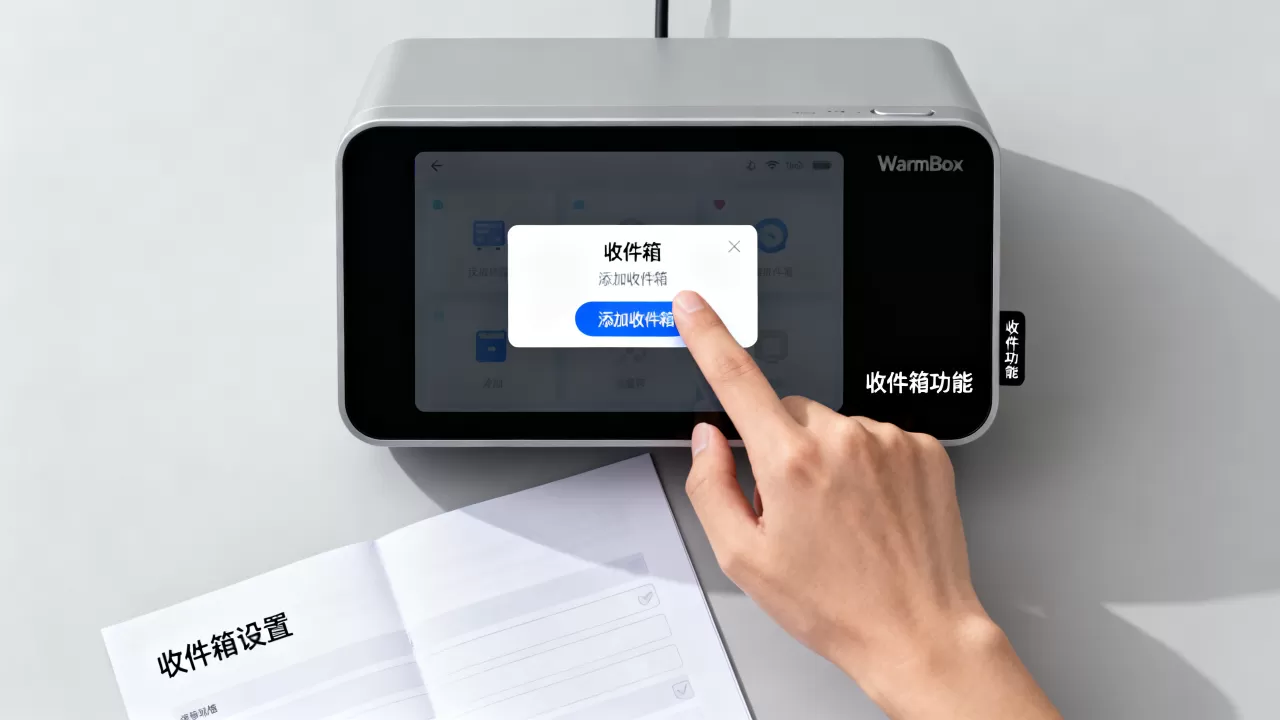
对于Zoho、Yahoo或自建邮件服务器,通常采用IMAP/SMTP协议,你不再使用登录密码,而是需要生成“应用专用密码”或“授权码”,务必在邮箱设置中开启IMAP服务,并记录服务器地址、端口号及加密方式(通常为SSL/TLS)。
网络环境与IP白名单设置
Warmbox依赖稳定的网络连接来验证邮箱状态,若你的服务器位于国内,而目标邮箱服务器在海外,可能会因网络延迟导致授权超时。
- 检查防火墙规则:确保Warmbox服务器能访问Google、Microsoft等服务商的API端点。
- IP信誉度:若使用云服务器,确保IP未被列入国际黑名单,可使用在线工具查询IP信誉,避免使用已被标记为垃圾邮件源的IP段。
- DNS解析:确保域名解析正常,MX记录指向正确的邮件服务器,这是Warmbox验证邮箱有效性的基础。
Warmbox添加收件箱的具体操作步骤与路径
完成准备后,进入Warmbox后台进行实际配置,不同版本的界面可能略有差异,但核心逻辑一致。
通过OAuth快速授权(推荐Gmail/Outlook用户)
这是最便捷的方式,无需记忆复杂密码,安全性也更高。
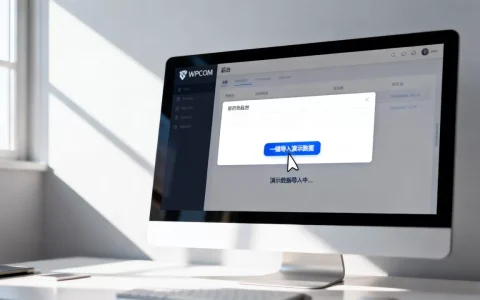
- 登录Warmbox控制台,导航至“设置”或“邮箱管理”模块。
- 点击“添加邮箱”或“Connect Inbox”按钮。
- 选择你的邮箱服务商,例如点击“Google”图标。
- 系统会弹出Google官方授权窗口,使用目标邮箱账号登录。
- 在权限页面,勾选“查看和管理您的Gmail”相关权限,点击“允许”。
- 返回Warmbox,系统会自动检测连接状态并显示“已连接”绿色标识。
通过IMAP/SMTP手动配置(适用于企业邮箱/自建服务器)
当OAuth不可用时,手动配置是唯一的替代方案。
填写服务器参数
在手动配置界面,准确填写以下信息至关重要:
- IMAP服务器地址:例如imap.zoho.com或imap.exmail.qq.com。
- IMAP端口:通常为993(SSL)或143(非SSL,不推荐)。
- SMTP服务器地址:例如smtp.zoho.com。
- SMTP端口:通常为465(SSL)或587(TLS)。
- 用户名:完整的邮箱地址。
- 密码:应用专用密码或授权码,而非登录密码。
测试连接
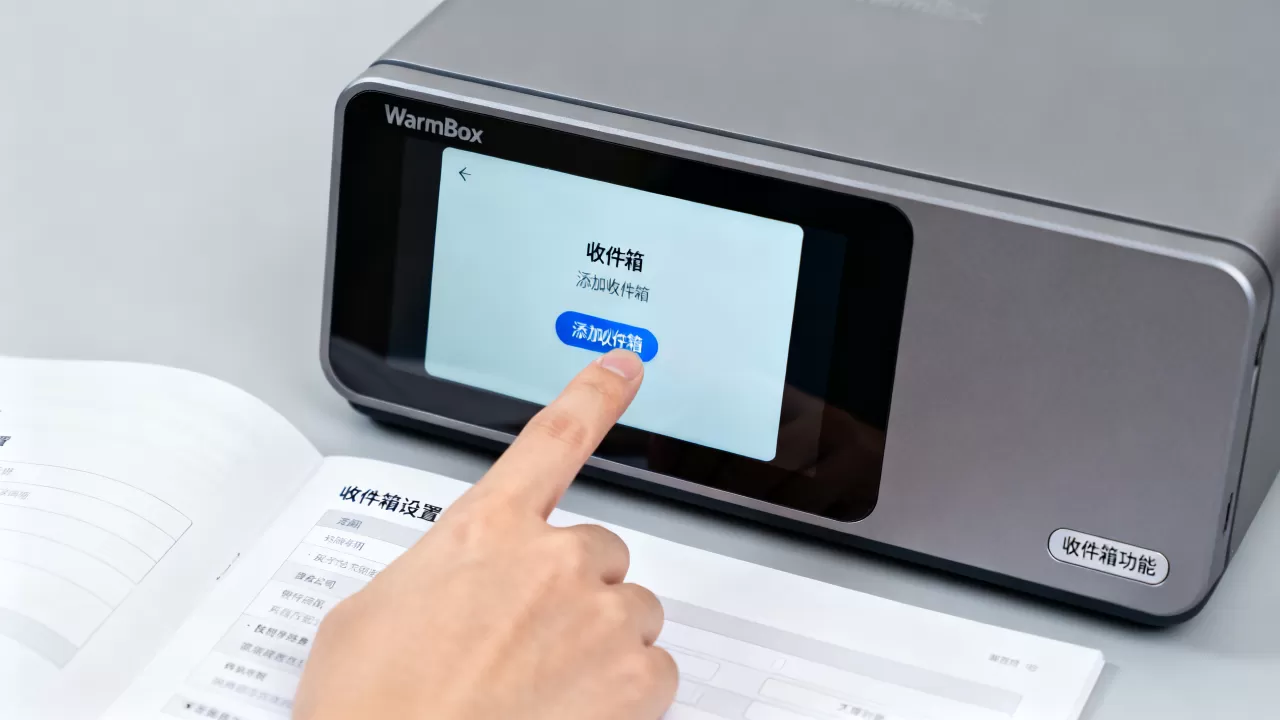
填写完毕后,务必点击“测试连接”按钮,若提示成功,方可保存,若失败,请仔细检查端口号是否正确,以及防火墙是否拦截了特定端口。
Warmbox添加收件箱后的验证与常见问题排查
配置完成并不意味着万事大吉,验证邮箱是否真正可用,并处理潜在问题,是保障后续发送效果的关键。
基础功能验证清单
添加成功后,执行以下检查以确认配置无误:
- 收件同步:查看Warmbox是否能实时拉取最新邮件,若延迟超过5分钟,可能是IMAP轮询频率设置过低。
- 发送测试:通过Warmbox发送一封测试邮件给自己或同事,检查是否进入收件箱而非垃圾箱。
- 状态监控:观察邮箱的健康评分,新添加的邮箱初始评分较低,需通过Warmbox的预热功能逐步提升。
常见错误代码与解决方案
在实际操作中,你可能会遇到以下典型问题:
| 错误现象 | 可能原因 | 解决方案 |
|---|---|---|
| OAuth授权失败 | 重定向URI不匹配 | 检查Google Cloud Console中的OAuth设置,确保URI与Warmbox提供的一致 |
| IMAP连接超时 | 防火墙拦截或端口错误 | 联系IT部门开放993/465端口,或更换为143/587端口尝试 |
| 邮箱被标记为未验证 | 个人账号限制 | 切换至企业邮箱账号,或增加预热周期至2-4周 |
| 同步邮件缺失 | 文件夹筛选规则错误 | 检查Warmbox中的文件夹映射,确保Inbox被正确选中 |
优化建议与最佳实践
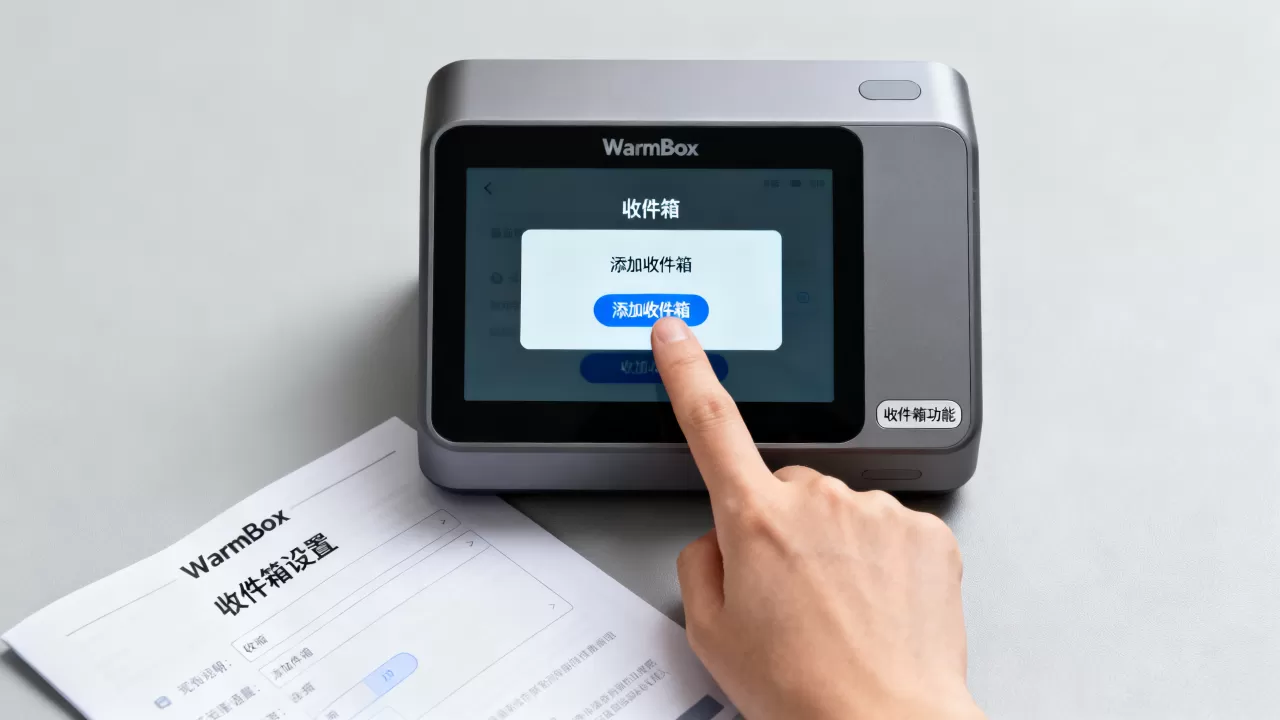
为确保长期稳定运行,建议采取以下措施:
- 分阶段添加:不要一次性添加大量邮箱,建议首批添加3-5个核心账号,稳定运行一周后再逐步扩展。
- 定期轮换密码:对于手动配置的邮箱,建议每3-6个月更新一次应用密码,以符合安全合规要求。
- 监控发送量:新邮箱初期日均发送量控制在50封以内,随信誉分提升逐步增加,避免触发服务商的反垃圾机制。
通过严谨的准备、规范的配置流程以及持续的监控优化,你可以充分利用Warmbox的强大功能,提升邮件营销与客户服务效率。
FAQ: Warmbox添加收件箱常见问题解答
Warmbox添加收件箱失败怎么办?
首先检查网络连接是否正常,其次确认邮箱服务商是否开启了必要的API或IMAP服务,对于OAuth授权失败,请核对重定向URI;对于IMAP配置,请确认使用的是应用专用密码而非登录密码,若问题依旧,建议联系邮箱服务商客服确认账号状态是否受限。
Warmbox支持哪些邮箱服务商?
Warmbox主要支持Gmail、Outlook、Yahoo、Zoho、iCloud以及大多数支持标准IMAP/SMTP协议的企业邮箱,对于国内邮箱如QQ邮箱、网易邮箱,通常需使用IMAP/SMTP手动配置模式,并启用授权码登录。
添加邮箱后需要多久才能开始发送?
新添加的邮箱不应立即进行大规模发送,建议先通过Warmbox进行至少1-2周的预热,逐步增加互动量和发送量,以提升邮箱信誉评分,多数情况下,预热充分后,邮箱的送达率和互动表现会显著优于新注册即发送的账号。
首发原创文章,作者:王坚,如若转载,请注明出处:https://idctop.com/article/424202.html