


在Access数据库中合并相同结构的表,最高效且规范的方法是使用“追加查询”(Append Query),它能将源表数据精准插入目标表,既避免手动复制的繁琐,又确保数据完整性与主键约束的合规性。
很多用户面对多份Excel或Access源文件时,第一反应是手动复制粘贴,这种做法不仅效率低下,还极易因格式错位导致数据污染,对于拥有相同表结构的多个数据库文件,通过内置的查询工具进行合并,是业内公认的标准操作路径,这不仅能统一数据视图,还能为后续的数据透视或报表生成打下坚实基础。
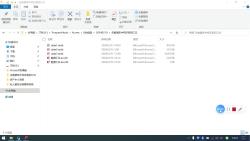

Access查询合并相同数据库的核心逻辑与场景
在处理跨文件数据整合时,理解“追加”与“链接”的区别至关重要,许多初学者容易混淆这两个概念,导致后续维护困难。
追加查询 vs 链接表:哪种更适合你的业务场景?
业内专家指出,选择合并方式应基于数据更新的频率和存储需求。
- 追加查询(Append Query):适用于一次性或低频的数据整合,它将源数据物理复制到目标表中,合并后形成一张完整的大表,优点是查询速度快,不依赖外部文件路径;缺点是如果源数据频繁变动,需要反复执行追加操作,且需注意处理重复记录。
- 链接表(Linked Table):适用于数据源持续更新且希望保持数据实时同步的场景,链接表并不复制数据,而是建立指向源文件的指针,优点是数据源更新后,Access中自动可见最新数据;缺点是如果源文件路径改变或文件损坏,链接会失效,且查询速度受网络或本地IO影响较大。
对于大多数报表制作和数据分析需求,追加查询因其数据独立性和查询稳定性,成为更主流的选择。
实操步骤:如何创建追加查询
以下是具体的操作路径,适用于Access 2016及以上版本:
第一步:准备源数据与目标表
确保所有需要合并的表具有完全相同的字段名称、数据类型和字段顺序,你有三份分别名为“2026Q1_Sales”、“2026Q2_Sales”和“2026Q3_Sales”的表,它们都包含“订单ID”、“客户姓名”、“金额”和“日期”四个字段,目标表“All_Sales”应预先创建,且结构与上述三表一致。

第二步:进入查询设计视图
- 打开目标数据库文件。
- 点击顶部菜单栏的“创建”选项卡。
- 在“查询”组中,点击“查询设计”。
- 在弹出的“显示表”对话框中,关闭该窗口(因为我们稍后会在查询属性中指定源表,无需在视图中添加)。
第三步:配置追加查询属性
- 在“查询工具-设计”选项卡中,找到“查询类型”组。
- 点击“追加”按钮。
- 在弹出的“追加”对话框中,选择目标表“[All_Sales]”,如果目标表在同一数据库中,直接选择即可;若在不同数据库,需点击“浏览”选择外部文件。
- 点击“确定”。
第四步:指定源表与字段映射
- 在查询设计网格中,右键点击表名区域,选择“添加表”。
- 添加第一个源表(如“2026Q1_Sales”)。
- 将源表的所有字段拖拽到下方的设计网格中,Access会自动根据字段名称进行映射。
- 在“追加到”列中,确认所有字段都指向目标表的对应字段。
- 重复上述步骤,为其他源表创建单独的追加查询,或者使用UNION查询一次性合并(见下文进阶部分)。
进阶技巧:使用UNION查询一次性合并多表
当源表数量较多且结构完全一致时,创建多个追加查询可能显得繁琐。UNION查询是更优雅的解决方案,它不物理复制数据,而是逻辑上合并结果集,适合生成动态视图。
UNION查询代码示例
在SQL视图下,输入类似以下代码:
SELECT  FROM 2026Q1_Sales
UNION ALL
SELECT  FROM 2026Q2_Sales
UNION ALL
SELECT  FROM 2026Q3_Sales;
注意使用UNION ALL而非UNION,因为UNION会去除重复行,性能较低且可能掩盖数据问题;UNION ALL保留所有记录,效率更高。
常见陷阱与数据清洗策略
在合并过程中,数据不一致是最大痛点,许多用户抱怨合并后出现大量空值或格式错误,这通常源于源数据质量参差不齐。

如何处理主键冲突与重复记录?
如果目标表包含主键(如“订单ID”),直接追加会导致错误,因为主键值不能重复,解决此问题有两种主流思路:
- 清洗源数据,在追加前,使用“删除查询”或“更新查询”剔除源表中已存在于目标表的记录,这需要编写复杂的SQL逻辑,
DELETE FROM 2026Q1_Sales
WHERE 订单ID IN (SELECT 订单ID FROM All_Sales);
- 修改主键策略,如果业务允许,可以将主键改为复合主键(如“订单ID + 来源季度”),或在目标表中移除主键约束,改为普通索引,但这会降低数据完整性,需谨慎评估。
数据类型不匹配的自动修正
Access在追加查询时会自动尝试转换数据类型,但并非所有转换都安全,将文本型数字追加到数值型字段,若源数据包含非数字字符(如“100元”),会导致追加失败或静默丢弃。
- 建议:在追加前,使用“更新查询”清洗源数据,确保数值字段仅包含纯数字。
- 验证:执行追加查询前,先运行“选择查询”预览结果,确认数据格式无误。
自动化合并:VBA宏的应用场景
对于需要定期合并数据的场景,手动执行查询显得低效,VBA(Visual Basic for Applications)提供了自动化解决方案。
批量追加查询的VBA实现
以下代码演示如何遍历指定文件夹中的所有Access文件,并追加到主数据库:
Sub MergeAccessTables()
    Dim db As DAO.Database
    Dim qdf As DAO.QueryDef
    Dim strPath As String
    Dim strFile As String
    ' 指定源文件夹路径
    strPath = "C:DataSourceFiles"
    strFile = Dir(strPath & ".accdb")
    Do While strFile <> ""
        Set db = OpenDatabase(strPath & strFile)
        ' 执行追加查询,假设源文件中有一个名为"AppendToMain"的查询
        db.Execute "AppendToMain", dbFailOnError
        db.Close
        Set db = Nothing
        strFile = Dir()
    Loop
End Sub
此方法极大提升了数据整合效率,尤其适用于每月从多个分支机构收集报表的场景。
Access查询合并相同数据库常见问题解答
Access合并多表数据时如何避免重复记录?
避免重复记录的核心在于数据预处理和查询逻辑,在追加前,应通过SQL的DELETE语句或VBA代码,对比源表与目标表的主键,剔除已存在的记录,使用UNION ALL查询时,虽然保留所有记录,但可通过在查询末尾添加DISTINCT关键字(SELECT DISTINCT FROM …)来去重,但这会牺牲性能,对于大规模数据,建议在源数据导入阶段就建立唯一索引,并在追加操作中启用“忽略重复”选项(如果可用)或编写自定义VBA逻辑进行实时校验。
不同版本的Access数据库合并会出现兼容性问题吗?
不同版本的Access数据库在合并时确实可能存在兼容性问题,尤其是从旧版本(如Access 2003的.mdb格式)向新版本(2016+的.accdb格式)合并时,主要风险包括:新版本的加密功能、新的数据类型(如货币型精度提升)以及宏安全性设置,建议在进行合并前,先将所有源文件统一转换为最新格式的.accdb文件,并确保所有数据库的Access版本支持相同的SQL语法,检查源文件中的对象名称是否包含特殊字符或空格,这些在跨版本引用时可能导致错误。
合并后的数据量过大导致Access运行缓慢怎么办?
当合并后的数据量超过百万级时,Access的性能瓶颈会显著显现,解决此问题的首要步骤是建立索引,特别是在查询频繁使用的字段(如日期、客户ID)上创建索引,可大幅提升查询速度,定期压缩和修复数据库,以释放未使用的空间,如果数据量持续增长,应考虑将Access作为前端界面,后端数据库迁移至SQL Server或MySQL,利用关系型数据库的强大处理能力,避免在查询中使用复杂的嵌套函数或子查询,尽量简化查询逻辑,并定期归档历史数据至独立的数据库文件中。
首发原创文章,作者:王坚,如若转载,请注明出处:https://idctop.com/article/439750.html








评论列表(1条)
哈哈各有各的理吧,手动复制虽然慢但直观嘛。不过话说回来,用追加查询确实更省事,别争了,看需求来就行,都有道理~