在Access中建立数据库连接的核心在于通过“外部数据”选项卡或VBA代码配置ODBC数据源,确保目标数据源(如SQL Server或Excel)已正确安装驱动且网络通畅,这是实现数据互通的基础步骤。
很多开发者在初次接触Access时,往往把它仅仅当作一个简单的桌面文件数据库,但实际上,Access最强大的地方在于它作为一个“前端”接口,能够灵活地连接各种后端数据源,当你需要让Access读取Excel表格、连接企业级SQL Server数据库,或者同步云端数据时,建立稳定且安全的连接就是第一步,这不仅仅是点击几个按钮,更涉及到驱动匹配、权限配置以及连接字符串的编写。
Access连接外部数据源的三种主流路径
在实际操作中,建立连接并非只有一种方法,根据数据源的类型和你的技术背景,业内通常推荐以下三种路径,选择哪种方式,取决于你对数据实时性的要求以及后续维护的复杂度。
通过链接表实现静态或半实时连接
这是最直观、最适合非编程人员的方法,当你需要将Excel文件或CSV文件中的数据引入Access时,链接表是首选,它不会将数据复制到Access内部,而是保留原始文件的位置,Access通过一个“快捷方式”来读取数据。
- 操作步骤:打开Access数据库,点击顶部菜单栏的“外部数据”选项卡。
- 选择数据源:在“导入并链接”组中,选择“Excel”、“文本文件”或“其他ODBC数据源”。
- 配置路径:浏览并选中你的目标文件,点击“确定”。
- 命名约定:系统会提示你为链接表命名,建议保留原文件名,以便后续识别。
这种方式的优势在于简单快捷,无需编写任何代码,但缺点也很明显:如果原始文件被移动、重命名或删除,链接就会断裂,导致Access中显示“链接丢失”,链接表在处理大量数据时,性能往往不如直接查询后端数据库。

配置ODBC数据源进行企业级连接
当你的数据存储在SQL Server、Oracle或MySQL等关系型数据库中时,ODBC(开放数据库连接)是标准的连接方式,这种方法允许Access像访问本地表一样访问远程数据库中的表,但底层是通过网络协议进行通信的。
- 安装驱动:确保你的电脑上安装了目标数据库对应的ODBC驱动程序,连接SQL Server需要安装Microsoft ODBC Driver for SQL Server。
- 配置系统DSN:在Windows搜索栏中输入“ODBC数据源”,打开“ODBC数据源管理器”,切换到“系统DSN”或“用户DSN”标签页,点击“添加”。
- 选择驱动:在列表中找到对应的驱动程序(如SQL Server Native Client),点击“完成”。
- 填写连接信息:在弹出的窗口中,输入服务器名称、登录ID和密码,测试连接成功后,保存配置。
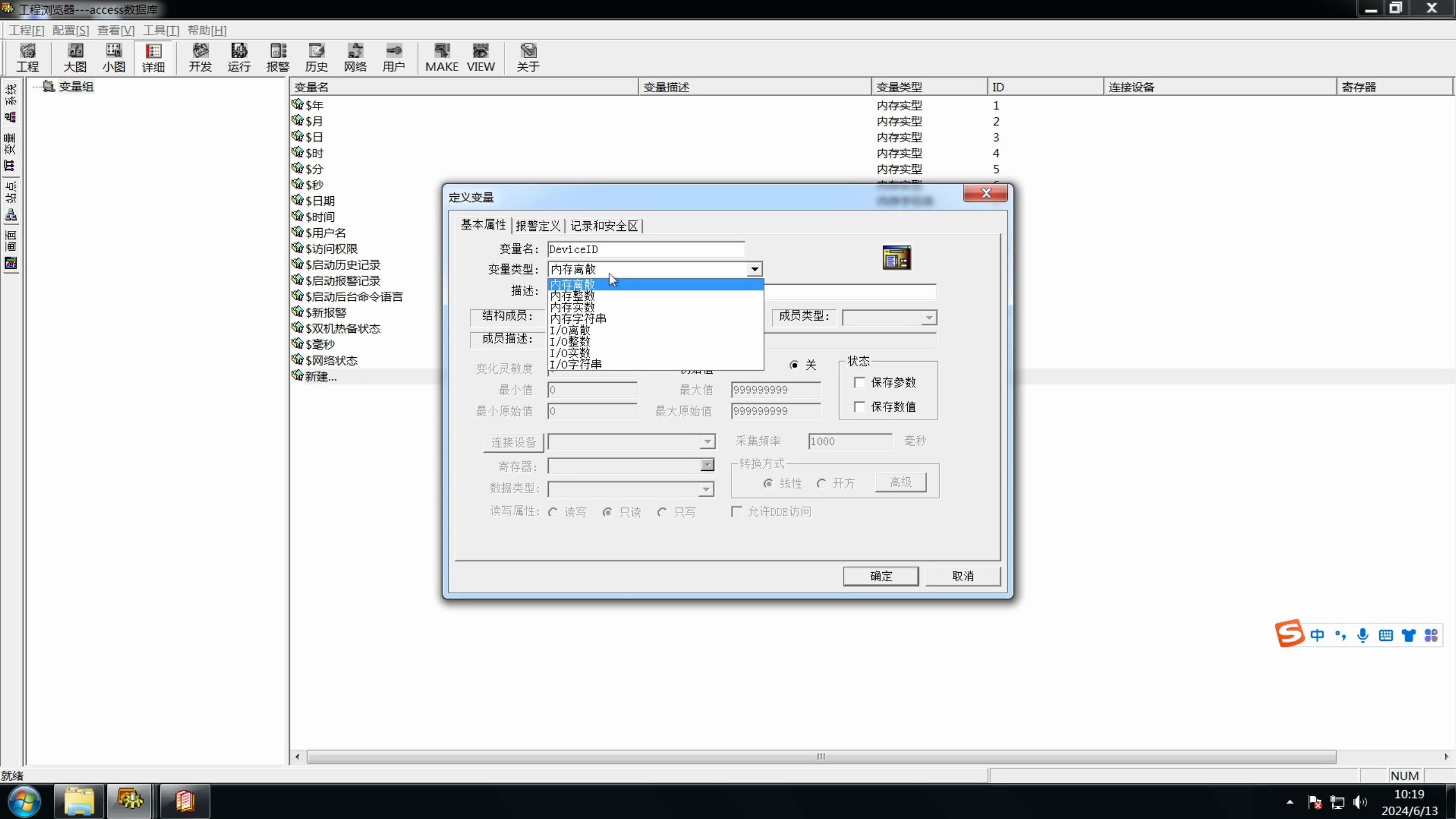
- 在Access中链接:回到Access,选择“外部数据”->“ODBC数据库”->“链接到数据源”,选择刚才配置的DSN名称。
这种方式的优点是连接稳定,支持事务处理,且安全性较高,缺点是配置过程相对繁琐,且需要管理员权限来配置系统DSN。
使用VBA代码动态构建连接字符串
对于需要高度定制化或动态切换数据源的场景,VBA(Visual Basic for Applications)提供了最大的灵活性,通过编写代码,你可以根据用户的选择或环境变量,动态生成连接字符串并打开表单或报表。
- 定义连接字符串:连接字符串通常包含驱动程序、服务器地址、数据库名称、用户名和密码等信息。
- 使用DoCmd.OpenForm:在VBA中,可以通过
DoCmd.OpenForm方法,指定OpenArgs参数传递连接信息。 - 错误处理:务必加入错误处理机制,以应对网络中断或凭证无效的情况。

这种方法适合高级用户,能够实现复杂的业务逻辑,如根据部门不同连接不同的数据库实例,但代码维护成本较高,且需要具备一定的编程基础。
解决常见连接失败问题的实操指南
即使按照标准步骤操作,连接失败的情况也时有发生,据统计,多数连接问题源于驱动版本不匹配或网络权限限制,以下是针对常见错误的排查路径。
驱动版本不匹配
这是最容易被忽视的问题,如果你的Access是64位版本,而安装的ODBC驱动是32位版本,连接必然失败。
- 检查Access位数:在Access中点击“文件”->“账户”->“关于Access”,查看是32位还是64位。
- 匹配驱动版本:下载与Access位数一致的ODBC驱动程序,64位Access必须搭配64位驱动。
- 重新注册驱动:有时驱动安装后未正确注册,可以尝试在命令行中使用
regsvr32命令重新注册驱动DLL文件。
网络权限与防火墙拦截
当连接远程数据库时,防火墙可能会阻止Access进程访问特定端口。
- 检查端口设置:SQL Server默认使用1433端口,MySQL使用3306端口,确保防火墙允许这些端口的入站连接。
- 配置Windows防火墙:在“高级安全Windows防火墙”中,添加允许Access.exe(msaccess.exe)通过防火墙的规则。
- 测试网络连通性:使用
ping命令测试服务器IP,使用telnet命令测试端口连通性。
连接字符串格式错误
在VBA或高级配置中,连接字符串的一个小错误(如缺少分号或拼写错误)都会导致连接失败。
- 使用连接字符串生成器:许多ODBC驱动提供了图形化的连接字符串生成工具,可以直接复制生成的字符串,避免手动输入错误。
- 验证关键参数:重点检查服务器名称、数据库名称、用户名和密码是否正确,特别注意服务器名称是否包含实例名(如

ServerNameInstanceName

提升连接性能与稳定性的最佳实践
建立连接只是第一步,确保连接的高效和稳定才是关键,业内专家指出,优化连接配置可以显著提升Access应用的响应速度。
- 使用索引:在远程数据库端为经常查询的字段建立索引,可以大幅减少数据传输量。
- 限制返回字段:避免使用
SELECT,只选择需要的字段,减少网络传输开销。 - 定期维护:定期清理Access前端文件,压缩和修复数据库,以保持最佳性能。
- 监控连接状态:在VBA中加入连接状态监控,一旦检测到断开,自动尝试重连,提升用户体验。
Access数据库连接常见问题解答
Access连接SQL Server时提示“登录失败”怎么办?
首先检查用户名和密码是否正确,确保SQL Server允许混合模式身份验证(如果使用的是SQL Server身份验证),确认SQL Server服务正在运行,且防火墙允许远程连接,检查ODBC数据源中的服务器名称是否正确,包括实例名。
链接Excel文件后,数据更新不同步如何解决?
链接表是动态读取原始文件的,如果Excel文件被修改,Access中应自动反映变化,如果未同步,尝试右键点击链接表,选择“链接表管理器”,重新链接文件,确保Excel文件未被其他程序独占打开,否则Access可能无法读取最新数据。
如何在不安装ODBC驱动的情况下连接数据库?
Access本身内置了对Jet/ACE引擎的支持,但对于其他数据库,必须依赖ODBC或OLE DB驱动,如果没有安装驱动,无法直接连接,替代方案是使用中间件,如通过Web服务或API接口获取数据,然后在Access中通过HTTP请求获取JSON或XML数据,再解析入库,这种方式无需安装特定驱动,但实现复杂度较高。
首发原创文章,作者:王坚,如若转载,请注明出处:https://idctop.com/article/443453.html